
Někdy je dokument aplikace Word dlouhý a potřebujete jen rychlou představu o tom, co obsahuje. Můžete požádat Copilot, aby pro vás vytvořil souhrn v chatu, nebo v závislosti na vašem nastavení a licenci můžete souhrn zobrazit v horní části stránky při otevření dokumentu aplikace Word.
Poznámka
Pokud v aplikacích Word, Excel, PowerPoint nebo OneNote nevidíte Copilota, nemusí být součástí vašeho předplatného Microsoft 365 nebo nemusí být dostupný podle nastavení vaší organizace. Zjistěte, jakou licenci na Copilota máte.
Zobrazení a použití automatického souhrnu v horní části stránky
Pokud jste právě obdrželi dlouhý dokument ke kontrole, ušetřete čas tím, že necháte Copilot ve Wordu vytáhnout klíčové body.
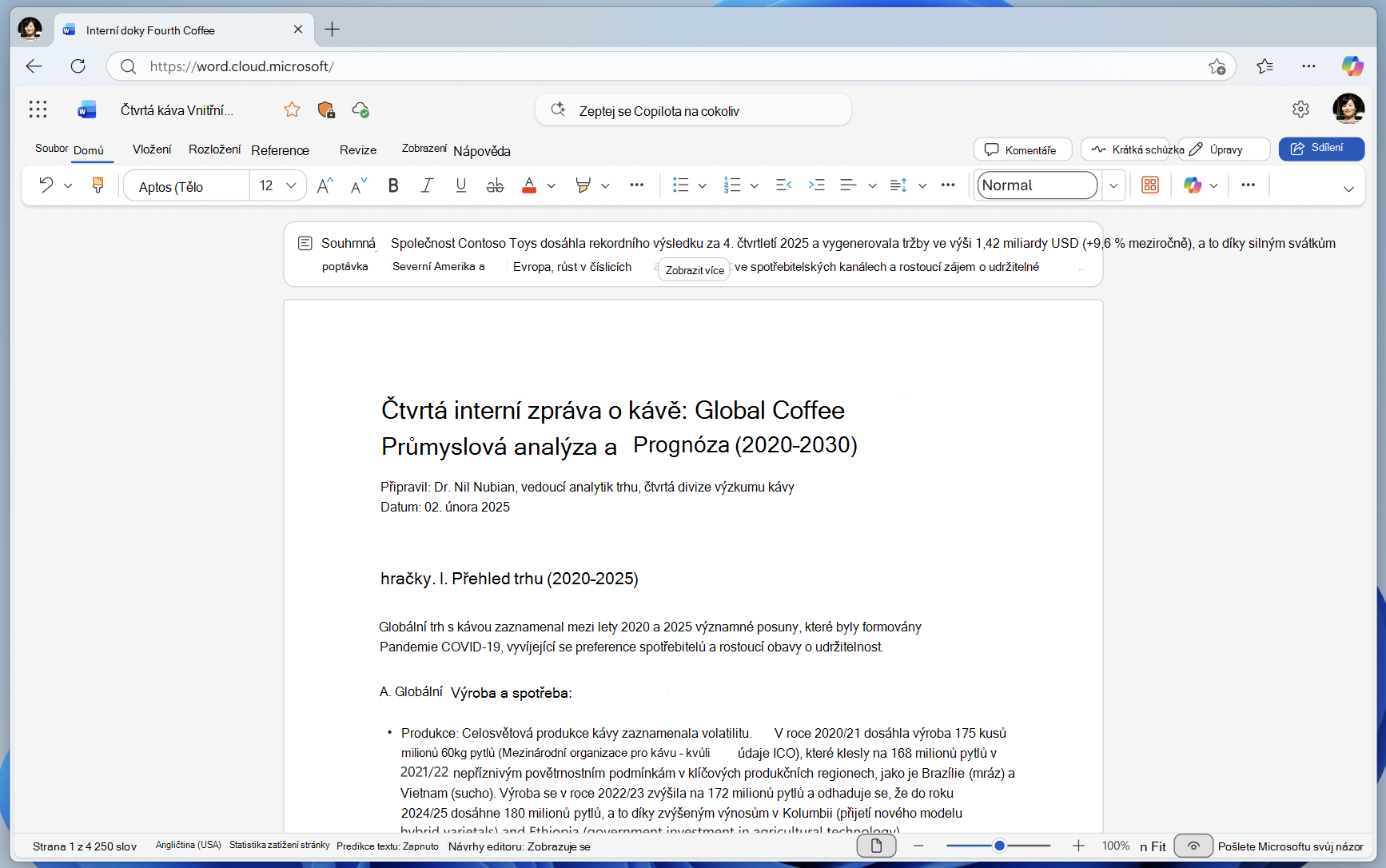
V závislosti na vaší licenci a nastavení organizace se může při otevření dokumentu zobrazit automatický souhrnný náhled. Pokud se chcete podívat na úplný souhrn, vyberte Zobrazit více .
Kliknutím na pilulky s návrhy pod souhrnem otevřete Copilot Chat a chat o dokumentu.
Tip:
Souhrny dokumentů uložených na OneDrivu nebo SharePointu se ukládají do mezipaměti, aby byl výkon počítače co nejrychlejší.
Aktuální omezení
- Automatické souhrny se zobrazují jako otevřené pouze v případě, že máte licenci na Microsoft 365 Copilot (pracovní) a pokud byl dokument uložen na OneDrivu nebo SharePointu. Pokud jste dokument uložili jinde, zobrazí se možnost otevření a vygenerování souhrnu.
- Aby Copilot automaticky generoval souhrny, musí referenční obsah obsahovat alespoň 200 slov. Pokud má váš dokument méně než 200 slov, stále můžete vygenerovat souhrn kliknutím na Souhrn v horní části dokumentu.
- I když Copilot bere v úvahu celý dokument, v současné době neposkytuje vždy citace k pozdějšímu obsahu dokumentu. Vylepšujeme to.
Další informace
Nejčastější dotazy k funkci Copilot ve Wordu
Microsoft Copilot pomoc & učení
Posílení důvěry a ochrana osobních údajů v éře umělé inteligence – Microsoft On the Issues