
Jedním ze skvělých způsobů, jak používat Copilot ve Wordu, je pomoct vám psát lépe. Stačí vybrat text, se kterým má Copilot pomoct, a požádat ho, aby navrhl přepis. Copilot může vzít vaše dobré psaní a pomoci vám ho vylepšit.
Poznámka
Pokud v aplikacích Word, Excel, PowerPoint nebo OneNote nevidíte Copilota, nemusí být součástí vašeho předplatného Microsoft 365 nebo nemusí být dostupný podle nastavení vaší organizace. Zjistěte, jakou licenci na Copilota máte.
Přepsání textu
K dispozici na Webu, ve Windows, Mac OS a iPadu
- Vyberte text, který má Copilot přepsat.
- Na levém okraji vedle textu vyberte
 Copilot.
 - V nabídce Copilot na levém okraji vyberte Automatické přepisování.
- Copilot vám zobrazí přepsané možnosti, ze kterých si můžete vybrat.
- Vyberte některou z těchto možností:
- Nahradit , pokud chcete použít revidovaný text.
- Vložením tlačítka níže vložíte přepsaný text pod aktuální text.
-
 WordRegenerate pro opětovné vygenerování návrhů Copilotu.
Podívejte se na následující příklad:
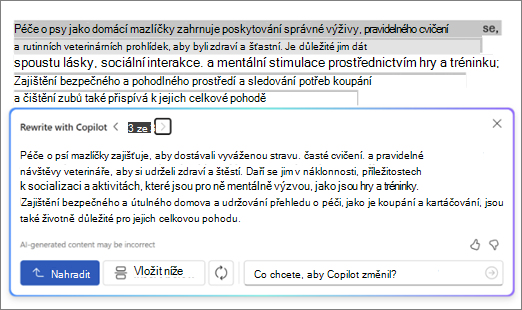
Interaktivní přepis
- Po výběru textu zvolte pomocí nabídky Copilot možnost Automatické přepisování.
- Jakmile Funkce Copilot zobrazí možnosti přepsaného textu, můžete pomocí šipek procházet různé verze a vybrat tu, která vám vyhovuje.
- Pokud chcete upravit text vygenerovaný pomocí umělé inteligence podle svých představ, začněte psát přímo do pole pro návrhy.
- Vaše úpravy aktualizují obsah v reálném čase, což umožňuje okamžité upřesnění.
- Až budete spokojení, vyberte Nahradit a použijte upravený text ve vašem dokumentu.
Podívejte se na následující příklad:
Tato nová interaktivní funkce zjednodušuje proces úprav a poskytuje plnou kontrolu nad konečným výstupem textu.
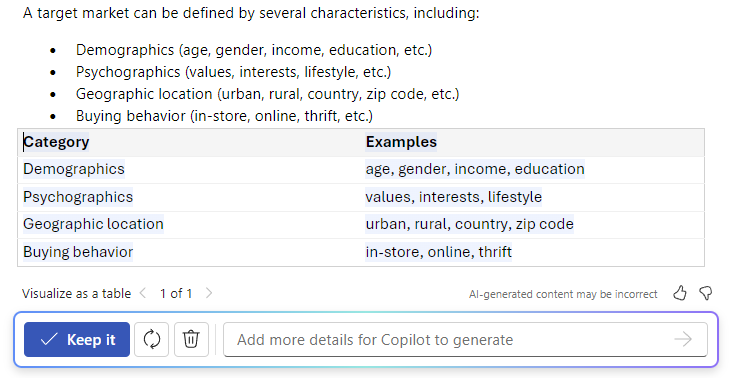
Převod textu na tabulku
- Vyberte text, který má Copilot převést na tabulku.
- Na levém okraji vedle textu vyberte Copilot.
- V nabídce Copilot na levém okraji vyberte Vizualizovat jako tabulku.
- Copilot vám ukáže, jak bude tabulka vypadat.
- Vyberte Zachovat pro vložení tabulky do dokumentu, WordRegenerate pro opětovné vygenerování vygenerované tabulky Copilota nebo
 WordDiscard pro odebrání tabulky.
 - Pokud chcete tabulku doladit, zadejte do pole Copilot pro psaní podrobnosti a uveďte, co se má v tabulce změnit, například "Přidat prázdný třetí sloupec".
Další informace
Používejte Koučování ke kontrole obsahu ve Wordu pro web