
Pokud chcete odesílat hromadné e-maily pomocí hromadné korespondence, musíte mít už nainstalovaný e-mailový program, který je kompatibilní s rozhraním MAPI, například Outlook nebo Gmail.
V následujícím postupu se předpokládá, že zprávu, kterou chcete odeslat, už máte vytvořenou a otevřete ji v aplikaci Microsoft Word.
Příprava hlavního dokumentu
- Přejděte na Korespondence,>Spustit hromadné korespondenci>– e-mailové zprávy.

Nastavení seznamu adresátů
Seznam adresátů je váš zdroj dat. Další informace najdete v tématu Zdroje dat, které můžete použít pro hromadnou korespondenci.
Tipy
- Pokud seznam adresátů nemáte, budete ho moct vytvořit v průběhu hromadné korespondence.
- Pokud jako zdroj dat používáte excelovou tabulku, naformátujte PSČ jako text, abyste zabránili automatickému odstranění počátečních nul. Další informace najdete v článku Naformátování čísel, dat a dalších hodnot pro hromadnou korespondenci v Excelu.
- Pokud chcete jako zdroj seznamu použít kontakty Outlooku, ujistěte se, že je Outlook váš výchozí e-mailový program a že je to stejná verze jako Word.
Propojení seznamu adresátů s e-mailovou zprávou
Zkontrolujte, jestli váš zdroj dat obsahuje sloupec pro e-mailové adresy a jestli v něm jsou e-mailové adresy všech zamýšlených příjemců.
- Přejděte na Korespondence,>vyberte příjemce.
- Vyberte zdroj dat. Další informace najdete v tématu Zdroje dat, které můžete použít pro hromadnou korespondenci.
- Zvolte Uložit soubor>.
Další informace o úpravách, řazení a filtrování seznamu adresátů najdete v tématu Hromadná korespondence: Úprava příjemců.
Přidání osobně zaměřeného obsahu do e-mailové zprávy
- Přejděte nařádek s pozdravem>Korespondence.
- Zvolte formát.
- Zvolte OK. Slučovací pole se vloží do hlavního dokumentu.
- Zvolte Uložit soubor> .
Do e-mailové zprávy můžete přidat i jiná pole ze zdroje dat. Další informace naleznete v tématu Vložení polí hromadné korespondence.
Poznámka
Po vložení polí budete muset e-mail naformátovat ručně.
Informace o tom, jak opravit chybějící části adres nebo jiných polí, najdete v tématu Hromadná korespondence: Shoda polí.
Pokud chcete změnit písmo, velikost nebo mezery sloučeného obsahu, vyberte název slučovacího pole hromadné korespondence a proveďte požadované změny.
Náhled a dokončení
Zvolte Náhled výsledků a potom zvolte Další,
 nebo
nebo  , aby se jména a adresy zobrazily v textu dopisu.
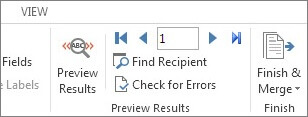
Zvolte Dokončit & Sloučit>a odeslat e-mailové zprávy.

V poli Komu zvolte sloupec e-mailových adres nebo jiné pole ze seznamu adresátů.
Poznámka
Word pošle individuální zprávu na každou e-mailovou adresu. Nemůžete přidat další příjemce do kopie ani do skryté kopie. Přílohy přidat nemůžete, můžete do nich ale vložit odkazy.
Do pole Předmět zadejte předmět zprávy.
V poli Formát pošty zvolte HTML (výchozí nastavení) nebo zvolte Prostý text a dokument pošlete jako text e-mailové zprávy.
V části Odeslat záznamy vyberte jednu z těchto možností:
- Všechny záznamy (výchozí).
- Aktuální záznam – zpráva se odešle jenom záznamu zobrazenému na obrazovce.
- Pro Od a Komu se odešle jen určitý počet záznamů.
Zvolte OK a dokončete tak proces hromadné korespondence.
Uložení osobní zprávy (volitelné)
Přejděte na Uložit soubor>. Když uložíte hlavní dokument, uložíte také jeho spojení se zdrojem dat. Až ho budete chtít znovu použít, otevřete ho a na výzvu, jestli chcete zachovat spojení se zdrojem dat, odpovězte Ano.


