
Tento článek je určený pro uživatele, kteří používají program pro čtení obrazovky, jako je Předčítání Windows, JAWS nebo NVDA s nástroji nebo funkcemi Windows a produkty Microsoft 365. Tento článek je součástí sady obsahu Nápověda a výukový obsah o přístupnosti, kde najdete další informace o přístupnosti v našich aplikacích. Pokud potřebujete obecnou pomoc, navštivte podporu Microsoftu.
V Excelu můžete pomocí klávesnice a čtečky obrazovky vytvářet kontingenční tabulky nebo kontingenční grafy. Otestovali jsme je s programy Předčítání, NVDA a JAWS, ale můžou fungovat i s jinými čtečkami obrazovky, pokud splňují obvyklé standardy přístupnosti a techniky.
Kontingenční tabulka slouží k výpočtům, souhrnům a analýzám dat. Pro data můžete rychle vytvářet porovnání, vzory a trendy.
Pomocí kontingenčního grafu můžete data prezentovat vizuálně a rychle získat celkový obrázek o tom, co se děje.
Poznámka
- Nové funkce Microsoft 365 se pro předplatitele Office 365 vydávají postupně, takže vaše aplikace ještě nemusí tyto funkce mít. Pokud se chcete dozvědět, jak nové funkce rychleji získat, zapojte se do programu Office Insider.
- Další informace o čtečkách obrazovky najdete v tématu Jak čtečky obrazovky fungují s Microsoft 365.
V tomto tématu
- Vytvoření kontingenční tabulky
- Aktualizace kontingenční tabulky
- Vytvoření kontingenčního grafu
- Vytvoření kontingenčního grafu z kontingenční tabulky
Vytvoření kontingenční tabulky
- Na listu vyberte buňky, které chcete převést na kontingenční tabulku. Zkontrolujte, že data neobsahují prázdné řádky nebo sloupce. Data nesmí obsahovat víc než jeden řádek záhlaví.
- Stiskněte Alt+N, V a pak T. Otevře se dialogové okno Vytvořit kontingenční tabulku .
- Fokus je na poli Tabulka/oblast: zobrazující vybranou oblast buněk a uslyšíte název vybrané oblasti buněk. Zkontrolujte výběr a v případě potřeby upravte oblast pomocí klávesnice.

- Až budete připraveni, opakovaně stiskněte klávesu Tab, dokud se nedostanete na tlačítko OK , a pak stiskněte Enter. Otevře se nový list kontingenční tabulky. Na pravé straně obrazovky se otevře podokno Pole kontingenční tabulky .
- Když chcete přesunout fokus do podokna Pole kontingenční tabulky , stiskněte opakovaně F6, dokud neuslyšíte, že jste v poli kontingenční tabulky zadejte slova, která chcete vyhledat.
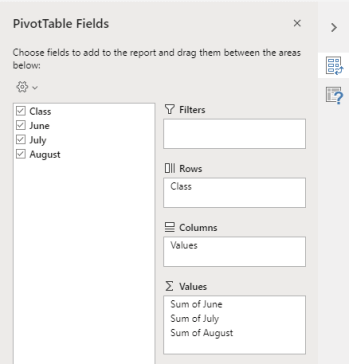
- Teď můžete vybrat pole, která chcete použít v kontingenční tabulce. Seznam polí procházejte pomocí kláves Šipka dolů nebo Šipka nahoru. Když chcete vybrat pole pro kontingenční tabulku, stiskněte mezerník. Pole a data v nich se přidají do kontingenční tabulky v mřížce listu.
Pole, která vyberete, se přidají do výchozích oblastí v dolní části podokna Pole kontingenční tabulky : jiná než číselná pole se přidají do tabulky Řádky, datové a časové hierarchie se přidají do tabulky Sloupce a číselná pole se přidají do tabulky Hodnoty. - Teď můžete v případě potřeby přesunout pole do jiné oblasti nebo na jiné místo v jeho aktuální oblasti. V podokně Pole kontingenční tabulky opakovaně stiskněte klávesu Tab, dokud neuslyšíte název oblasti obsahující pole, které chcete přesunout. Opakovaně stiskněte klávesu Šipka vpravo, dokud neuslyšíte název požadovaného pole. Potom opakovaně stiskněte klávesu Šipka nahoru, dokud neuslyšíte požadovanou možnost, například "Přesunout do popisků sloupců", a stiskněte Enter. Kontingenční tabulka v mřížce listu se odpovídajícím způsobem aktualizuje.

Aktualizace kontingenční tabulky
Pokud do zdroje dat kontingenční tabulky přidáte nová data, musí se aktualizovat všechny kontingenční tabulky, pro které se tento zdroj dat používá.
- Na listu vyberte v kontingenční tabulce buňku, kterou chcete aktualizovat.
- Stisknutím kombinace kláves Shift+F10 nebo klávesy Nabídka systému Windows otevřete místní nabídku.
- Pokud chcete aktualizovat data v kontingenční tabulce, stiskněte klávesu R.
Vytvoření kontingenčního grafu
- Na listu vyberte buňky, které chcete převést na kontingenční graf. Zkontrolujte, že data neobsahují prázdné řádky nebo sloupce. Data nesmí obsahovat víc než jeden řádek záhlaví.
- Stiskněte Alt+N, S, Z a pak C. Otevře se dialogové okno Vytvořit kontingenční graf .
- Fokus je na poli Tabulka/oblast: zobrazující vybranou oblast buněk a uslyšíte název vybrané oblasti buněk. Zkontrolujte výběr a v případě potřeby upravte oblast pomocí klávesnice.
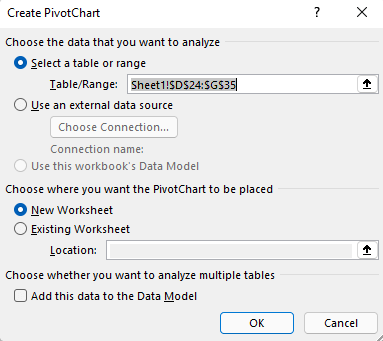
- Až budete připraveni, opakovaně stiskněte klávesu Tab, dokud neuslyšíte, že jste na tlačítku OK, a stiskněte Enter. Otevře se nový list kontingenčního grafu. V pravé části obrazovky se otevře podokno polí kontingenčního grafu .
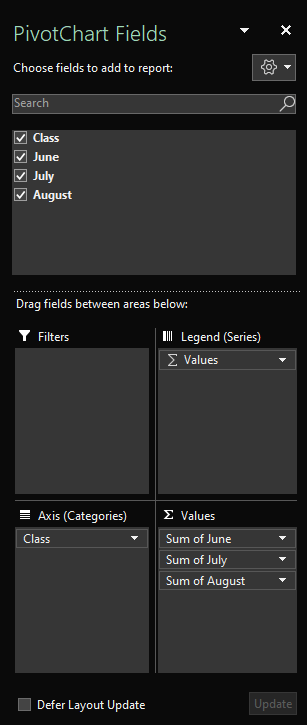
- Opakovaně stiskněte klávesu F6, dokud neuslyšíte, že se jedná o pole kontingenčního grafu a název hledaného pole.
- Teď můžete vybrat pole, která chcete použít v kontingenčním grafu. Seznam polí procházejte pomocí kláves Šipka dolů nebo Šipka nahoru. Pro výběr pole kontingenčního grafu stiskněte mezerník. Pole a data v nich se přidají do kontingenčního grafu v mřížce listu.
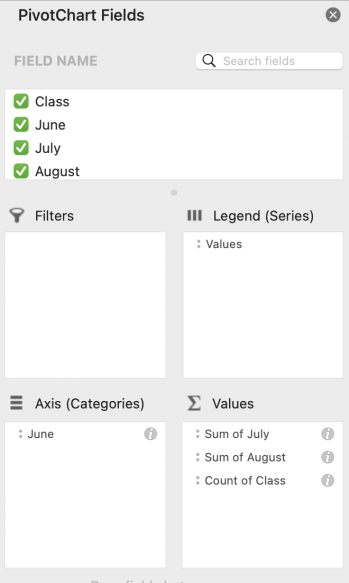
- Teď můžete v případě potřeby přesunout pole do jiné oblasti nebo na jiné místo v jeho aktuální oblasti. V podokně polí kontingenčního grafu opakovaně stiskněte klávesu Tab, dokud neuslyšíte název oblasti obsahující pole, které chcete přesunout. Opakovaně stiskněte klávesu Šipka vpravo, dokud neuslyšíte název požadovaného pole. Potom opakovaně stiskněte klávesu Šipka nahoru, dokud neuslyšíte požadovanou možnost, například "Přesunout k popiskům legendy", a stiskněte Enter. Kontingenční graf v mřížce listu se odpovídajícím způsobem aktualizuje.
Vytvoření kontingenčního grafu z kontingenční tabulky
- Vyberte buňku v kontingenční tabulce, kterou chcete převést na kontingenční graf.
- Stiskněte Alt+J, T a pak C. Otevře se dialogové okno Vložit graf .
- Fokus přesuňte na seznam dostupných typů grafů jedním stisknutím klávesy Tab. Uslyšíte aktuálně vybraný typ grafu. Seznam typů grafů můžete procházet pomocí kláves Šipka nahoru a Šipka dolů.
- Až najdete typ grafu, který chcete vložit, přesuňte fokus stisknutím klávesy Tab na seznam dostupných podtypů grafů. K procházení seznamu podtypů použijte klávesu Šipka vpravo nebo Šipka vlevo.
- Až najdete požadovaný podtyp grafu, stisknutím klávesy Enter vložte kontingenční graf do stejného listu jako kontingenční tabulku.
Viz také
Přidávání, odebírání nebo uspořádání polí v kontingenční tabulce v Excelu pomocí čtečky obrazovky
Použití čtečky obrazovky k filtrování dat v kontingenční tabulce v Excelu
Seskupení nebo oddělení dat v kontingenční tabulce v Excelu pomocí čtečky obrazovky
Použití čtečky obrazovky k základním úkolům v Excelu
Nastavení zařízení pro práci s funkcemi přístupnosti v Microsoftu 365


Technická podpora pro zákazníky s postižením
Microsoft se snaží poskytovat nejlepší možnosti práce a prostředí všem svým zákazníkům. Pokud máte nějaké postižení nebo máte dotazy týkající se přístupnosti, obraťte se prosím se žádostí o technickou pomoc na Microsoft Disability Answer Desk . Tým podpory Disability Answer Desk je vyškolený v používání mnoha oblíbených technologií usnadnění a může nabídnout pomoc v angličtině, španělštině, francouzštině a americkém znakovém jazyku. Kontaktní informace pro vaši oblast najdete na webu Microsoft Disability Answer Desk.
Pokud jste uživatelem ve státní správě, komerční sféře nebo velkém podniku, obraťte se prosím na Enterprise Disability Answer Desk.