
Toto téma obsahuje podrobné pokyny, jak zpřístupnit diagramy Visia a zpřístupnit obsah všem uživatelům, včetně osob s postižením. Když budete diagramy vytvářet s ohledem na inkluzivitu, každý bude moct číst koncepty a myšlenky, které obsahují, a porozumět jim.
V tomto tématu se dozvíte, jak pomocí nástroje Kontrola přístupnosti řešit problémy s přístupností, které můžou uživatelům s postižením ztížit používání diagramů. Dozvíte se také, jak k obrázkům a obrazcům přidat alternativní texty, aby si uživatelé používající čtečku obrazovky mohli poslechnout, co na obrázku nebo obrazci je. Než se o diagram podělíte s ostatními, můžete si také přečíst, jak pomocí šablon, písem a barev maximalizovat jeho začlenění.
V tomto tématu
- Doporučené postupy pro zpřístupnění diagramů Visia
- Kontrola diagramu pomocí Kontroly přístupnosti
- Vytvoření nového diagramu ze šablony
- Úprava směru čtení
- Přidání alternativního textu k diagramům, vizuálním prvkům, obrazcům předlohy a stránkám
- Přidání přístupného textu hypertextového odkazu
- Použití přístupného formátování textu
- Použití přístupnější barvy obrazce
- Převod diagramu do přístupného formátu PDF
- Testování přístupnosti pomocí čtečky obrazovky
Doporučené postupy pro zpřístupnění diagramů Visia
Následující tabulka obsahuje doporučené postupy pro vytváření diagramů aplikace Visio, které budou přístupné osobám s postižením.
| Co se má opravit | Proč se to má opravit | Jak to opravit |
|---|---|---|
| Vyhněte se běžným problémům s přístupností, jako je chybějící alternativní text, nesprávné pořadí čtení diagramu a barvy s nízkým kontrastem. | Zajistěte, aby vaše diagramy byly pro všechny snadno pochopitelné a jejich použití. |
Kontrola diagramu pomocí Kontroly přístupnosti Testování přístupnosti pomocí čtečky obrazovky |
| Použijte předdefinované šablony aplikace Visio. | V šablonách je pořadí navigace předdefinované, aby uživatelé čtečky obrazovky snadněji pochopili tok. | Vytvoření nového diagramu ze šablony |
| Vytvářejte diagramy v pořadí, ve kterém chcete, aby je četly čtečky obrazovky. | Čtečky obrazovky procházejí obrazce diagramu v pořadí, ve kterém byly do diagramu přidány. | Přidejte do diagramu obrazce v pořadí, ve kterém diagram běží, a podle potřeby toto pořadí upravte. Úprava směru čtení |
| Ke všem vizuálním prvkům a stránkám přidejte alternativní text. | Alternativní text pomáhá lidem, kteří nevidí obrazovku, porozumět tomu, co důležitého obsahují stránky a vizuální prvky, třeba obrázky, obrazce, obrazce předlohy, grafy, ilustrace a datové symboly. Pokud chcete najít chybějící alternativní text, použijte Kontrolu přístupnosti. |
Přidejte alternativní text, který obrázek, obrazec nebo stránku popíše nevidomým. Přidání alternativního textu k diagramům, vizuálním prvkům, obrazcům předlohy a stránkám |
| Přidejte smysluplný text hypertextového odkazu. | Lidé používající čtečku obrazovky občas procházejí seznam odkazů. | Přidání přístupného textu hypertextového odkazu |
| Zajistěte, abyste nesdělovali informace jenom pomocí barev. | Nevidomí, slabozrací nebo barvoslepí uživatelé by nemuseli informace sdělované prostřednictvím konkrétních barev pochopit. | Ke sdělení informací použijte další prostředky, například obrazec nebo popisek. Použití přístupnější barvy obrazce |
| Používejte dostatečný kontrast mezi barvou textu a pozadím. | Text v diagramech by měl být čitelný v režimu vysokého kontrastu tak, aby ho mohli dobře vidět všichni uživatelé, včetně osob se zrakovým postižením. | Používejte třeba jasné barvy nebo barevná schémata ve vysokém kontrastu z opačných konců barevného spektra. Použití přístupného formátování textu Použití přístupnější barvy obrazce |
| Používejte větší velikosti písma (18 bodů a více), bezpatková písma a dostatek volného místa. | Dyslektici mají potíže s vnímáním textu, protože obtížně rozlišují písmena a slova. |
Použití přístupného formátování textu Úprava zarovnání a mezer mezi větami a odstavci |
| Používejte předdefinované styly seznamů. | Abyste všem usnadnili procházení textu ve vašich diagramech, používejte integrované nástroje pro formátování seznamů. | Vytváření seznamů s podporou přístupnosti |
| Vytváření souborů PDF s podporou přístupnosti. | Do souborů PDF, které vytvoříte z diagramů, můžete zahrnout značky pro přístupnost. Značky umožňují čtečkám obrazovky a dalším technologiím usnadnění číst dokument a pohybovat se v něm. | Převod diagramu do přístupného formátu PDF |
Kontrola diagramu pomocí Kontroly přístupnosti
Kontrola přístupnosti je nástroj, který kontroluje obsah a upozorňuje na problémy s přístupností, na které narazí. Vysvětluje, proč můžou jednotlivé problémy představovat potenciální problém pro uživatele s postižením. Kontrola přístupnosti také navrhuje, jak můžete řešit problémy, které se objeví. Pomocí integrované funkce Kontrola přístupnosti si můžete snadno ověřit, jestli je váš diagram přístupný.
Podrobné pokyny k práci s Kontrolou přístupnosti najdete v tématu Zlepšení přístupnosti pomocí Kontroly přístupnosti.
Vytvoření nového diagramu ze šablony
Pokud chcete rychle začít vytvářet přístupný diagram, použijte šablonu Visia. Když si běžný uživatel přečte diagram, obvykle čte prvky, třeba text nebo obrázek, v pořadí, v jakém se tyto prvky v diagramu zobrazují. Oproti tomu čtečka obrazovky čte prvky diagramu v pořadí, v jakém byly do diagramu přidány, což se může velmi lišit od pořadí, v jakém se prvky zobrazují. V šabloně Visia je pořadí navigace předdefinované, aby uživatelé čtečky obrazovky snadněji pochopili tok.
Podrobné pokyny k použití šablony najdete v části Video: Vytvoření diagramu ze šablony. Další informace o dostupných šablonách najdete v tématu Vybrané šablony a diagramy Visia.
Úprava směru čtení
Když přidáte obrazce do diagramu v pořadí, ve kterém má vývojový diagram běžet, je pro uživatele čtečky obrazovky jednodušší pochopit tok diagramu. Pořadí čtení můžete upravit i po přidání obrazců.
- Vyberte Zobrazit> navigaciv podoknech> úloh.
- V navigačním podokně diagramu můžete přetažením obrazců změnit jejich pořadí.
Další informace o tom, jak čtečky obrazovky čtou diagramy, najdete v článku Použití čtečky obrazovky ke čtení diagramů Visia.
Přidání alternativního textu k diagramům, vizuálním prvkům, obrazcům předlohy a stránkám
Alternativní texty pomáhají lidem, kteří používají čtečky obrazovky, pochopit, co je důležité ve vašich diagramech, vizuálních prvcích, obrazcích předlohy a stránkách. V alternativním textu popište obsah diagramu, vizuálu, obrazce nebo stránky a zmiňte jeho záměr. Má být stručný, ale zároveň musí obsahovat popis důležitých věcí na obrázku nebo stránce. Čtečky obrazovky přečtou popis uživatelům, kteří obsah nevidí.
Nepoužívejte text v obrázcích jako jediný způsob předávání důležitých informací. Pokud použijete obrázky s textem, zopakujte text v alternativním textu.
Podrobné informace o tom, jak napsat alternativní text, najdete v části Vše, co potřebujete vědět, abyste mohli psát efektivní alternativní text.
Přidání alternativního textu k diagramům Vizualizéru dat
Přidejte k prvkům a obrazcům v diagramu Vizualizéru dat alternativní text. Podrobné pokyny k vytvoření diagramu Vizualizéru dat najdete v tématu Vytvoření diagramu ve Vizualizéru dat.
Začněte vytvářet diagram Vizualizéru dat podle pokynů v tématu Vytvoření diagramu ve Vizualizéru dat. Alternativní texty můžete přidat, když dojdete na konec 2. fáze: Vytvoření excelového sešitu.
Až budete připravení, vyberte kartu Mapa procesu .
V předdefinované excelové tabulce vyberte první buňku pod záhlavím sloupce Alternativní popis a zadejte alternativní text. Tento postup opakujte pro všechny prvky a obrazce v diagramu.
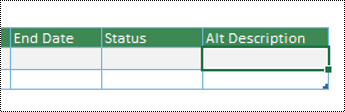
Pokračujte ve vytváření diagramu podle pokynů v tématu Vytvoření diagramu ve Vizualizéru dat.
Přidání alternativního textu k vizuálním prvkům
Popište to důležité ve vizuálních prvcích, například obrázky, obrazce, datové symboly, grafy, fotky a ilustrace. Pokud je váš obrázek čistě ozdobný, uveďte to v alternativním textu.
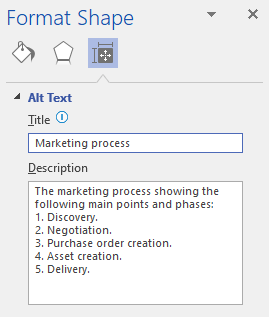
Klikněte pravým tlačítkem myši na obrázek ve výkresu a vyberte Formát obrazce.
V podokně Formát obrazce vyberte
 (Velikost & Vlastnosti).
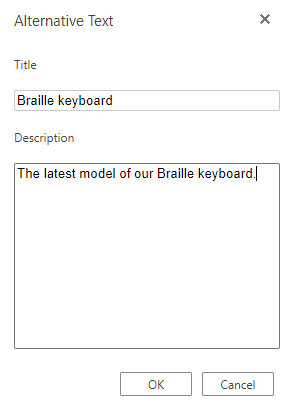
V části Alternativní text zadejte název a popis obrázku. Až budete připraveni, můžete podokno Alternativní text zavřít.
Tip:
Vyplňte pole Název i Popis , protože způsob čtení těchto informací se liší podle čtečky obrazovky.
Přidání alternativního textu k obrazcům předlohy
Pokud jste si vytvořili vlastní vzorník, můžete k obrazcům předlohy ve vzorníku přidat alternativní texty, aby uživatelé čtečky obrazovky mohli slyšet popis obrazce.
V seznamu obrazců nového vzorníku klikněte pravým tlačítkem myši na předlohu obrazce.
V místní nabídce vyberte Upravit předlohu>Upravit obrazec předlohy.
V okně úprav klikněte pravým tlačítkem myši na obrazec předlohy a vyberte Formát obrazce.
V podokně Formát obrazce vyberte
(Velikost & Vlastnosti).V části Alternativní text zadejte název a popis obrazce předlohy.
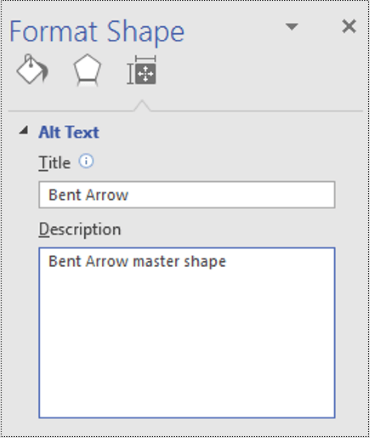
Zavřete okno pro úpravy předlohy obrazce. Zobrazí se výzva k aktualizaci předlohy. V potvrzovacím dialogovém okně vyberte Ano.
Vzorník nezapomeňte uložit.
Přidání alternativního textu ke stránkám
Přidejte na stránku alternativní texty, aby uživatelé používající čtečku obrazovky mohli slyšet popis stránky.
- Na stránce stiskněte Shift+F5. Otevře se dialogové okno Vzhled stránky .
- V dialogovém okně vyberte kartu Alternativní text .
- Zadejte název a popis stránky a pak vyberte OK.

Přidání přístupného textu hypertextového odkazu
Pokud chcete lidem, kteří používají čtečky obrazovky, usnadnit procházení hypertextových odkazů diagramu, používejte popisné texty odkazů.
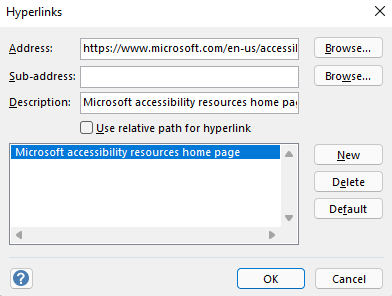
V ideálním případě by texty hypertextových odkazů měly sdělovat jasné a přesné informace o cílové stránce. Pokud název cílové stránky shrnuje obsah stránky, použijte jako text hypertextového odkazu celý název stránky. Například následující text hypertextového odkazu odpovídá názvu cílové stránky: Vytvářejte další pomocí šablon Microsoftu. Vyhněte se použití odkazů jako "Klikněte sem", "Zobrazit tuto stránku", "Přejděte sem" nebo "Další informace".
Podrobné pokyny k vytváření hypertextových odkazů najdete v tématu Přidání nebo odebrání hypertextového odkazu ve výkresu Visia.
Při vytváření hypertextového odkazu v dialogovém okně Hypertextové odkazy napište do textového pole Popis: krátký popis hypertextového odkazu, aby čtenáři lépe věděli, co se za odkazem skrývá.
Použití přístupného formátování textu
Pokud chcete usnadnit čtení a navigaci v textu v diagramech, můžete vybrat přístupný formát nebo barvu písma, vytvářet seznamy umožňující procházení a zvětšit mezery mezi větami a odstavci.
Použití přístupnějšího formátu a barvy písma
Přístupné písmo nevylučuje ani nezpomaluje rychlost čtení kohokoli z kontrolujících diagram (včetně osob se zhoršeným zrakem nebo poruchou čtení). Správné písmo zlepšuje čitelnost a čitelnost diagramu.
Pokud chcete zátěž při čtení snížit, vyberte známá bezpatková písma, jako je Arial nebo Calibri. Nepoužívejte velká písmena a příliš často kurzívu nebo podtržení.
Osobě se zrakovým postižením může uniknout význam vyjadřovaný konkrétními barvami. Například k barevně označenému textu hypertextového odkazu přidejte podtržení, aby barvoslepí uživatelé pochopili, že se jedná o odkaz, i když barvu nevidí. U nadpisů zvažte přidání tučného písma nebo použití většího písma.
Text v diagramech by měl být čitelný v režimu vysokého kontrastu. Černobílá schémata například usnadní barvoslepým uživatelům rozlišení textů a obrazců.
Podrobné pokyny k formátování textu v diagramu najdete v tématu Formátování textu ve výkresu Visia.
Vytváření seznamů s podporou přístupnosti
Namísto dlouhých textových částí v diagramech použijte seznamy s odrážkami nebo číslované seznamy, aby lidé používající čtečku obrazovky mohli diagramy snadno číst a procházet je. Lidem s poruchou čtení, jako je dyslexie, pomáhají seznamy tím, že informacím dodávají strukturu. Rozdělujte proto informace do menších bloků, které jsou přehlednější a srozumitelnější.
Podrobné pokyny k vytváření seznamů najdete v části Vytvoření číslovaných seznamů nebo seznamů s odrážkami uvnitř obrazce.
Tip:
Na konci každé položky seznamu použijte tečku nebo čárku, aby čtečky obrazovky použily pauzu.
Úprava zarovnání a mezer mezi větami a odstavci
Lidé s dyslexií říkají, že když vidí text, na stránce jim „splývá“ (jeden řádek textu se tlačí do řádku pod ním). Text se jim často spojuje nebo ohýbá. Pokud chcete snížit zátěž při čtení, můžete zvětšit prázdné místo mezi větami a odstavci.
Zarovnávejte odstavce doleva, a ne do bloku. Vyhnete se tak nerovnoměrným mezerám mezi slovy, které vytvářejí dojem, že odstavcem protéká volné místo.
Vyberte text, který chcete upravit.
Na kartě Domů rozbalte skupinu Odstavec .
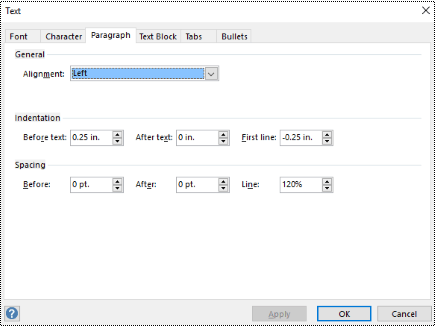
V dialogovém okně Text vyberte kartu Odstavec a proveďte jednu nebo více následujících akcí:
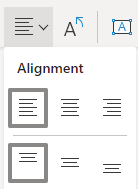
- V části Zarovnání vyberte možnost Vlevo.
- V části Mezery zadejte hodnoty, které chcete použít, a pak vyberte OK.
Použití přístupnější barvy obrazce
Zvolte přístupnější barvu obrazce, aby byl diagram přístupný všem uživatelům. Pro slabozraké a barvoslepé uživatele je důležité použít barevný kontrast mezi textem ve tvaru a pozadím obrazce, aby se rozlišily obrysy, ohraničení, okraje a detaily. Barva obrazce, která je příliš blízká barvě textu, může být špatně čitelná.
Důležité je nepoužívat ke sdělování informací jenom barvu. Vytvořte text, který duplikuje význam barvy nebo dalších smyslově vnímaných vlastností. Místo zeleného a červeného stínování můžete použít třeba zelené zaškrtnutí pro úspěch a červený křížek pro neúspěch.
Podrobné pokyny ke změně barvy obrazce najdete v části Formátování obrazce ve Visiu.
Převod diagramu do přístupného formátu PDF
Než diagram převedete na PDF, nezapomeňte spustit Kontrolu přístupnosti a opravit všechny nahlášené problémy.
Důležité
Když soubor PDF otevřete v aplikaci Adobe Acrobat Reader, nemůže program Předčítání ve Windows soubor přečíst nahlas. Místo toho můžete v Acrobat Readeru použít volbu Číst nahlas.
- Ve Visiu vyberte Soubor>Uložit jako>,procházet. Otevře se dialogové okno Uložit jako .
- V dialogovém okně Uložit jako přejděte k umístění, kam chcete soubor PDF uložit, a vyberte ho. V případě potřeby soubor přejmenujte.
- Rozbalte rozevírací seznam Uložit jako typ a vyberte PDF.
- Vyberte Možnosti a ujistěte se, že je zaškrtnuto políčko Značky struktury dokumentů pro přístupnost .
- Vyberte OK>Uložit.
Testování přístupnosti pomocí čtečky obrazovky
Až bude diagram připravený a spustíte Kontrolu přístupnosti, abyste měli jistotu, že je diagram přístupný, můžete zkusit procházet diagram pomocí čtečky obrazovky, například Předčítání. Předčítání se dodává s Windows, takže nemusíte nic instalovat. Toto je například jeden z dalších způsobů, jak zjistit problémy v pořadí navigace.
- Spusťte čtečku obrazovky. Pokud chcete například spustit Předčítání, stiskněte kombinaci kláves Ctrl+klávesa s logem Windows+Enter.
- Stiskněte jednou klávesu Esc. Fokus (modrý obdélník) se přesune na diagram.
- Stisknutím klávesy Tab můžete procházet prvky diagramu a v případě potřeby změnit pořadí navigace.
- Ukončete čtečku obrazovky. Pokud chcete například ukončit Předčítání, stiskněte kombinaci kláves Ctrl+klávesa s logem Windows+Enter.
Viz také
Zlepšení přístupnosti pomocí Kontroly přístupnosti
Pravidla pro kontrolu přístupnosti
Zpřístupnění wordového dokumentu uživatelům s postižením
Zpřístupnění excelového dokumentu uživatelům s postižením
Zpřístupnění powerpointového dokumentu uživatelům s postižením


Technická podpora pro zákazníky s postižením
Microsoft se snaží poskytovat nejlepší možnosti práce a prostředí všem svým zákazníkům. Pokud máte nějaké postižení nebo máte dotazy týkající se přístupnosti, obraťte se prosím se žádostí o technickou pomoc na Microsoft Disability Answer Desk . Tým podpory Disability Answer Desk je vyškolený v používání mnoha oblíbených technologií usnadnění a může nabídnout pomoc v angličtině, španělštině, francouzštině a americkém znakovém jazyku. Kontaktní informace pro vaši oblast najdete na webu Microsoft Disability Answer Desk.
Pokud jste uživatelem ve státní správě, komerční sféře nebo velkém podniku, obraťte se prosím na Enterprise Disability Answer Desk.