
Tento článek je pro lidi, kteří chtějí ovládat svůj počítač a vytvářet text pomocí svého hlasu prostřednictvím Windows. Tento článek je součástí sady obsahu podpory přístupnosti pro Windows, kde najdete další informace o funkcích přístupnosti Windows. Obecnou nápovědu najdete na domovské stránce podpory Microsoftu.
Při použití hlasového přístupu k diktování textu a vytváření dokumentů můžete pomocí hlasových příkazů vybrat text a upravit vybraný text. Můžete vybrat text, který jste naposledy diktovali, určitou část textu nebo vybrat více znaků, slov, řádků nebo odstavců. Seznam příkazů hlasového přístupu naleznete v části Seznam příkazů hlasového přístupu.
Hlasový přístup je funkce ve Windows 11, která umožňuje všem ovládat svůj počítač a vytvářet text pouze pomocí hlasu a bez připojení k internetu. Můžete například otevírat a přepínat mezi aplikacemi, procházet web a číst a vytvářet e-maily pomocí hlasu. Další informace najdete v tématu Použití hlasového přístupu k ovládání počítače a psaní textu pomocí vašeho hlasu.
Hlasový přístup je k dispozici ve Windows 11 verze 22H2 a novějších. Další informace o nových funkcích systému Windows 11 22H2 a o tom, jak aktualizaci získat, najdete v tématu Co je nového v nejnovějších aktualizacích Windows. Nejste si jistí, kterou verzi Windows používáte? Viz Vyhledání verze Windows.
Pokud chcete vybrat a upravit text, který jste právě nadiktovali, řekněte "Select that" (Vybrat to).
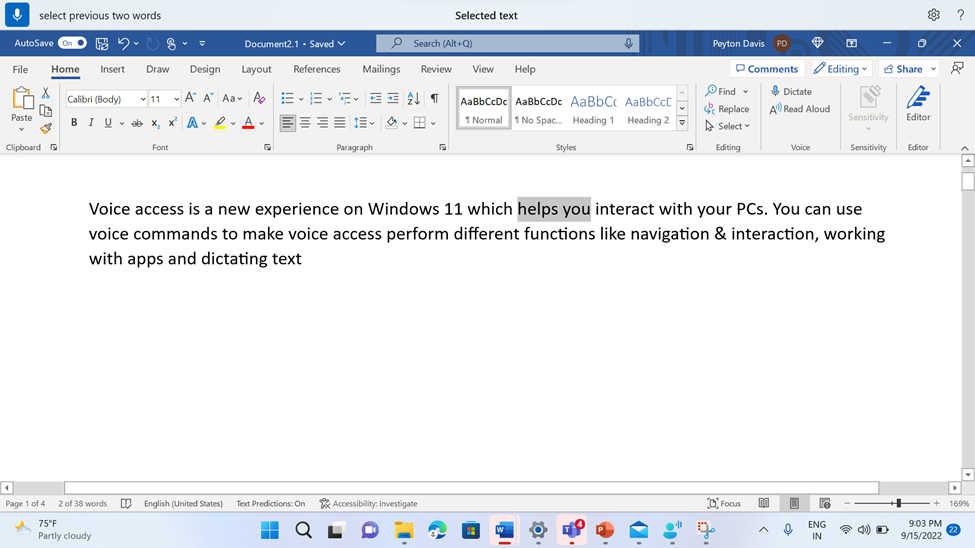
Pokud chcete vybrat konkrétní části textu, který jste předtím diktovali, řekněte "Vybrat předchozí" nebo "Vybrat další" a pak počet slov, znaků, řádků nebo odstavců, které chcete vybrat. Text se vybírá vzhledem k aktuální pozici kurzoru.
Pokud je například kurzor na začátku slova "interact" a řeknete "Select previous two words", vyberou se slova "helps you".
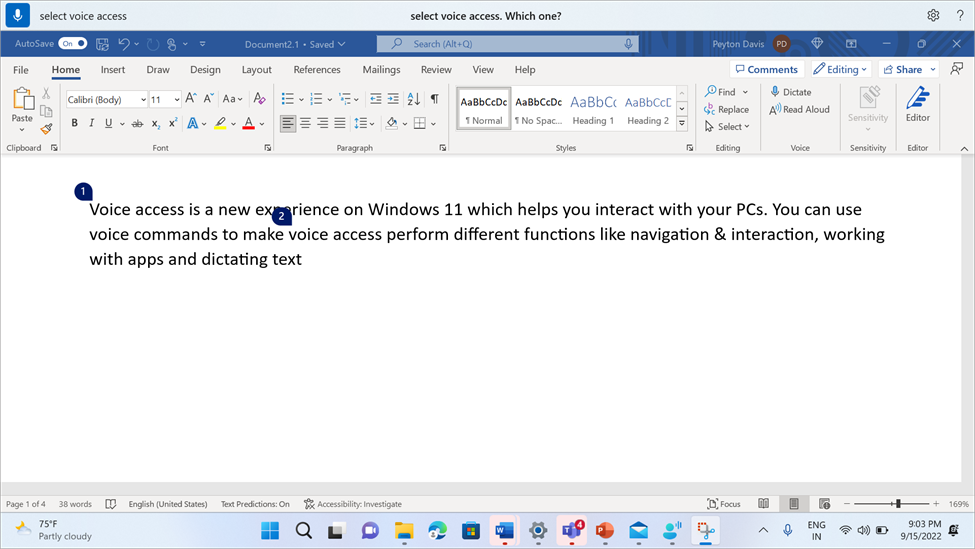
Pro výběr libovolné fráze v textovém poli, bez ohledu na umístění kurzoru, řekněte "Select" a potom příslušnou frázi. Chcete-li například vybrat frázi "hlasový přístup", řekněte "Vybrat hlasový přístup". Pokud se fráze "hlasový přístup" vyskytuje vícekrát, hlasový přístup označí všechny výskyty číslovaným popiskem a požádá vás, abyste vybrali požadovanou instanci. Pak řekněte "kliknout na" a číslo přidružené k instanci fráze, kterou chcete vybrat. Například "Klikněte na jednu" vybere první výskyt hlasového přístupu na prvním řádku.
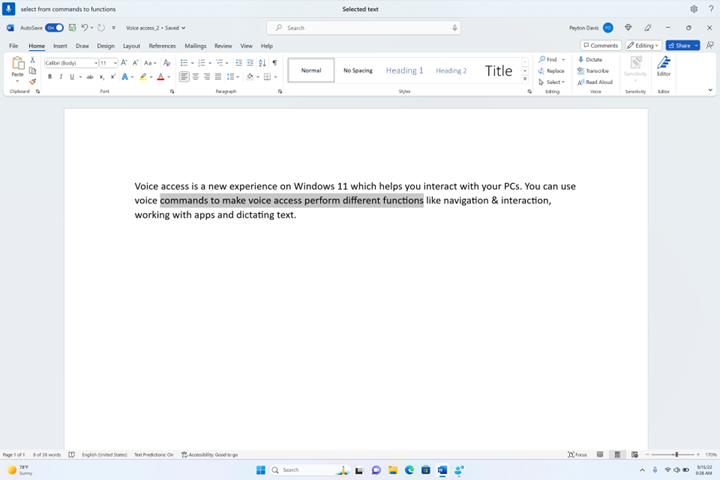
Můžete také vybrat oblast textu v textovém poli. Uděláte to tak, že řeknete "Select from" (Vybrat z), za něj pak počáteční text v oblasti a pak "To" (Komu) a koncový text rozsahu. Například "Vybrat z příkazů k funkcím" vybere všechno mezi těmito dvěma slovy.
| Akce | Co říct | Příklad |
|---|---|---|
| Vybrat poslední text, který jste diktovali. | "Vybrat to" | |
| Umožňuje vybrat veškerý text v textovém poli. | "Vybrat vše" | |
| Vyberte určitou část textu v textovém poli. | "Vybrat <text>" | "Vybrat hello world" |
| Vyberte oblast textu v textovém poli. | "Vybrat z <textu 1> až <textu 2>" | "Vybrat z příkazů k funkcím" |
| Vyberte předchozí nebo další slovo. | "Vybrat předchozí <počet slov>" nebo "Vybrat další <počet slov>" |
"Vybrat předchozí slovo" nebo "Vybrat další dvě slova" |
| Vyberte předchozí nebo další znak. | "Vybrat předchozí <počet znaků>" nebo "Vybrat další <počet znaků>" | "Vybrat předchozí znak" nebo "Vybrat další tři znaky" |
| Vyberte předchozí nebo další řádky. | "Vybrat předchozí <počet řádků>" nebo "Vybrat další <počet řádků>" |
"Vybrat předchozí dva řádky" nebo "Vybrat další čtyři řádky" |
| Výběr předchozího nebo dalšího odstavce | "Vybrat předchozí <počet odstavců>" nebo "Vybrat další <počet odstavců>" |
"Vybrat předchozí dva odstavce" nebo "Vybrat další tři odstavce" |
| Vymazání vybraného textu | "Zrušit výběr" |
Pokud chcete vybrat text, který se nedá upravit, použijte funkci přetažení překryvné mřížky. Pokud chcete vybrat obrázky a jiný netextový obsah, použijte překryvnou mřížku. Další informace naleznete v části Používání myši hlasem.
Poznámka
Pokud některý z příkazů pro výběr vyvolá chybu, můžete použít jiné typy výběru nebo překrytí mřížky.
Viz také
Použití hlasu k interakci s položkami na obrazovce
Nejčastější dotazy k hlasovému přístupu
Technická podpora pro zákazníky s postižením
Microsoft se snaží poskytovat nejlepší možnosti práce a prostředí všem svým zákazníkům. Pokud máte nějaké postižení nebo máte dotazy týkající se přístupnosti, obraťte se prosím se žádostí o technickou pomoc na Microsoft Disability Answer Desk . Tým podpory Disability Answer Desk je vyškolený v používání mnoha oblíbených technologií usnadnění a může nabídnout pomoc v angličtině, španělštině, francouzštině a americkém znakovém jazyku. Kontaktní informace pro vaši oblast najdete na webu Microsoft Disability Answer Desk.
Pokud jste uživatelem ve státní správě, komerční sféře nebo velkém podniku, obraťte se prosím na Enterprise Disability Answer Desk.