
Tento článek je pro lidi, kteří chtějí ovládat svůj počítač a vytvářet text pomocí svého hlasu prostřednictvím Windows. Tento článek je součástí sady obsahu podpory přístupnosti pro Windows, kde najdete další informace o funkcích přístupnosti Windows. Obecnou nápovědu najdete na domovské stránce podpory Microsoftu.
Hlasový přístup je funkce ve Windows 11, která umožňuje všem ovládat svůj počítač a vytvářet text pouze pomocí hlasu a bez připojení k internetu. Můžete například otevírat a přepínat mezi aplikacemi, procházet web a číst a vytvářet e-maily pomocí hlasu. Další informace najdete v tématu Použití hlasového přístupu k ovládání počítače a psaní textu pomocí vašeho hlasu.
Hlasový přístup umožňuje interakci s položkami na obrazovce a pohyb myši pomocí funkcí překrytí čísel a mřížky. Nyní můžete také použít hlasový přístup k přetažení souborů a přepínání mezi obrazovkami, pokud je váš počítač připojen k více monitorům.
Chcete-li používat hlasový přístup v sestavě s více obrazovkami, musíte nejprve povolit hlasový přístup. Další informace naleznete v části Nastavení hlasového přístupu.
V tomto tématu
Použití překryvu mřížky v sestavě s více obrazovkami
Použití překryvů čísel v sestavě s více obrazovkami
Použití překryvu mřížky v sestavě s více obrazovkami
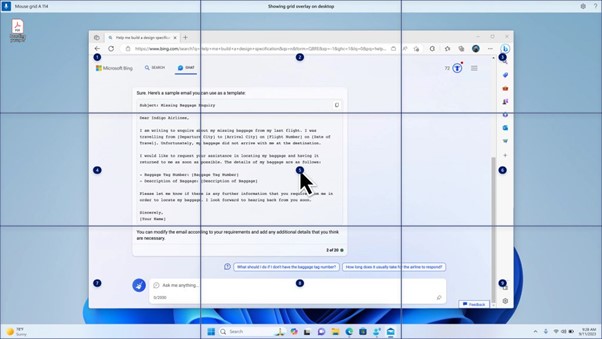
Překryvná mřížka je číselné překrytí obrazovky mřížky, které umožňuje přesunout ukazatel myši na určené místo. Překryvná mřížka umožňuje provádět na obrazovce několik úloh, včetně kliknutí, posouvání, přetažení a přetažení.
Vyslovením příkazů "show grid" (zobrazit mřížku) nebo "mouse grid" (mřížka myši) aktivujte funkci překrytí mřížky na více obrazovkách připojených k vašemu zařízení.
- Pokud chcete přesunout ukazatel do určité části obrazovky a kliknout na objekt, poklikejte na něj nebo na něj klikněte pravým tlačítkem, vyslovte příkaz "<číslo>".
- Přepínejte mezi mnoha obrazovkami pomocí funkce překrytí mřížky tak, že vyslovíte písmeno abecedy nebo fonetický identifikátor NATO , na který se chcete zaměřit, například A, B, C nebo Alpha, Bravo, Charlie. Identifikační písmena najdete uprostřed každého displeje.

- Pokud například chcete přepnout na možnost zobrazení s identifikátorem B, můžete říct buď "B", nebo "Bravo". V obou případech jde o platné příkazy.
Poznámka
Můžete také použít klávesovou zkratku a přesunout myš na určité místo na konkrétním displeji. Řekněte "mouse grid" (mřížka myši) následované identifikátorem nebo frází na displeji a číslem mřížky. Můžete například říct "mřížka myši A 114", jak je znázorněno na výše uvedeném snímku obrazovky.
- K přesouvání souborů, aplikací a dokumentů z jednoho zobrazení do druhého použijte funkci přetažení s překryvnou mřížkou. Další informace najdete v tématu Používání myši hlasem.

-
Poznámka
Panel hlasového přístupu zůstane pevný na primárním displeji. Nebudete ho moct přesouvat mezi obrazovkami.
Použití překryvů čísel v sestavě s více obrazovkami
- Další funkcí hlasového přístupu jsou překryvy čísel. Tato funkce přiřazuje čísla prvkům na obrazovce, jako jsou ikony, tlačítka, odkazy a textová pole. Řekněte číslo položky, se kterou chcete pracovat.
- Překryvy čísel teď můžete používat i při práci s více obrazovkami. Všechny příkazy "show numbers, show numbers here/everywhere/<app name>" budou fungovat na aplikaci, se kterou právě pracujete, nebo na displeji, na kterém je aplikace, na které pracujete, přítomna.
Viz také
Použití hlasu pro práci s okny a aplikacemi
Použití hlasu k interakci s položkami na obrazovce
Technická podpora pro zákazníky s postižením
Microsoft se snaží poskytovat nejlepší možnosti práce a prostředí všem svým zákazníkům. Pokud máte nějaké postižení nebo máte dotazy týkající se přístupnosti, obraťte se prosím se žádostí o technickou pomoc na Microsoft Disability Answer Desk . Tým podpory Disability Answer Desk je vyškolený v používání mnoha oblíbených technologií usnadnění a může nabídnout pomoc v angličtině, španělštině, francouzštině a americkém znakovém jazyku. Kontaktní informace pro vaši oblast najdete na webu Microsoft Disability Answer Desk.
Pokud jste uživatelem ve státní správě, komerční sféře nebo velkém podniku, obraťte se prosím na Enterprise Disability Answer Desk.