
Trenér čtení je navržen tak, aby uspokojil různé vzdělávací potřeby a preference prostřednictvím tří různých režimů čtení. Tyto režimy jsou integrovány s inkluzivním nástrojem pro čtení, Asistivní čtečka, což umožňuje přizpůsobitelné zobrazení textu, které se přizpůsobí individuálním požadavkům každého studenta.
Asistivní čtečka umožňuje studentům přizpůsobit si zobrazení textu podle svých potřeb, včetně úpravy velikosti textu, písma a barvy pozadí. Kromě toho Asistivní čtečka obsahuje podporu pro jednotlivá slova, jako je výslovnost a definice obrázkového slovníku, které zobrazují vizuální znázornění slova. Tím je zajištěno, že aplikace je přístupná a přizpůsobí se široké škále čtenářských preferencí a požadavků.
Pokaždé, když student čte, může vidět klíčové popisky při čtení, například slova, se kterými měl problémy, které si může individuálně procvičit pomocí funkce "Procvičit slova". Na stránce "Historie" mohou zobrazit veškerou svou čtenářskou aktivitu a vrátit se k rozpracovanému nebo dokončenému čtení. Postupem času, jak budou pokračovat ve čtení, mohou odemknout nové prvky příběhu, které vnesou do příběhů poháněných umělou inteligencí, které vytvářejí.
Vytvořit příběh
Režim "Vytvořit příběh" v Trenérovi čtení je interaktivní funkce navržená tak, aby zapojila studenty do umění vyprávění příběhů. Tento režim umožňuje uživatelům vytvářet jedinečné příběhy výběrem svých oblíbených postav a prostředí, které jsou přizpůsobeny tak, aby odpovídaly jejich úrovni čtení. Studenti si pak mohou vybrat, co se bude dít v každé kapitole po té první. Každá následující kapitola automaticky obsahuje konkrétní slova z předchozí kapitoly, která může uživatel dále procvičovat pro personalizované a důsledné zlepšování. Tento režim podporuje kreativitu, rozhodování a gramotnost tím, že studentům umožňuje převzít kontrolu nad svou cestou vyprávění příběhů a postupně je procvičovat.
Někdy může nebo nemusí být vygenerovaná kapitola plně koherentní se zbytkem příběhu – následující kapitola může mít lepší kvalitu. Verze Preview Trenéra čtení používá ke generování textu beta software a jeho kvalita se bude neustále zlepšovat, aby se zajistilo skvělé prostředí.
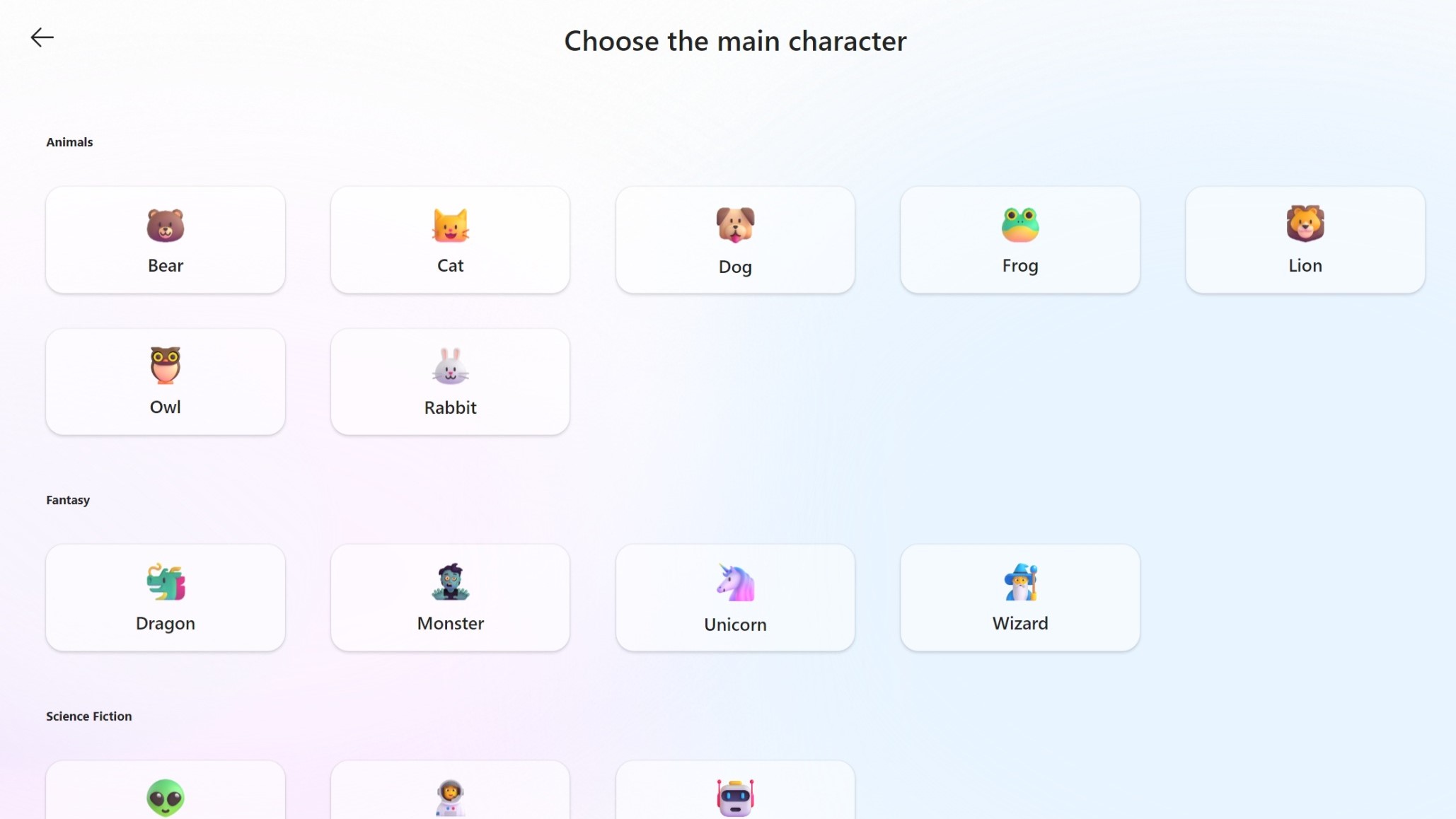
Jak vytvořit příběh
- Na domovské stránce Trenéra čtení zvolte možnost Vytvořit scénář.
- Vyberte hlavní postavu.
- Zvolte nastavení.
- Vyberte úroveň čtení. Ukázky pro každou úroveň jsou zahrnuty. Další informace o úrovních čtení najdete ve vstupním bodě Informace na této stránce.
- Po přečtení každé kapitoly rozhodněte, co se bude dít dál, a vyberte si ze dvou možností. Můžete také zvolit možnost "Zobrazit výsledky" pro klíčové metriky vaší čtenářské aktivity a navíc čas zbývající na odemknutí dalšího prvku příběhu.
Čtení úryvku
Reading Coach nabízí rozsáhlou knihovnu obsahující více než 110 levelovaných textů. Tyto texty zahrnují nejrůznější témata, včetně vědy, slavných osobností a přírody. Tato rozmanitost zajišťuje, že studenti mají přístup k materiálům, které jsou nejen vzdělávací, ale také v souladu s jejich zájmy.
Všechny ukázkové pasáže v knihovně jsou vyrovnané texty poskytnuté společností ReadWorks. ReadWorks je dobře zavedená vzdělávací nezisková organizace se specializací na výuku čtení. Jejich odborné znalosti v oblasti kurátorství a vyrovnávání textů zajišťují, že materiál v Trenérovi čtení je vysoce kvalitní a přiměřeně náročný pro různé úrovně čtení.
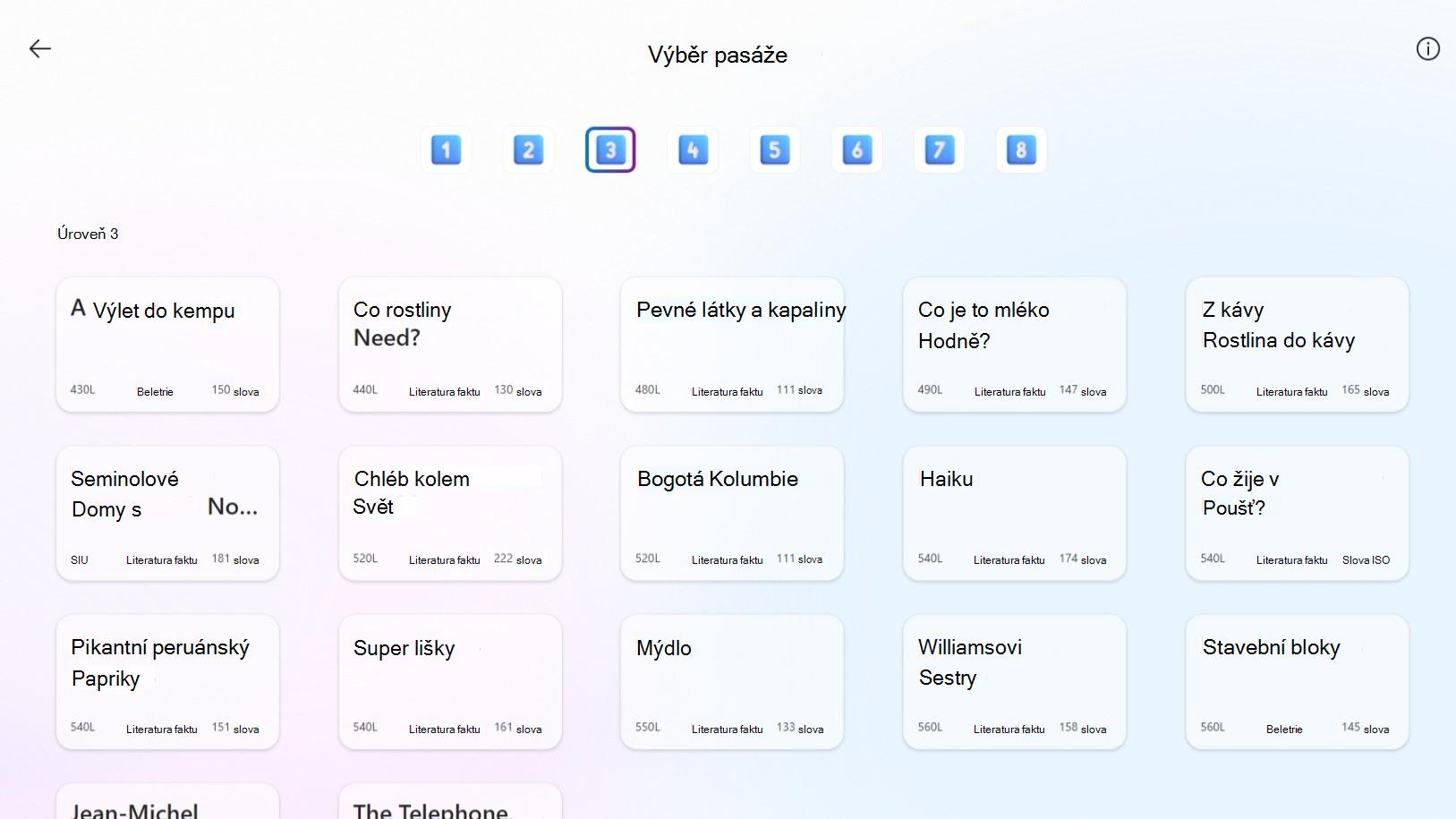
Přístup k funkci čtení pasáže
- Na domovské stránce zvolte možnost Přečíst úryvek.
- Zvolte úroveň a vyberte si z libovolné ukázkové pasáže, kterou chcete přečíst nahlas.
- Ukázky pro každou úroveň jsou zahrnuty. Další informace o úrovních čtení najdete ve vstupním bodě Informace na této stránce aplikace.
Přidání vlastních
Režim "Přidat vlastní" v Trenérovi čtení poskytuje flexibilní a personalizované prostředí pro čtení tím, že studentům umožňuje zavádět do platformy vlastní pasáže. Tento režim je navržený tak, aby vyhovoval individuálním preferencím a konkrétním cílům výuky.
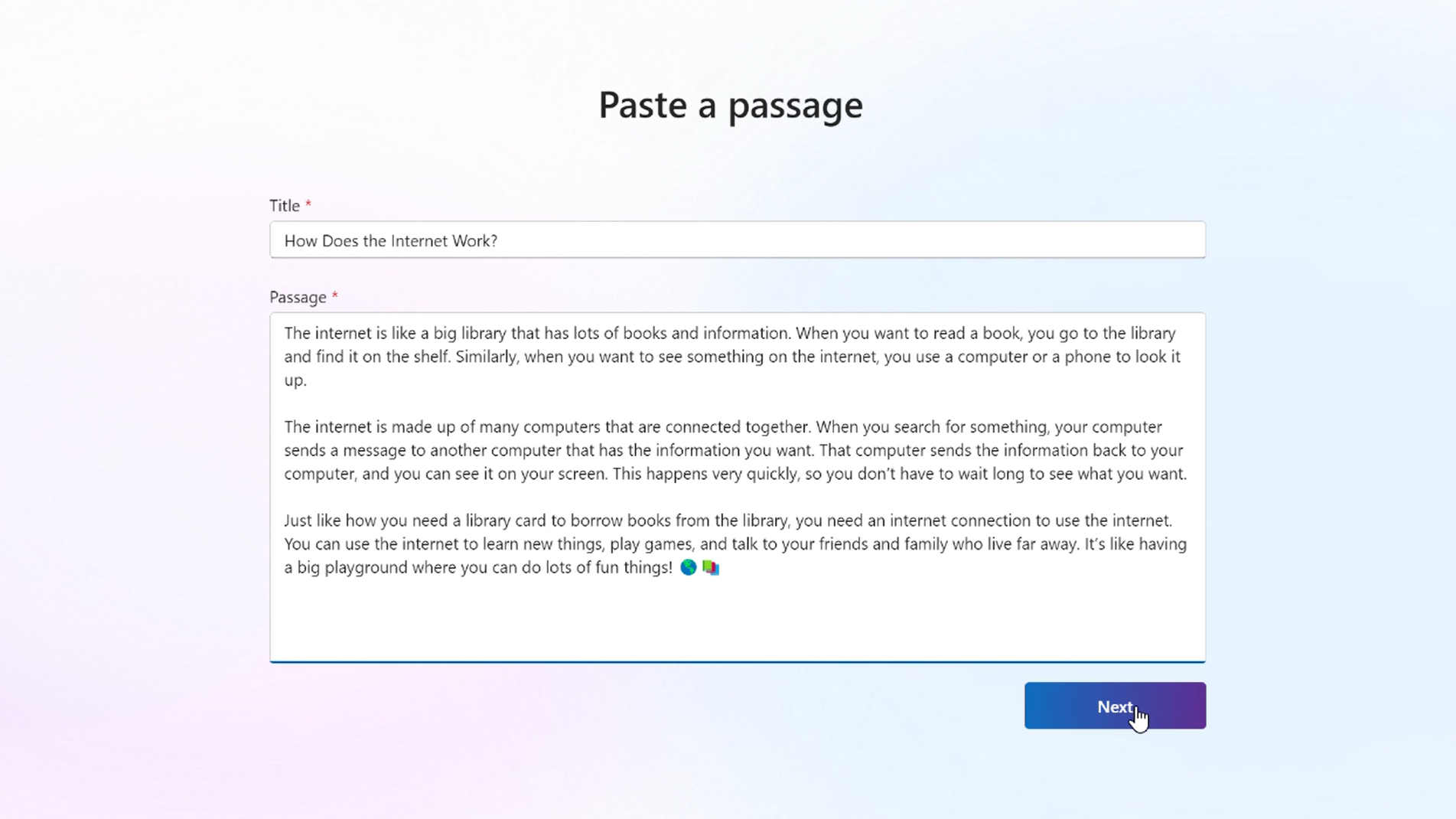
- Na domovské stránce zvolte možnost Přidat vlastní .
- Zkopírujte část textu, kterou chcete přečíst, a vložte ji do textových polí. Může to být online článek nebo cílený seznam cvičných slov.
Čtení s Trenérem čtení
- Volitelné: S otevřenou relací můžete upravit zobrazení textu před zahájením čtení. Zavřete automaticky otevírané okno "Vítejte" a vyberte Aa v pravém horním rohu a změňte předvolby pro velikost textu, písmo a motivy v Asistivní čtečka. Až budete připravení číst, zvolte ikonu mikrofonu.
- Klikněte na tlačítko Spustit čtení .
- Přečtěte si úryvek nahlas.
- Jakmile začnete číst, aplikace bude sledovat vaši výslovnost a poskytovat zpětnou vazbu.
- Po dokončení vyberte tlačítko Zastavit , abyste zjistili, jak jste si vedli. U možnosti Vytvořit příběh si budete moct vybrat, co se bude dít v další kapitole příběhu.
Poznámka
Trenér čtení nabízí funkce pro vylepšení a přizpůsobení relací čtení. Přečtěte si další informace o funkcích přístupnosti Trenéra čtení.
Metriky a průběh
Pokaždé, když si student přečte příběh nebo pasáž, může si projít následující klíčové výsledky svého pokroku:
- Přesnost
- Čas strávený čtením
- Zbývá čas na přečtení k odemknutí nového prvku příběhu
- Slova k procvičování
- Všechny odznáčky získané v této relaci
V průběhu času: Student si může prohlédnout svůj celoživotní čtenářský výkon, všechny odznaky, které získal, a všechny postavy nebo nastavení, které odemkl na stránce Úspěchy.
- Celková doba čtení
- Počet relací čtení
- Průměrná přesnost výslovnosti
- Průměrná rychlost správného čtení (slova za minutu)
- Všechny získané odznáčky
- Všechny znaky nebo nastavení jsou odemknuté.
Poznámka
Trenér čtení umožňuje studentům oslavit své úspěchy pomocí vyhrazených funkcí. Přečtěte si další informace o zapojeních pro Trenéra čtení.
Další informace
Funkce Trenéra čtení pro přístupné čtení
Procvičování slov s Trenérem čtení
Získávání odznáčků a odemykání prvků příběhu pomocí Trenéra čtení
Najděte odpovědi na nejčastější dotazy, získejte podporu a podělte se o zpětnou vazbu