
Kontrola práce studentů v jednom poznámkovém bloku
Otevření OneNotu
Vyberte poznámkový blok předmětu, který chcete zkontrolovat.
Na pásu karet OneNotu vyberte kartu Poznámkový blok předmětu a pak vyberte Zkontrolovat práci studenta.
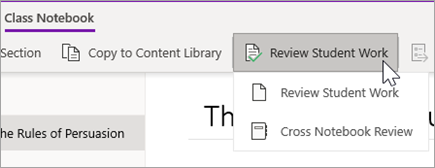
Když se zobrazí podokno Zkontrolovat práci studenta , vyberte oddíl studenta, který chcete zkontrolovat, a pak vyberte Další. Například: Podklady.
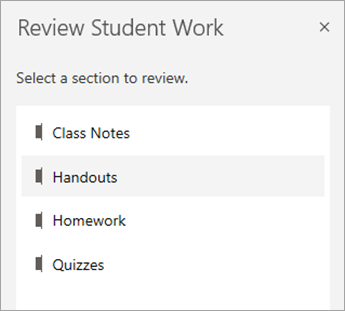
Zvolte stránku a vyberte Další.
Poznámka
Tento přepínač zapněte, pokud chcete zahrnout stránky, které studenti zkopírovali z knihovny obsahu. Ve výchozím nastavení se zobrazí stránky, které jste přiřadili nebo distribuovali studentům pomocí nástroje Distribuovat stránku .

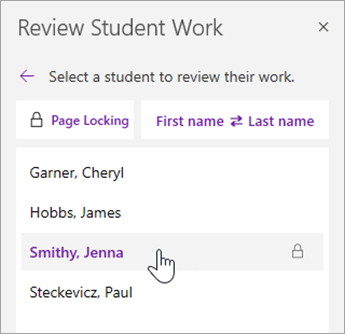
Vyberte v seznamu jméno studenta, jehož práci chcete zkontrolovat. Pokud chcete změnit řazení seznamu, vyberte Jméno nebo Příjmení .
Poznámka
- Pokud chcete studentům zabránit v úpravách kontrolované stránky, vyberte Zamknutí stránky. Zaškrtnutím políčka vedle jména studenta zamknete jednotlivé nebo zaškrtnutím políčka Vybrat vše zamknete pro všechny. Až budete připraveni, vyberte Použít.
- Pokud chcete stránky odemknout, vraťte se do podokna Zkontrolovat práci studentů a znovu vyberte Zamknutí stránky .
Až skončíte, zavřete podokno Zkontrolovat práci studenta.
Kontrola práce studentů v různých poznámkových blocích
Pokud chcete zkontrolovat zadání ve více poznámkových blocích předmětů současně, postupujte takto. To je užitečné zejména pro vyučující, kteří vyučují více tříd pomocí stejného obsahu.
Vyberte poznámkový blok předmětu a přejděte do poznámkových bloků předmětů.
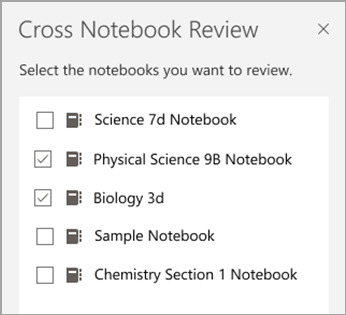
Vyberte Zkontrolovat práci > studenta Křížová kontrola poznámkových bloků.
Zaškrtněte políčka vedle poznámkových bloků s prací, kterou chcete zkontrolovat. Vyberte Další.
Vyberte oddíl, který chcete zkontrolovat, a pak stránku. Například: Kvízy, Domácí úkol 3. Rozbalením skupiny oddílů zobrazíte všechny oddíly.
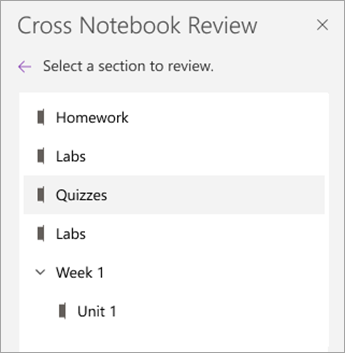
Vyberte v seznamu jméno studenta, jehož práci chcete zkontrolovat. Pokud chcete změnit řazení seznamu, vyberte Jméno nebo Příjmení .
Poznámka
- Pokud chcete studentům zabránit v úpravách kontrolované stránky, vyberte Zamknutí stránky. Zaškrtnutím políčka vedle jména studenta zamknete jednotlivé nebo zaškrtnutím políčka Vybrat vše zamknete pro všechny. Až budete připraveni, vyberte Použít.
- Pokud chcete stránky odemknout, vraťte se do podokna Zkontrolovat práci studentů a znovu vyberte Zamknutí stránky .
Až skončíte, zavřete podokno Křížová revize poznámkových bloků .
Další informace
- Poskytnutí zpětné vazby k práci studenta
- Vyjádření názoru v poznámkovém bloku předmětu v písemném, zvukovém nebo video formátu