
Video: Sdílení souborů a složek v Microsoftu 365 Jedním z nejnáročnějších a nejběžnějších aspektů pracovního dne je uspořádání OneDrivu pro práci nebo školu a sharepointových dokumentů a webů. Tady je několik způsobů, jak můžete uspořádat dokumenty a weby na OneDrivu pro práci nebo školu.
- Ukládání dokumentů v práci nebo ve škole na OneDrive nebo v knihovně týmového webu
- Hledání dokumentů
- Sledování dokumentů pro jejich pozdější jednoduché vyhledání
- Zobrazení seznamu naposledy otevřených dokumentů
- Zobrazení dokumentů, které vám nasdíleli jiní uživatelé
- Nastavení upozorňování na dokumenty ke sledování změn
- Sledování webů pro jejich pozdější snadné vyhledání
- Přecházení ke knihovnám dokumentů na týmových webech, které sledujete
Ukládání dokumentů v práci nebo ve škole na OneDrive nebo v knihovně týmového webu
Informace o společném používání OneDrivu pro práci nebo školu a týmových webů, které je ideální pro malé firmy, najdete v tématu Nastavení ukládání a sdílení souborů Microsoft 365.
OneDrive pro práci nebo školu je vaše osobní knihovna dokumentů v Microsoftu 365. Files, které uložíte na OneDrive pro práci nebo školu, jsou ve výchozím nastavení soukromé, ale můžete je podle potřeby sdílet. Váš týmový web je web, který sdílí konkrétní lidé ve vaší organizaci.
Poznámka
OneDrive pro práci nebo školu se liší od OneDrivu, který by měl být vaším osobním úložištěm, které nesouvisí s vaším pracovištěm.
Na OneDrive pro práci nebo školu můžete uložit až 1 TB dat. Další informace o limitech úložiště najdete v tématu Omezení SharePointu.
Pokud chcete přejít na OneDrive pro práci nebo školu nebo do knihovny týmového webu, přihlaste se k Microsoftu 365 a pak proveďte jednu z následujících akcí:
- V záhlaví vyberte OneDrive a na panelu Snadné spuštění na boční straně obrazovky klikněte na Files. .
- V záhlaví vyberte Weby, vyberte dlaždici Týmový web a vyberte knihovnu Dokumenty, kterou najdete na panelu Snadné spuštění na straně obrazovky.
Poznámka
Pokud váš web SharePointu prošel přizpůsobením, je možné, že na straně panel Snadné spuštění nenajdete.
Pokud chcete začít něco dělat na OneDrivu pro práci, školu nebo v knihovně dokumentů týmového webu, použijte možnosti na panelu rychlých příkazů nad knihovnou nebo u jednotlivých souborů použijte tři tečky (...):
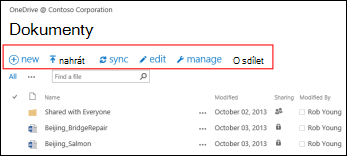 Můžete:
- Vytvářet nové dokumenty
- Ukládat dokumenty z počítače
- Synchronizace OneDrive v práci nebo ve škole do svého počítače a získejte tak místní přístup ke svým souborům.
- Zobrazit a otevřít vybraný soubor v jeho aplikaci
- Sdílet soubory. Další informace najdete v článku Sdílení souborů na OneDrivu pro práci nebo školu .
Pokud kliknete pravým tlačítkem na dokument, dostanete postupně zobrazovaný seznam dalších možností, jako je jeho sdílení, stažení, odstranění, přesunutí nebo zkopírování a možnost vygenerovat odkaz na soubor. Další tipy najdete v tématu Uspořádání souborů v knihovně.
Hledání dokumentů
Většina společností vytváří ohromné množství dokumentů a může být těžké najít mezi nimi ten, který potřebujete, dokonce i když jste ho sami vytvořili. Microsoft 365 nabízí řadu způsobů, jak rychle najít potřebné dokumenty.
Způsob hledání dokumentů obvykle závisí na tom, co o dokumentu víte. Budete potřeba hledat na určitých místech, pokud například sledujete dokument, pokud s vámi někdo dokument sdílí nebo pokud víte, že je dokument uložený na OneDrivu pro práci, školu nebo v knihovně týmového webu.
Jindy můžete chtít dokument hledat podle názvu nebo jenom výrazu, který se podle vás v dokumentu vyskytuje. V takovém případě můžete použít pole dotazu na OneDrivu pro práci nebo školu a hledat:
- Dokumenty na OneDrivu pro práci nebo školu.
- Dokumenty, které vám někdo nasdílel
- Dokumenty uložené na webu, který sledujete
Vyhledávací pole je umístěné v horním levém nebo pravém rohu OneDrivu pro práci, školu nebo sharepointový web.
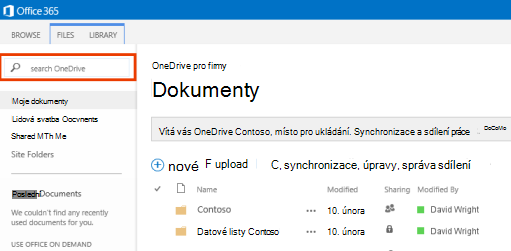 Na SharePointu můžete taky použít možnost Najít soubor nad dokumenty nebo pole Prohledat tento web.
Souhrn způsobů, jak najít dokumenty v Microsoft 365, najdete v tématu Vyhledání souboru v Microsoftu 365.
Sledování dokumentů pro jejich pozdější snadné vyhledání
Když sledujete dokument, zobrazí se ve vašem seznamu Sledované dokumenty na OneDrivu pro práci nebo školu.
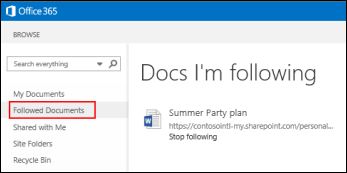 Pokud jste navíc do svého profilu zadali informace o sobě, jako jsou klíčová slova v polích Zájmy a Zeptejte se mě na, zobrazí se v seznamu Sledované dokumenty návrhy dokumentů, které by vás mohly zajímat. Když pod některým navrženým dokumentem vyberete Sledovat, přidáte ho do svého seznamu Sledované dokumenty.
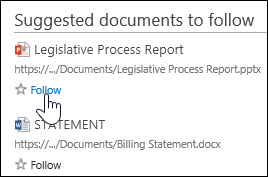
Sledování dokumentu na OneDrivu pro práci, školu nebo v knihovně webu:
Klikněte pravým tlačítkem na dokument, který chcete začít sledovat.
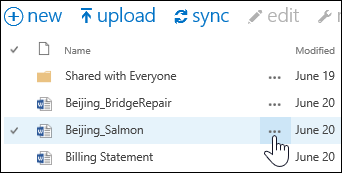
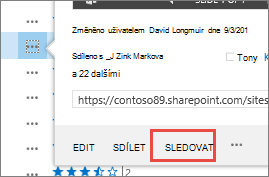
V popisku dokumentu vyberte Sledovat. Pokud možnost Sledovat nevidíte, klikněte pravým tlačítkem na soubor, pak klikněte na Upřesnit, a pak na Sledovat.
Zobrazení dokumentů, které vám nasdíleli jiní uživatelé
Dokumenty, které sdílí jiní uživatelé konkrétně s vámi, jsou uvedené v zobrazení Sdílené se mnou na OneDrivu pro práci nebo školu. V tomto zobrazení ale nejsou dokumenty, které uživatelé sdílejí se všemi nebo které jsou sdíleny pomocí skupin zabezpečení.
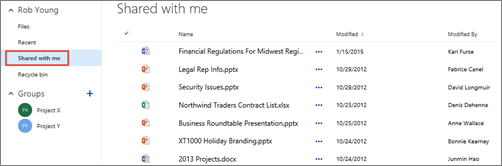
- V Microsoftu 365 vyberte v záhlaví OneDrive pro práci nebo školu .
- Klikněte na Sdílí se se mnou vlevo na panelu Snadné spuštění.
Zobrazení seznamu naposledy otevřených dokumentů
OneDrive pro práci nebo školu obsahuje seznam dokumentů, které jste nedávno otevřeli v Microsoft 365, ať už jsou uložené v knihovně OneDrivu nebo v knihovně týmového webu. Soubory zobrazíte tak, že kliknete na Naposledy otevřené vlevo na panelu Snadné spuštění.
Poznámka
Abyste mohli vidět poslední dokumenty, musíte mít spuštěný alespoň Office 2013.
Nastavení upozorňování na dokumenty ke sledování změn
U dokumentu můžete nastavit upozornění, které vám oznámí jakékoliv jeho změny včetně jeho odstranění. Můžete určit, jestli chcete dostávat upozornění e-mailem nebo textovou zprávou, a jak často.
Nastavení upozornění v Sharepointu:
- Vyberte dokument v knihovně.
- Select FilesAlert>me>Set alert or Page>>Alert me>Set alert on this document.
- V dialogovém okně Nové upozornění vyberte požadované možnosti a pak vyberte OK.
Další podrobnosti o nastavení upozornění najdete v tématu Vytvoření upozornění, abyste dostávali oznámení při změně souboru nebo složky na SharePointu.
Sledování webů pro jejich pozdější jednoduché vyhledání
Pokud jste ve svojí organizaci členy několika týmových webů, můžete je začít sledovat, abyste se k nim jednoduše dostali. Když sledujete týmový web, objeví se v seznamu na stránce Weby. Jestliže sledujete weby, můžete rychle přejít do knihoven na těchto webech z pracovního nebo školního OneDrivu postupem uvedeným v další části.
Pokud chcete začít sledovat web:
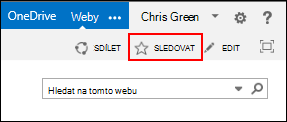
Přejděte na web, který chcete začít sledovat.
V pravé části záhlaví vyberte Sledovat.
Další informace najdete v tématu Video: Sledování sharepointového webu.
Přecházení ke knihovnám dokumentů na týmových webech, které sledujete
V pracovním nebo školním OneDrivu si můžete zobrazit seznam týmových webů, které sledujete v Microsoftu 365, a pak přejít do knihoven dokumentů na těchto webech.
Na panelu Rychlá akce vyberte Složky webů. Zobrazí se seznam všech webů, které sledujete:
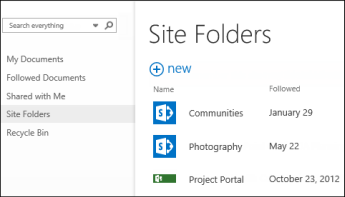
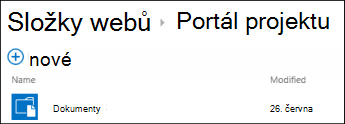
Pokud chcete zobrazit knihovny dokumentů na webu, vyberte web ze seznamu.
Viz také
Zobrazení a úpravy profilu v Office Delvu
Video: Zkopírování nebo přesunutí souborů knihovny pomocí příkazu Otevřít v Průzkumníkovi