
Ve většině případů budete úkoly zobrazovat v chronologickém pořadí, jak je budete spravovat. S tím, jak se ale projekt rozrůstá, může být užitečné zobrazit abecední seznam, abyste měli jistotu, že plán obsahuje všechny potřebné kroky.
- Přejděte na Ganttův diagram.
- Klikněte na šipku napravo od záhlaví sloupce Název úkolu .
- Klikněte na Seřadit od A do Z.
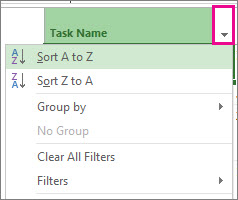
To je rychlý a nečistý způsob, jak seřadit libovolný sloupec, nejen sloupec Název úkolu .
Vraťte to zpět! Project nabízí několik možností obnovení původního pořadí řazení (osnovy):
- Stisknutím kombinace kláves Ctrl+Z vrátíte zpět poslední akci. Pokud chcete vrátit řadu akcí zpět, stiskněte kombinaci kláves Ctrl+Z.
- Přidejte sloupec ID a pak ho seřaďte v číselném pořadí.
Další způsoby řazení
- Seřazení více sloupců najednou
- Řazení úkolů podle data
- Řazení úkolů podle zdrojů
- Další způsoby řazení informací o projektu
Seřazení více sloupců najednou
Dialogové okno Seřadit umožňuje řadit podle více sloupců najednou a poskytuje vám cestu zpět k původní struktuře osnovy projektu, pokud se něco pokazí.
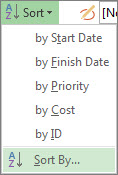
- Klikněte na Zobrazit>řazení>podle.
- V poli Seřadit podle vyberte Název.
- Vyberte Vzestupně (pokud ještě není vybraná).
- Vyberte Zachovat strukturu osnovy a ujistěte se, že později budete moct projekt obnovit do původní podoby.
- Klikněte na Seřadit.
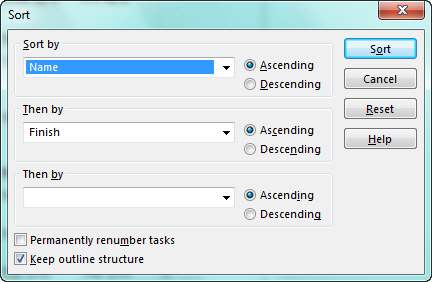
Project nejprve abecedně rozdělí souhrnné úkoly a potom abecedně rozdělí dílčí úkoly pod každým souhrnným úkolem.
Vraťte to zpět! V dialogovém okně Seřadit klikněte na Obnovit a potom klikněte na Seřadit.
Řazení úkolů podle data
- Přejděte na Ganttův diagram.
- Klikněte na šipku napravo od záhlaví sloupce Zahájení nebo Dokončení .
- Klikněte na Seřadit od nejstaršího po nejnovější nebo Seřadit od nejnovějších po nejstarší.
Vraťte to zpět! Stisknutím kombinace kláves Shift+F3 můžete pořadí id nebo původní pořadí řazení obnovit.
Řazení úkolů podle zdrojů
Podívejte se, kdo má naplánovanou práci na jednotlivých úkolech, aniž byste museli opustit Ganttův diagram.

- Přejděte na Ganttův diagram.
- Klikněte na šipku napravo od záhlaví sloupce Název úkolu .
- Klikněte na Seskupovat podle>prostředku.

Vraťte to zpět! Klikněte na šipku napravo od nadpisu Název úkolu a potom klikněte na Žádná skupina.
Pravděpodobně jste si všimli, že v této nabídce existuje spousta způsobů, jak seskupit informace o projektu. Další informace o nich najdete v tématu Seskupit prostředky nebo úkoly.
Další způsoby řazení informací o projektu
- Seskupte prostředky nebo úkoly podle různých kritérií.
- Filtrujte zdroje nebo úkoly a zobrazte o nich konkrétní informace.
- Zvolte správné zobrazení plánu projektu.
- Načrtněte projekt do souhrnných a dílčích úkolů.
- Přidejte kódy WBS do osnovy .