
Do vysílání skypová schůzka můžete přidat relaci otázek a odpovědí. Přidáním relace otázek&odpovědí do schůzky umožníte účastníkům, aby se zapojili formou kladení otázek, publikováním komentářů a přijímáním odpovědí od moderátora. Prezentující a další účastníci si můžou přicházející příspěvky číst a odpovídat na ně v reálném čase. Obsah schůzky tak může být dynamičtější, protože prezentujícímu může přijít upozornění, že je třeba něco podrobněji rozvádět nebo vysvětlovat.
Přidání relace otázek&odpovědí
Přejděte na portál pro vysílání skypová schůzka.
Přihlaste se pomocí pracovního nebo školního účtu (např. seanc@contoso.com).
Vyberte schůzku nebo událost, do které budete relaci otázek&odpovědí přidávat.
Klikněte na Přizpůsobit.
Určete, kde se má relace Q&A zobrazovat: buď napravo od přehrávače videa (klikněte na aplikaci na pravém panelu), nebo pod ním (klikněte na aplikaci na spodním panelu).
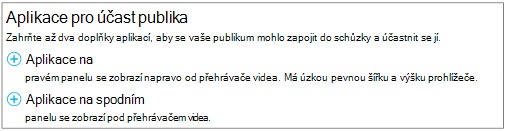
V části Vybrat aplikaci klikněte na Q&A.

V pravém horním rohu stránky klikněte na Hotovo.
Distribuujte odkaz na panel Otázky&odpovědi moderátorům
V současné době neexistuje žádná automatická funkce, která by distribuovala odkaz na panel Q&A moderátorům. Tato metoda slouží k tomu, abyste moderátorům poskytli přístup k panelu moderátorů Otázky&odpovědi.
Na stránce Podrobnosti schůzky v části Nastavení stránky účastníků klikněte pravým tlačítkem na Otevřít Q&A.

Zvolte Kopírovat zástupce a zkopírujte odkaz do schránky.
Pošlete odkaz moderátorům této schůzky e-mailem.
Otevření panelu moderátorů Otázek&A
Panel moderátora Q&A je samostatná aplikace, která se spouští v prohlížeči. Dá se spustit nezávisle na vysílání skypová schůzka.
Na stránce Podrobnosti schůzky v části Nastavení stránky účastníka klikněte na Otevřít Q&A.
Poznámka
Organizátor vám může poslat e-mailem odkaz na panel moderátorů Q&A. V takovém případě můžete jednoduše kliknout na odkaz v e-mailu a získat přístup k panelu.
Panel moderátorů Q&A se otevře v prohlížeči jako samostatná aplikace.
Oznámení
Moderátor má možnost vytvářet oznámení, která budou viditelná pro všechny účastníky.
Na panelu Q&A moderátora napište uvítací zprávu nebo oznámení.
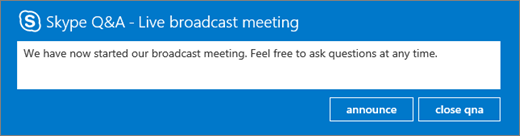
Kliknutím na Oznámit pozvěte účastníky, aby použili funkci Q&A.
Oznámení uvidí všichni účastníci, kteří se připojili k vysílané schůzce.
Vysílejte všem účastníkům otázky a odpovědi
Uživatelé můžou pokládat otázky zadáním otázky do panelu Otázky&A a kliknutím na možnost zeptat se. Moderátor má možnost zviditelnit všechny otázky a odpovědi všem účastníkům schůzky.
Otázky účastníků se zobrazují na panelu Otázky&odpovědi moderátora.

Kliknutím na Vysílat otázku zobrazíte všem účastníkům.
Kliknutím na Přidat odpověď přidáte odpověď na otázku, která se zobrazí všem účastníkům.
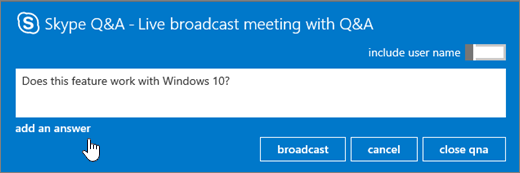
Napište odpověď na otázku a kliknutím na Vysílat zviditelníte otázku i odpověď všem účastníkům.
Odpovídejte na otázky v soukromí
Uživatelé mohou klást otázky, aniž by odhalili svou identitu, kliknutím na anonymní otázku v panelu Otázky&odpovědi. Dotazy účastníků nejsou viditelné ostatním účastníkům, uvidí je jenom moderátoři Q&A. Ve výchozím nastavení bude odpověď od moderátora viditelná jenom účastníkovi, který otázku položil (otázka v soukromí).
Pokud chcete odpovědět na otázku přímo účastníkovi, klikněte na Odpovědět, napište odpověď a klikněte na Odeslat.
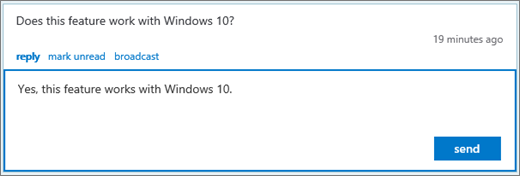
Odpověď uvidí jenom účastník.
Otázka je označena jako přečtená a odpověď se zobrazí v přehledu moderátora.
Práce na relaci otázek&odpovědí s více než jedním moderátorem
Pokud otázky klade více moderátorů, je důležité věnovat pozornost tomu, které otázky byly přečteny a které nebyly přečteny. Nepřečtené otázky uvidí všichni moderátoři a je možné, že dva moderátoři položí stejnou otázku. Pokud otázka nebyla ručně označena jako přečtená, zůstane nepřečtená, dokud nebude odeslána odpověď (soukromá odpověď nebo všesměrové vysílání). Moderátoři by proto měli položku, na kterou chtějí odpovědět, nejprve označit jako přečtenou. Kdykoliv ji můžou vrátit zpátky do fronty tak, že ji označí jako nepřečtenou.
Klást otázky více moderátorům
Najděte otázku, na kterou chcete odpovědět, a klikněte na tlačítko Číst.
Vyberte buď vysílat, nebo odpovědět.
Compose napište odpověď a odešlete ji.
Pokud se rozhodnete na otázku neodpovídat:
- Klikněte na Zrušit vysílání nebo znovu kliknout na Odpovědět a zavřete tak okno zprávy s odpovědí (podle toho, jaký typ odpovědi původně vybrali).
- Potom klikněte na Označit jako nepřečtené, čímž otázku vrátíte zpátky do fronty.
Použití zobrazení moderátorů
V panelu moderátorů Otázky&odpovědi můžete použít tři zobrazení moderátora.
Nahoru Nejvysílanější odpovědi vycházejí z hlasování účastníků a moderátorů. Odesílané odpovědi budou mít tlačítko srdce (
 ), na které lze kliknout.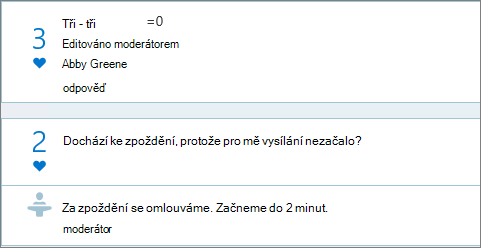
Vše V tomto zobrazení najdete všechny otázky a odpovědi a všechna oznámení.
Nepřečtené V tomto zobrazení jsou zobrazené jenom nepřečtené otázky.
Určení nejčastějších otázek
Aby účastníci nekladli stále stejné otázky (a aby moderátor měl méně otázek, které by mohl prověřit), může moderátor vysílat otázky účastníkům, aniž by na ně odpovídal. Tímto způsobem účastníci uvidí otázky, které byly položeny, a mohou otázku označit jako To se mi líbí kliknutím na tlačítko se ), místo aby otázku položili znovu.
- Moderátor měří zájem publika o otázku sledováním počtu lajků.
- Moderátor odpovídá na nejčastější otázky nebo je nasměruje na prezentujícího.
- Když moderátor obdrží od prezentujícího odpověď, může odpověď přidat jako odpověď na vysílanou otázku.
Zavření relace Q&A
Na konci vysílané schůzky může moderátor relaci otázek&odpovědí zavřít. Je také možné dočasně zavřít relaci Otázky&odpovědi během schůzky a otevřít ji později.
Klikněte na zavřít qna.
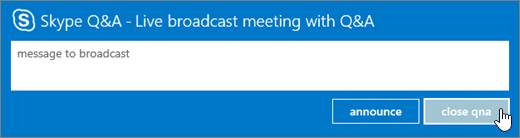
Relace Q&A je momentálně uzavřená, ale dá se znovu otevřít kliknutím na otevřít qna.
Export dat Q&A do sestavy ve formátu CSV
Všechny otázky a odpovědi jsou k dispozici ke stažení ve formátu CSV. Soubor Q&A lze stáhnout z portálu vysílání.
- Na portálu pro vysílání skypová schůzka klikněte v části Ukončené schůzky na schůzku.
- V části sestav klikněte na Stáhnout sestavu Q&A.
Kliknutím na Otevřít otevřete soubor CSV v Microsoft Excelu.
Nápověda k vysílání skypová schůzkaCo je vysílání skypová schůzka?Naplánování vysílání skypová schůzkaPřipojení k vysílání skypová schůzkaSpráva vysílání skypová schůzkaPoužití služby Bing Pulse ve vysílání skypová schůzkaNahrání a vystavení vysílánískypová schůzkaVytvořte si vlastní adresu URL pro řešení potíží a podporu pro vysílání skypová schůzka