
Všechna vysílání skypových schůzek se automaticky nahrávají, aby si je účastníci a ostatní, kteří je nestihli, mohli přehrát později.
Ze záznamu schůzky můžete také vytvořit soubor MP4 ke stažení. To je skvělá možnost, pokud chcete video publikovat na svém videoportálu Microsoft 365 nebo jiném videokanálu.
Záznam souboru MP4 ke stažení
Naplánujte schůzku přes portál pro vysílání skypová schůzka. Pokyny pro plánování najdete v tématu o plánování vysílání skypové schůzky.
V dolní části stránky Nastavení schůzky zkontrolujte, že je vybraná možnost Vytvořit záznam videa ke stažení (tato možnost je vybraná ve výchozím nastavení).
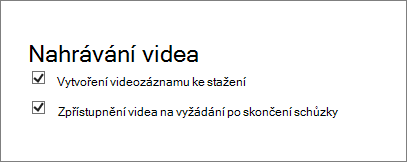
Pokud chcete, aby bylo video dostupné na vyžádání, zajistěte, aby bylo video na vyžádání dostupné i po zvolení schůzky (toto políčko je také standardně zaškrtnuté a toto nastavení můžete změnit před schůzkou).
Pokud zaškrtnutí políčka Zpřístupnit video na vyžádání i po skončení schůzky , uživatelé budou moct vysílání sledovat jenom v době, kdy bude spuštěné. Stále se mohou připojit pozdě a zhlédnout celé vysílání. Pokud se ale uživatelé připojí až po skončení vysílání, nebudou moct vysílání sledovat.
Důležité
Po ukončení vysílání skypová schůzka zůstane toto vysílání dostupné ke stažení 180 dnů. Po uplynutí této doby se ze služby odebere. Doporučujeme, abyste si všechny záznamy stáhli včas před uplynutím 180 dnů.
Stažení nahrané schůzky
Až bude možné si nahrávku stáhnout, zobrazí se v souhrnu schůzky odkaz.
- Přejděte na portál pro vysílání skypová schůzka.
- V části Skončené vyberte schůzku.
- Klikněte na Stáhnout video.
- Publikujte ho na portálu Microsoft 365 podle pokynů v tématu Vytvoření a správa kanálu v Microsoft 365 Video.
Stažení zprávy ze schůzky
Zpráva ze schůzky obsahuje identifikátory relací, jména a e-mailové adresy účastníků, informace o prohlížeči, datová a časová razítka, aktivity (připojení, přehrávání, pozastavení) a text.
- Přejděte na portál pro vysílání skypová schůzka.
- V části Skončené vyberte schůzku.
- Klikněte na Stáhnout zprávu ze schůzky.
- Když se zobrazí dotaz, jestli chcete zprávu otevřít nebo uložit, klikněte na požadovanou možnost. Zprávy se ve výchozím nastavení ukládají do složky Stažené soubory, ale můžete zadat jakékoli místo.
Viz také
Nápověda pro Skype Meeting Broadcast
Co je vysílání skypová schůzka
Správa událostí vysílání schůzek Skype
Připojení k vysílání schůzky Skype
Použití služby Bing Pulse ve vysílání skypové schůzky
Přidání informačního kanálu Yammeru do vysílání schůzky Skype