
Vysílání skypová schůzka je online schůzka nebo událost určená pro velkou cílovou skupinu, a to až do 10 000 účastníků.
Přidáním informačního kanálu Yammeru do schůzky umožníte účastníkům, aby se zapojili formou otázek a komentářů. Prezentující a další účastníci si můžou přicházející příspěvky číst a odpovídat na ně v reálném čase. Obsah schůzky tak může být dynamičtější, protože prezentujícímu může přes Yammer přijít upozornění, že je třeba něco podrobněji probrat nebo vysvětlit, a může tak před další položkou programu důkladněji objasnit aktuální téma.
Požadavky
Před přidáním informačního kanálu Viva Engage do vysílání skypová schůzka se ujistěte, že:
Vaše společnost má síť Viva Engage. Další informace o Yammeru najdete v nápovědě pro správce Yammeru.
Ujistěte se, že se všichni, pozvaní do vysílání skypové schůzky, můžou také zapojit do skupiny Viva Engage, kterou vyberete. V případě soukromé skupiny Viva Engage musí být všichni pozvaní do vysílání členy skupiny, aby se mohli zúčastnit. Veřejné skupiny se může každý člen organizace volně účastnit. Další informace o skupinách Viva Engage najdete v tématu Správa skupiny v Yammeru.
V některých prohlížečích, jako je Internet Explorer 11 nebo Safari, se Yammer nemusí úspěšně načíst. Řešení:
- V aplikaci Internet Explorer klikněte napoložku Zabezpečenímožností> Internetu. Zrušte zaškrtnutí políčka Povolit chráněný režim a klikněte na OK.
- V prohlížeči Safari klikněte na Předvolby>ochrany osobních údajů. V části Soubory cookie a data webu vyberte Vždy povolit.
Aktualizujte prohlížeč načtením stránky s novým nastavením.
Přidání informačního kanálu Yammeru
Přejděte na portál pro vysílání skypová schůzka.
Přihlaste se pomocí pracovního nebo školního účtu (např. seanc@contoso.com).
Vyberte schůzku nebo událost, do které budete informační kanál Yammeru přidávat.
Klikněte na Přizpůsobit.
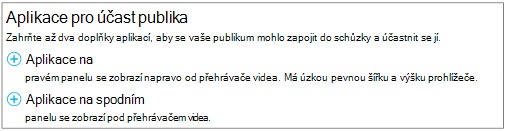
Určete, kde se má informační kanál Yammeru zobrazovat: buď na pravé straně videopřehrávače (klikněte na Aplikace na pravém panelu) nebo pod ním (klikněte na Aplikace na spodním panelu).
V části Vyberte aplikaci klikněte na Yammer Conversation>Select.
Zadejte nebo vložte ID skupiny Yammeru, která se bude používat pro schůzku. ID najdete na konci adresy URL skupiny Yammeru (například https://www.yammer.com/contoso.com/#/threads/inGroup?type=in_group&feedId=1234567). Další informace najdete v tématu Návody najít ID informačního kanálu skupiny v Yammeru?
Pokud chcete zahájit konverzaci na Yammeru, napište nějakou výzvu, třeba „Co si myslíte o úvodním videu?“.
Zadejte název sítě skupiny Yammeru. Název sítě najdete v adrese URL skupiny v Yammeru (například https://www.yammer.com/ contoso.com/#/threads/inGroup?type=in_group&feedId=1234567).

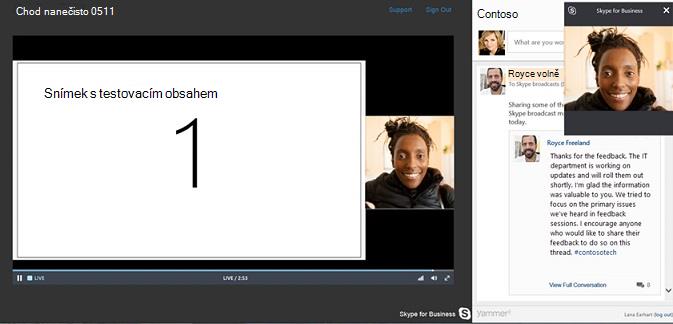
V pravém horním rohu stránky klikněte na Hotovo. Řídicí panel vysílání s integrací Yammeru bude vypadat takto.
Nápověda k vysílání skypová schůzkaCo je vysílání skypová schůzka?Naplánování vysílání skypová schůzkaPřipojení k vysílání skypová schůzkaSpráva vysílání skypová schůzkaPoužití služby Bing Pulse ve vysílání skypová schůzkaNahrání a vystavení vysílání skypová schůzka