
Pokud má váš účet povolená audiovizuální volání, můžete s kontakty konverzovat tváří v tvář. Potřebujete jenom kameru a reproduktory s mikrofonem k počítači. Pokud počítač nemá vestavěné zvukové zařízení, můžete použít i náhlavní soupravu.
Zahájení videohovoru
- Otevřete Skype pro firmy a buď najděte kontakt v seznamu kontaktů, nebo ho vyhledejte zadáním jeho jména do vyhledávacího pole. (Podrobnosti o tom, jak najít někoho ve vaší společnosti nebo jak najít kontakt přes účet Skypu, zjistíte v tématu Přidání kontaktu ve Skypu pro firmy.)
- Najeďte myší na obrázek kontaktu a klikněte na ikonu Video.

Kontakt na obrazovce uvidí upozornění, pomocí kterého může požadavek přijmout nebo ho ignorovat.
Pokud videohovor přijme, zvětší se okno konverzace a zobrazí video. Podle potřeby použijte zobrazení nebo ovládací prvky, třeba ztlumení nebo zrušení ztlumení. Podrobnosti o ovládacích prvcích a zobrazeních najdete v následující části.
Kdykoli můžete udělat některý z těchto kroků:
Pokud chcete hovor ukončit, zavřete okno nebo klikněte na tlačítko pro zavěšení.

Pokud chcete ukončit zobrazování svého videa, nastavte ukazatel myši na ikonu kamery a klikněte na Ukončit video. Zvukový přenos bude pokračovat.
I ke stávající konverzaci s rychlými zprávami se dá přidat video. Stačí kliknout na ikonu kameryv okně a spustit tak video.
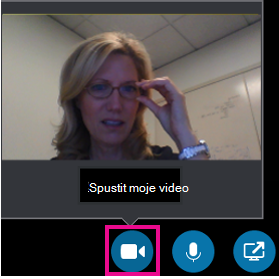
Použití ovládacích prvků a zobrazení pro video
V okně konverzace zvolte zobrazení kliknutím na Vybrat rozložení a potom klikněte na jednu z následujících možností:
- Zobrazení galerie: ukazuje videa všech účastníků (pokud máte víc než dva lidi).
- Zobrazení mluvčího: zapne zobrazení videa nebo fotky prezentujícího v pravém dolním rohu okna schůzky společně s obsahem schůzky.
- Zobrazení obsahu: zobrazí jenom obsah schůzky.
- Kompaktní zobrazení: obsahuje dlaždice fotek účastníků v kompaktním okně.
Pokud potřebujete řídit účastníky, klikněte v okně konverzace pravým tlačítkem myši na video nebo fotku příslušného účastníka a potom klikněte na jednu z následujících možností:
- Ztlumit, Zrušit tlumení nebo Odebrat, pokud chce ztlumit, zrušit ztlumení nebo odebrat uživatele z volání.
- Uzamknout zobrazení videa, pokud chcete vypnout videa nebo fotky všech účastníků kromě toho, který právě mluví.
Pokud chcete zobrazit videa nebo fotky v samostatném okně, klikněte na Zrušit ukotvení galerie videa a klikněte na jednu z následujících možností:
- Zobrazení na celé obrazovce: pro zvětšení videa nebo fotky.
- Ukotvit seznam lidí: pro návrat zpátky do normálního zobrazení.
Přijetí audiovizuálního volání
Když vám někdo zavolá, vyskočí vám na obrazovce upozornění. Udělejte některou z těchto věcí:
Hovor můžete přijmout kliknutím na oblast obrázku.
Pokud chcete hovor odmítnout, klikněte na Ignorovat.
Klikněte na Možnosti a pak na příslušnou možnost, kterou uděláte některou z těchto věcí:
- Odpověď pomocí rychlé zprávy místo zvuku nebo videa
- Přijetí hovoru pouze se zvukem
- Nastavení stavu Nerušit za účelem odmítnutí volání a zabránění dalším voláním
Viz také
Nastavení videa ve Skypu pro firmy a řešení případných problémů s ním
Uskutečňujte a přijímejte hlasové hovory pomocí aplikace Skype pro firmy