
12palcová klávesnice Surface Pro je perfektní klávesnice pro zařízení Surface vytvořená pro každodenní práci nebo zábavu. Díky odolné matné opěrce dlaní, podsvícené klávesnici v plné velikosti, přesnému touchpadu a dynamickému pantu, který se ohýbá o 360 stupňů, takže můžete najít ten správný postoj, který je pro vás pohodlný.
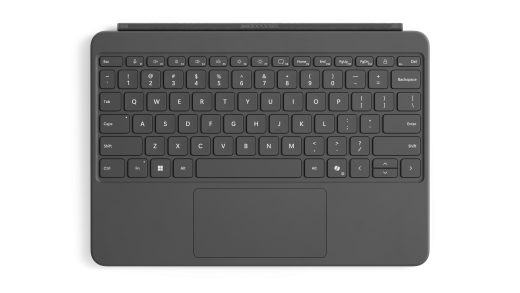
K dispozici k nákupu v Microsoft Storu a dalších maloobchodních prodejcích.
Připojení ke 12palcové Surface Pro
12palcová klávesnice Surface Pro se připojuje k Surface Pro 12 palců pomocí magnetů. Přiložte dolní hranu Surface Pro k horní hraně klávesnice tak, aby magnety zapadly na své místo.
Pokud ho chcete odpojit, otočte 12palcová klávesnice Surface Pro od Surface Pro 12 palců.
Poznámka
Tato klávesnice je kompatibilní s 12palcovou edicí Surface Pro.
Použití klíče Copilot
Objevujte s copilotem, vaším každodenním průvodcem AI. 12palcová klávesnice Surface Pro obsahuje klíč Copilot, který nabízí celou řadu nástrojů pro zvýšení produktivity.
Pokud chcete použít klávesu Copilot, stiskněte klávesu Copilot v pravém dolním rohu klávesnice. Pokud funkce Copilot není v zařízení dostupná nebo vypnutá, stisknutím klávesy Copilot se otevře služba Windows Search. Další informace najdete v tématu Funkce Copilotu.
Používání touchpadu
12palcová klávesnice Surface Pro se dodává s touchpadem, kde se můžete pohybovat po počítači pomocí gest místo myši. Další informace najdete v článku Používání a nastavení touchpadu zařízení Surface.
Přístupnost
K dispozici jsou další produkty a funkce pro usnadnění přístupu, které usnadňují používání Surface Pro 12palcové klávesnice. Patří k nim:
- Touchpad Surface Precision nakonfigurovaný v aplikaci Surface s nastavitelnou citlivostí na kliknutí, oblastí kliknutí pravým tlačítkem a adaptivním dotykovým režimem. Další informace najdete v článku Používání adaptivního dotykového ovládání s touchpadem zařízení Surface.
- Sada Surface Adaptive Kit, která umožňuje přizpůsobení klávesnice. Další informace najdete v průvodci sadou Surface Adaptive Kit.
- Klávesnice je k dispozici v sadě kláves Tučný s větším a tučným písmem, vysokým kontrastem a podsvícením (k dispozici pouze v americké angličtině na vybraných trzích).
Ochrana displeje
Až budete Surface Pro používat, přeložte 12palcová klávesnice Surface Pro přes přední část obrazovky, aby byl v režimu spánku a byl v bezpečí před poškrábáním a poškozením. Až budete chtít zařízení Surface znovu použít, otevřete 12palcová klávesnice Surface Pro a stisknutím tlačítka napájení zařízení Surface probuďte.
Udržujte klávesnici v aktualizovaném stavu
Aktualizace vám pomůže zajistit nejlepší výkon 12palcová klávesnice Surface Pro. Další informace najdete v článku Aktualizace klávesnice Surface Pro
Péče o 12palcová klávesnice Surface Pro
Pokud chcete, aby materiál vypadal stále jako nový, jemně ho utírejte mírně navlhčenou bílou utěrkou bez žmolků (aby nedošlo k obarvení povrchu) nebo utěrkou na čistění obrazovek.
Pokud materiál něčím polijete, zkuste skvrnu vyčistit do 30 minut, abyste zabránili jejímu trvalému proniknutí do materiálu. U většiny skvrn stačí jednoduše použít teplou vodu s rozpuštěným jemným mýdlem (jako je mýdlo na ruce). Krouživým pohybem ruky materiál jemně vyčistěte čistou bílou utěrkou bez žmolků navlhčenou v tomto mýdlovém roztoku a pak ho usušte čistou utěrkou bez žmolků.
Další informace o péči o klávesnici najdete v článku Čištění zařízení Surface a péče o ně.
Poznámka
Na zařízení Surface neaplikujte přímo žádné kapaliny.
Kde koupit
Klávesnice surface a další příslušenství si můžete koupit v Microsoft Storu a dalších prodejců.
Poznámka
Pokud microsoft Store není ve vaší oblasti dostupný, najdete surface také u těchto prodejců.