
Možnost připojení externího displeje k Surface je dána modelem vašeho zařízení a použitými kabely nebo videoadaptéry. K připojení zařízení Surface k externímu zobrazovacímu zařízení, jako je televizor, monitor nebo projektor, můžete použít různé vstupy videa, jako je USB-C, DisplayPort (DP), HDMI, DVI nebo VGA. Navzdory velkému množství typů konektorů zůstává způsob připojení zařízení Surface k externímu monitoru stejný.
Možnosti videokonektoru pro externí monitory
Určení typu videokonektoru na monitoru, televizoru nebo projektoru je zásadní. Použití vhodného video kabelu nebo adaptéru je klíčem k prevenci problémů s videem nebo zobrazením.
| Port | Spojnice | Popis |
|---|---|---|
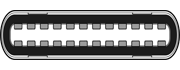
|
Port USB typu C | Umožňuje připojení zobrazovacího zařízení vybaveného portem USB typu C nebo pomocí adaptérů umožňuje připojení různých typů zobrazovacích konektorů. |
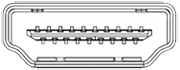
|
Port HDMI | Audio/video rozhraní používané pro přenos nekomprimovaných video dat a komprimovaných nebo nekomprimovaných digitálních audio dat. |

|
Konektor DisplayPort | Digitální zobrazovací rozhraní schopné přenášet audio a video současně. |

|
Mini-DisplayPort konektor | Digitální zobrazovací rozhraní schopné přenášet zvuk a video současně, které používá menší konektor. |
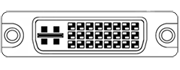
|
Port DVI | Konektory DVI se dělí na jeden ze tří typů podle podporovaných signálů a počtu dostupných pinů: DVI-I (integrovaný) - kombinuje digitální i analogové signály v rámci stejného konektoru; Digitální signály mohou být buď jednolinkové, nebo dvoulinkové. DVI-D (pouze digitální) - podporuje digitální signály single link nebo dual link. DVI-A (pouze analogové) - přenáší výhradně analogové signály. |

|
VGA | Starší konektor je schopen přenášet pouze analogové video signály. |
Které kabely a adaptéry budu potřebovat?
Pro dosažení nejlepších výsledků doporučujeme:
- Pro grafické adaptéry doporučujeme používat řešení Designed for Surface Accessories nebo Surface USB-C.
- Pokud je to možné, použijte stejný typ připojení mezi zařízením Surface nebo dokem a monitorem.
- Pokud nemůžete použít stejný typ připojení, doporučujeme jeden z těchto typů adaptérů (v pořadí nejlepších výsledků): USB-C, DisplayPort (Mini DisplayPort), HDMI, DVI, VGA.
- Pro optimální výkon s produkty Surface doporučujeme používat kabely s certifikací USB4/Thunderbolt™ 4.
Zobrazit další doporučení
- Zkontrolujte, zda jsou všechna připojení videa zajištěná. Zkontrolujte připojení z portu USB-C nebo Mini DisplayPortu na zařízení Surface, dokovací stanice, jakéhokoli grafického adaptéru, který používáte, a vstupního připojení na externím monitoru.
- Při převodu z jednoho typu video připojení na jiný nebo při rozšiřování signálu na velké vzdálenosti doporučujeme aktivní video adaptéry nebo extendery, které zajistí kvalitní přenos signálu.
- Pokud používáte video kabel HDMI, ujistěte se, že má hodnocení verze 2.0, nebo pokud používáte kabel DisplayPort, ujistěte se, že má hodnocení 1,2 a není delší než 1,8 metru.
- K připojení Surface k monitoru používejte co nejkratší kabel, protože příliš dlouhé kabely můžou způsobovat problémy s připojením a způsobit ztrátu obrazu nebo zvuku.
- Pokud nefunguje video kabel dodaný s monitorem, zkuste Surface připojit pomocí alternativního video kabelu.
- Pokud používáte prodlužovací kabel videa nebo videoadaptér nebo konvertor, odstraňte ho ze zapojení a zjistěte, zda způsobuje problém.
Nastavení televizoru, monitoru nebo projektoru
Až budete mít správný kabel a adaptér pro vaše zařízení, tady je postup nastavení:
- Jeden konec videokabelu zapojte do portu na externím monitoru. Ujistěte se, že je externí monitor zapnutý a jeho vstupní zdroj je nastavený na port, ke kterému se připojujete.
- V případě potřeby připojte druhý konec kabelu k videoadaptéru.
- Připojte adaptér nebo kabel k zařízení Surface.
Obrazovky projektů
Po připojení Surface k externímu monitoru stiskněte klávesu s logem Windows + s logemWindows P a zvolte, jak chcete promítat obrazovku.
Dalším stisknutím této kombinace kláves můžete cyklicky procházet dostupné režimy projekce – pouze obrazovka počítače, Duplikovat, Rozšířit a Pouze druhá obrazovka.
| Zvolte | Pokud chcete |
|---|---|
| Jenom obrazovka počítače | Zobrazovat vše jen na obrazovce zařízení Surface. |
| Duplikovat | Zobrazovat stejné věci na všech obrazovkách. |
| Rozšířit | Uvidíte vše roztažené přes všechny obrazovky a vy mezi nimi můžete přetahovat a přesouvat položky. |
| Jenom druhá obrazovka | Zobrazte vše na připojené obrazovce nebo obrazovkách a obrazovka vašeho zařízení Surface bude prázdná. |
Tip:
Pokud k Surface není připojená klávesnice, můžete také vybrat ikonu Síť, Zvuk nebo Baterie ( pro
pro 
 ) úplně vpravo na hlavním panelu a otevřít rychlá nastavení a pak vybrat Promítat.
Související téma
- Přichyťte si okna
- Jak ve Windows používat více monitorů
- Změna rozlišení a rozložení obrazovky ve Windows
- Řešení potíží s připojením zařízení Surface k externímu displeji
- Zrcadlení obrazovky a promítání na váš počítač nebo bezdrátový displej
Potřebujete další pomoc?
Technická podpora

Pro technickou podporu otevřete aplikaci Surface, popište svůj problém a vyberte Získat pomoc.
Komunitní podpora

Komunity vám mohou pomoci klást otázky a vyslechnout odborníky s bohatými znalostmi. Zeptejte se komunity.
Další možnosti podpory

Pokud nemůžete zařízení Surface používat nebo se chcete zeptat na něco jiného, otevřete aplikaci Získat pomoc a získejte další podporu online.


