
Použití adaptéru Surface USB-C pro zobrazení
Pokud vaše zařízení Surface obsahuje port USB-C, můžete adaptér Surface USB-C na Display Adapter připojit k externímu monitoru nebo jinému monitoru, abyste měli větší možnosti na obrazovce.
Tady je postup, který budete potřebovat.
Adaptér navržený pro Surface nebo jeden z těchto adaptérů Surface USB-C na displej:
Adaptéry Podpora zapojení daisy chain Podpora zvuku Maximální rozlišení Surface USB-C na DisplayPort
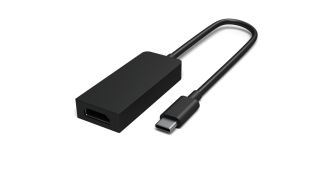

3840 x 2160 při 60 Hz Surface USB-C na HDMI
3840 x 2160 při 60 Hz Surface USB-C na VGA
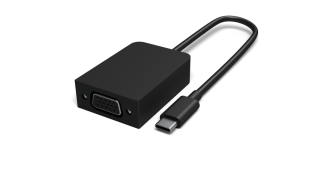

1920 x 1200 při 60 Hz Externí monitor a videokabel. Požadovaný videokabel a adaptér Surface závisí na typu videoportu na externím displeji. Pokud má váš externí monitor například port DisplayPort, budete potřebovat videokabel s konektorem DisplayPort a adaptér Surface USB-C na DisplayPort.
Připojení adaptéru k zařízení Surface a externímu monitoru
- Vezměte videokabel, který je připojený k externímu displeji, a pak druhý konec zapojte do adaptéru.
- Zapojte konec adaptéru s konektorem USB-C do portu USB-C na zařízení Surface.
- Stiskněte ikonu klávesy s logem Windows
 + Windows P a vyberte, jak chcete promítnout na externí displej.
Další nápovědu k připojení externího displeje najdete v článku Připojení zařízení Surface k externímu displeji.