Získejte mobilní datové připojení na zařízení Surface Pro 5G pro firmy 13palcový (12. vydání), Surface Pro 5G 13palcový (11. vydání), Surface Pro 5G pro firmy 13palcový (11. vydání), Surface Laptop pro firmy 5G (7. vydání), Surface Pro 10 s 5G pro firmy, Surface Pro 9 s 5G, Surface Pro 8 s LTE Advanced, Surface Pro 7+ s LTE Advanced, Surface Pro (5. generace) s LTE Advanced, Surface Pro X nebo Surface Go s LTE Advanced. Než začnete, budete potřebovat nano SIM kartu od svého mobilního operátora.
Než začnete
Následující zařízení Surface se dodávají s nástrojem pro vyjmutí SIM karty.
- Surface Go s LTE Advanced
- Surface Pro (5. generace) s LTE Advanced
- Surface Pro 7+ s LTE Advanced
- Surface Pro 8 s LTE Advanced
- Surface Pro 9 s 5G
- Surface Laptop pro firmy 5G (7. vydání)
Když ho budete chtít najít, hledejte kartu s pokyny v krabici, ve které bylo zařízení Surface zabaleno. Tento nástroj bude potřebovat k vložení SIM karty do zařízení Surface.
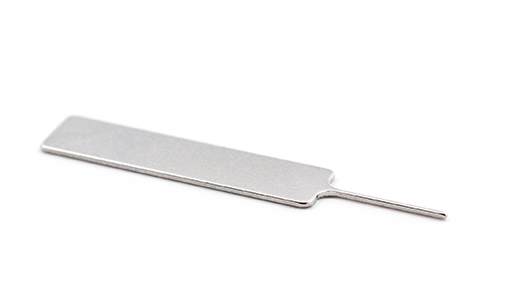
13palcová zařízení Surface Pro 5G pro firmy (12. edice), Surface Pro (11. edice) s 5G a Surface Pro 10 s 5G pro firmy nepotřebují pro přístup ke slotu SIM karty nástroj. Slot SIM karty se u těchto zařízení nachází za krytem SSD.
Pokud chcete získat přístup do slotu SIM karty, postupujte podle níže uvedených pokynů pro váš model zařízení Surface:
Surface Pro 5G pro firmy 13palcový (12. vydání), Surface Pro 5G 13palcový (11. vydání), Surface Pro 5G pro firmy 13palcový (11. vydání)
- Položte displej zařízení Surface Pro na čistý povrch a zvednutím stojánku umožněte přístup ke krytu úložiště SSD/SIM karty.
- Zatlačte na drážku v horní části dvířek disku SSD, dokud se neotevře. Zvedněte zařízení a vyjměte ho ze zařízení.
- Zatlačte SIM kartu do slotu SIM karty, až zapadne na místo.
- Vložte náhradní kryt přihrádky SSD/SIM do slotu a zatlačením dolů proveďte instalaci. Ujistěte se, že strana s drážkou je vložena tak, jak je znázorněno.
Surface Pro 10 s 5G pro firmy
- Položte zařízení Surface Pro 10 s obrazovkou 5G pro firmy na čistý povrch a zvednutím stojánku umožněte přístup ke krytu úložiště SSD/SIM karty.
- Zatlačte na drážku v horní části dvířek disku SSD, dokud se neotevře. Zvedněte zařízení a vyjměte ho ze zařízení.
- Zatlačte SIM kartu do slotu SIM karty, až zapadne na místo.
- Vložte náhradní kryt přihrádky SSD/SIM do slotu a zatlačením dolů proveďte instalaci. Ujistěte se, že strana s drážkou je vložena tak, jak je znázorněno.
Surface Laptop pro firmy 5G (7. vydání)
- Najděte přihrádku SIM karty na boku přenosného počítače poblíž pravého zadního rohu před portem Surface Connect.
- Vložte nástroj pro vysunutí SIM karty do malého otvoru a opatrným zatlačením vysuňte přihrádku SIM karty. Až skončíte, zasuňte nástroj pro vysunutí SIM karty zpět do karty s pokyny, abyste ho později našli.
- Vložte do přihrádky SIM kartu přední stranou nahoru. Zajistěte, aby malý zářez v rohu SIM karty lícoval se zářezem v přihrádce SIM karty a karta správně zapadla.
- Zasuňte přihrádku SIM karty zpět do slotu SIM karty, až zapadne na místo. Malý otvor v přihrádce SIM karty by měl být nejblíže přední části přenosného počítače. Přihrádka SIM karty by se měla hladce zasunout – nepoužívejte násilí.
Surface Pro 9 s 5G
- Položte zařízení Surface Pro 9 s obrazovkou 5G na stůl a zvednutím stojánku umožněte přístup ke krytu přihrádky pro SIM kartu.
- Vložte nástroj pro vyjmutí SIM karty, který je součástí balení, do malého otvoru na krytu přihrádky pro SIM kartu a sejměte ho.
- Zatlačte SIM kartu do slotu SIM karty, až zapadne na místo.
- Zasuňte přihrádky pro SIM kartu a potom ho zatlačte dolů, až zapadne na místo.
Surface Pro 8 s LTE Advanced
- Položte obrazovku zařízení Surface Pro 8 na stůl a zvednutím stojánku umožněte přístup ke krytu přihrádky pro SIM kartu.
- Vložte nástroj pro vyjmutí SIM karty, který je součástí balení, do malého otvoru na krytu přihrádky pro SIM kartu a sejměte ho.
- Zatlačte SIM kartu do slotu SIM karty, až zapadne na místo.
- Zasuňte přihrádky pro SIM kartu a potom ho zatlačte dolů, až zapadne na místo.
Surface Pro 7+ s LTE Advanced
Modely Surface Pro 7+ mají SIM kartu nebo slot pro kartu microSD ve stejné pozici na zařízení. Zařízení Surface Pro 7+ s LTE Advanced má přihrádku na SIM kartu, což je označené malým otvorem, který ji vysouvá. U jiných modelů nemá slot pro kartu microSD kryt a nepodporuje SIM kartu.
- Položte displej zařízení Surface Pro 7+ na stůl a zvedněte stojánek.
- Na levé straně zařízení Surface, v oblasti nejblíže k pantu, najděte přihrádku SIM karty.
- Vložte nástroj pro vyjmutí SIM karty, který je součástí balení, do malého otvoru na krytu přihrádky pro SIM kartu a sejměte ho.
- Vyjměte přihrádku SIM karty ze slotu. Po vyjmutí ji držte přední stranou nahoru.
- Vložte do přihrádky SIM kartu přední stranou nahoru. Zajistěte, aby malý zářez v rohu SIM karty lícoval se zářezem v přihrádce SIM karty a karta správně zapadla. Text nebo logo na SIM kartě má směřovat nahoru.
- Zasuňte přihrádku SIM karty zpět do slotu SIM karty, až zapadne na místo. Malý otvor v přihrádce SIM karty by měl být nejblíže k pravému dolnímu rohu. Přihrádka SIM karty by se měla hladce zasunout – nepoužívejte násilí.
Surface Pro (5. generace) s LTE Advanced
Položte Surface Pro (5. generace) s LTE Advanced přední stranou dolů a opatrně vyklopte stojánek. Stojánek má na zadní straně logo Microsoft.
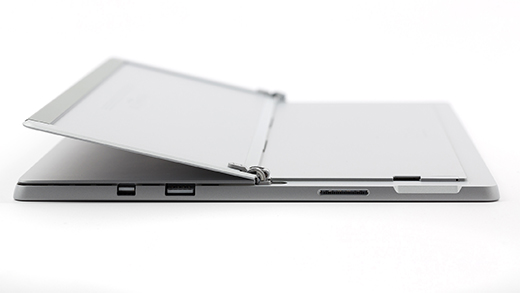
Najděte přihrádku SIM karty poblíž pravého dolního rohu pod stojánkem zařízení Surface Pro (5. generace) s LTE Advanced.
Vložte nástroj pro vysunutí SIM karty do malého otvoru a opatrným zatlačením vysuňte přihrádku SIM karty. Až skončíte, zasuňte nástroj pro vysunutí SIM karty zpět do karty s pokyny, abyste ho později našli.
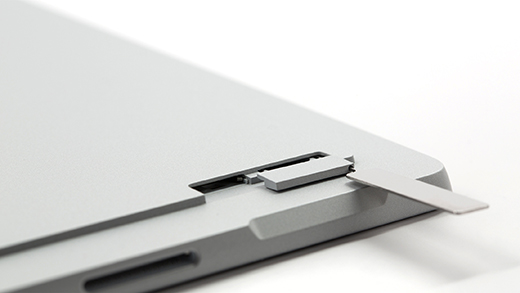
Vyjměte přihrádku SIM karty ze slotu. Po vyjmutí ji držte přední stranou nahoru.
Vložte do přihrádky SIM kartu přední stranou nahoru. Zajistěte, aby malý zářez v rohu SIM karty lícoval se zářezem v přihrádce SIM karty a karta správně zapadla. Text nebo logo na SIM kartě má směřovat nahoru.
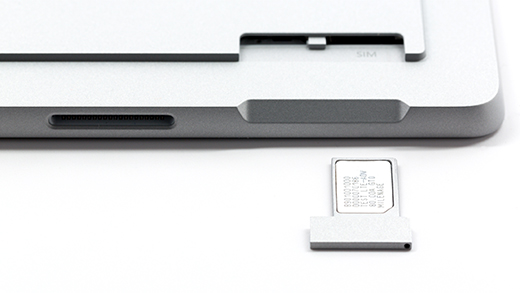
Zasuňte přihrádku SIM karty zpět do slotu SIM karty, až zapadne na místo. Malý otvor v přihrádce SIM karty by měl být nejblíže k pravému dolnímu rohu. Přihrádka SIM karty by se měla hladce zasunout – nepoužívejte násilí.

Surface Pro X
Položte zařízení Surface Pro X stranou s displejem na stůl a zvednutím stojánku umožněte přístup ke krytu přihrádky pro SIM kartu.

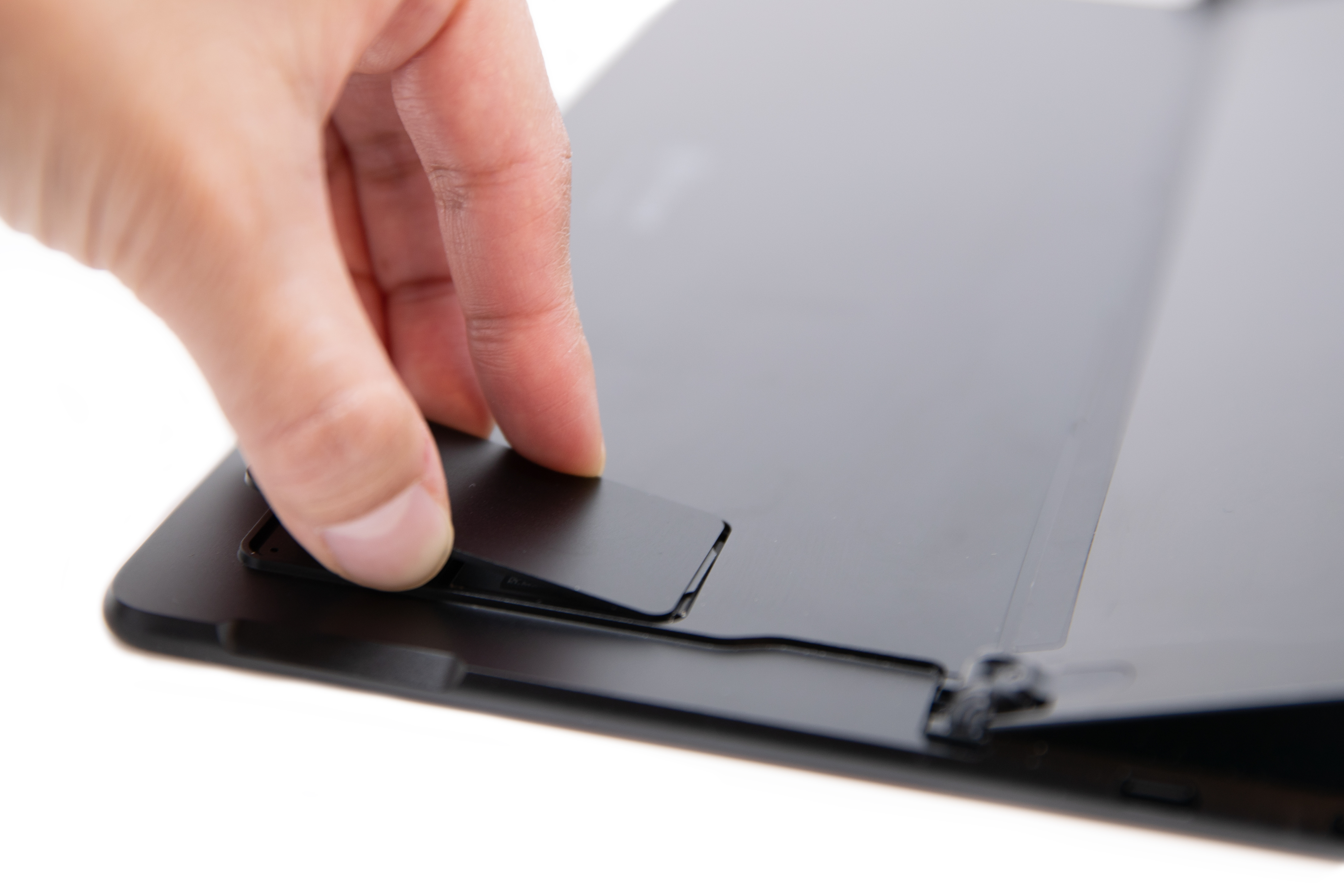
Vložte nástroj pro vyjmutí SIM karty, který je součástí balení, do malého otvoru na krytu přihrádky pro SIM kartu a sejměte ho.
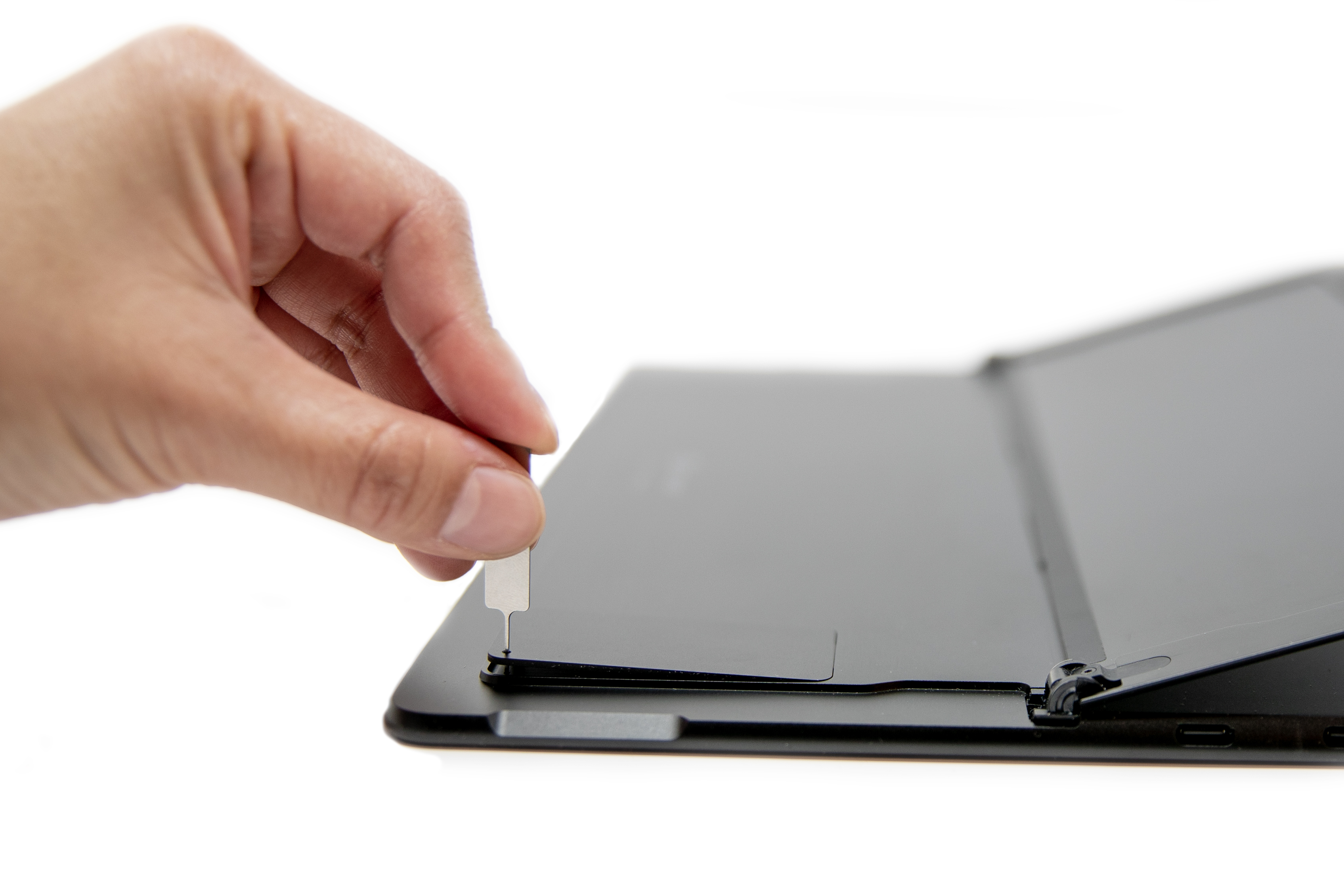
Zatlačte SIM kartu do slotu SIM karty, až zapadne na místo.

Zasuňte přihrádky pro SIM kartu a potom ho zatlačte dolů, až zapadne na místo.
Surface Go s LTE Advanced
Tento postup platí pro modely Surface Go a Surface Go 2 s LTE Advanced.
- S obrazovkou zařízení Surface Go s LTE Advanced směřující k vám otáčejte levou stranu směrem k sobě, dokud neuvidíte přihrádku SIM karty.
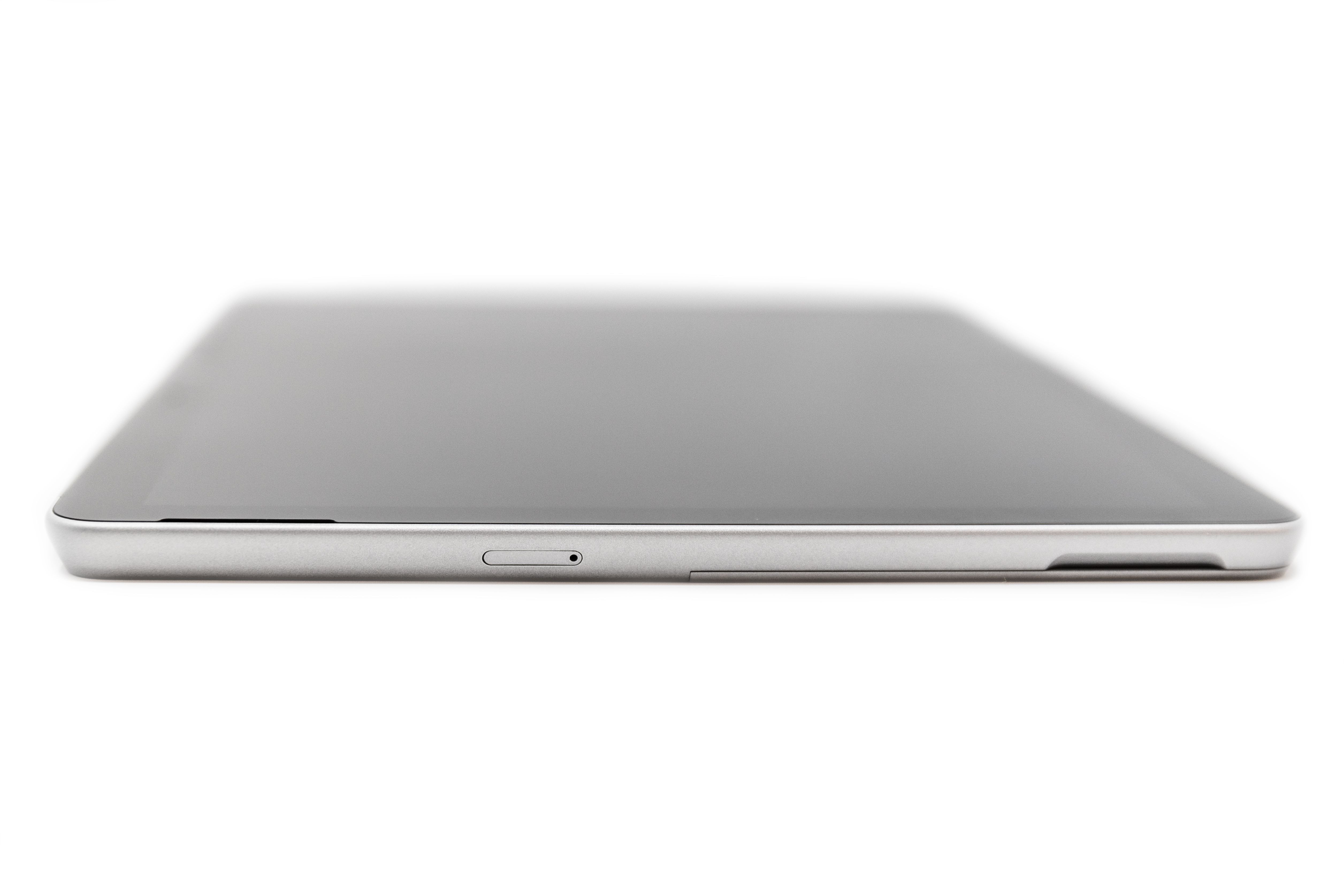
- Vložte nástroj pro vysunutí SIM karty do malého otvoru a jemně na něj tlačte, dokud se přihrádka SIM karty nevysune. Až skončíte, uložte nástroj pro vysunutí SIM karty na bezpečné místo, abyste ho později znovu našli.
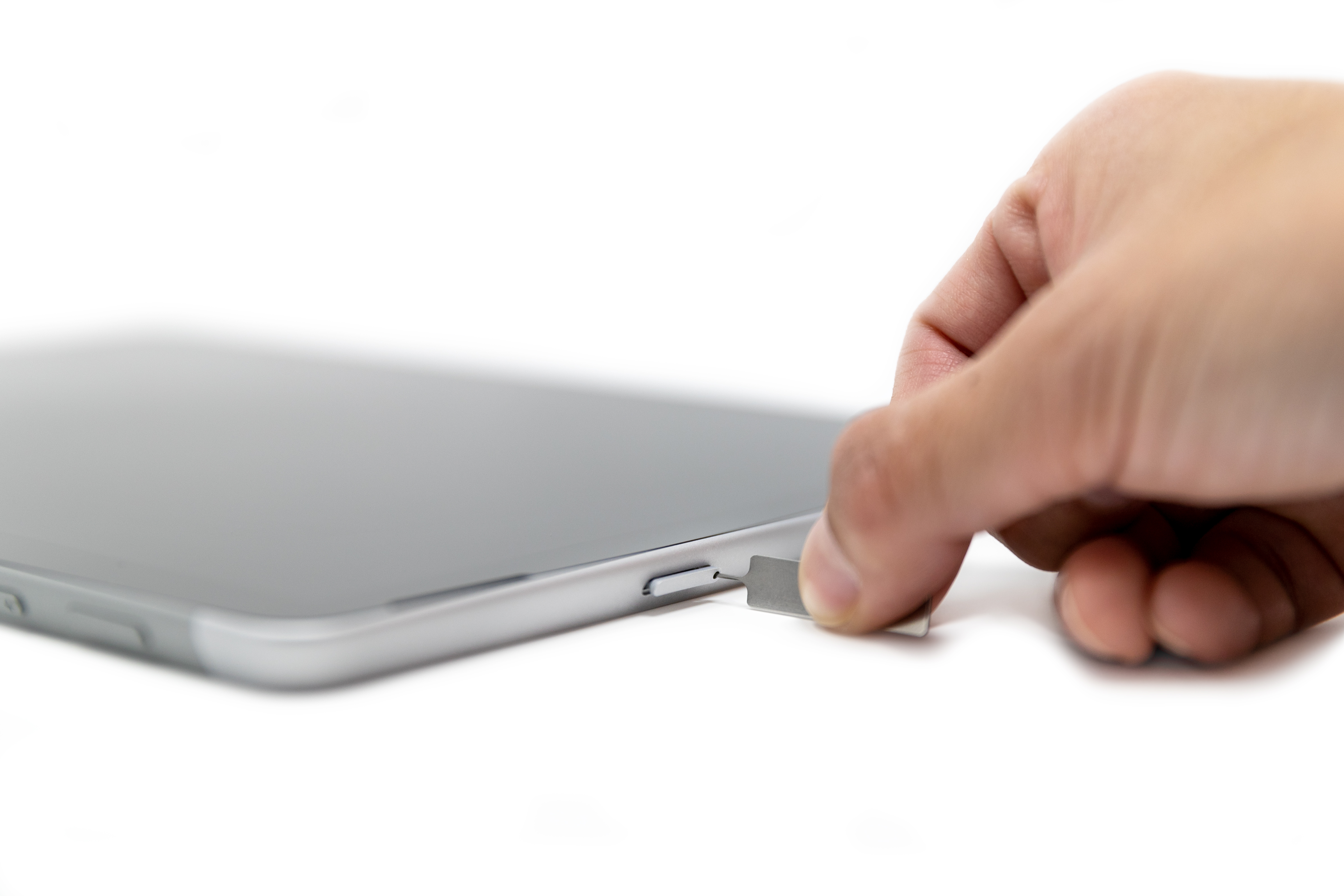
- Vyjměte přihrádku SIM karty ze slotu. Po vyjmutí ji držte přední stranou nahoru.
- Vložte do přihrádky SIM kartu. Zajistěte, aby zářezy na SIM kartě a v přihrádce byly zarovnané. Text nebo logo na SIM kartě má směřovat nahoru.

- Zasuňte přihrádku SIM karty zpět do slotu SIM karty, až zapadne na místo. Nepoužívejte násilí – přihrádka SIM karty by se měla hladce zasunout.
Související témata
Získání mobilního datového připojení na počítači s Windows pomocí eSIM karty
Přidání vašeho počítače s Windows k mobilnímu účtu, abyste se mohli připojovat online
Potřebujete další pomoc?
Technická podpora

Pro technickou podporu otevřete aplikaci Surface, popište svůj problém a vyberte Získat pomoc.
Komunitní podpora

Komunity vám mohou pomoci klást otázky a vyslechnout odborníky s bohatými znalostmi. Zeptejte se komunity.
Další možnosti podpory

Pokud nemůžete zařízení Surface používat nebo se chcete zeptat na něco jiného, otevřete aplikaci Získat pomoc a získejte další podporu online.