V aplikaci Teams můžete nahrát až minutu videa nebo zvuku a poslat ho lidem do individuálních chatů, skupinových chatů a diskuzí na kanálech. Můžou se podívat na video nebo poslouchat zvuk přímo v konverzaci.
Nahrávání videoklipu pomocí kamery
Přejděte na jakoukoli diskuzi mezi čtyřma očima, skupinový chat nebo kanál.
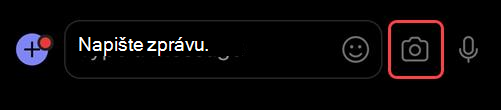
Vyberte Akce a aplikace Ikona
 pod místem, kde píšete zprávu.
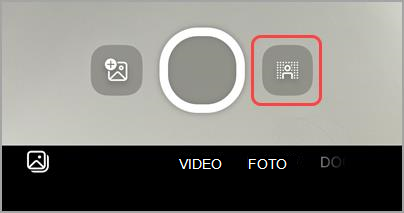
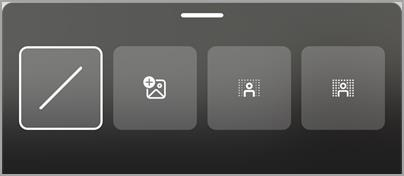
Vyberte Nahrát videoklip
 .
. Pokud chcete nahrávat, vyberte Spustit nahrávání .
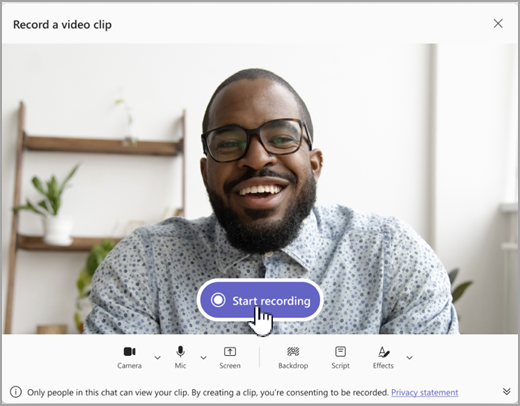
Tip:
Nahrávání můžete pozastavit a pokračovat, kolikrát potřebujete.
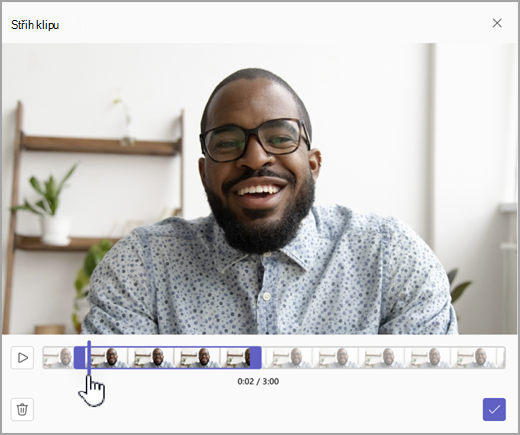
V případě potřeby vyberte Oříznout a ořízněte videoklip posunutím posuvníků v nástroji pro úpravy. Přijměte změny zaškrtnutím políčka Potvrdit oříznutí
 .
.
Až nahrávání dokončíte, vyberte v pravém dolním rohu
 .
. Tip:
V případě potřeby můžete videoklip nahrát znovu tak, že vyberete šipku vlevo v levém dolním rohu. Můžete odstranit předchozí nahrávku nebo nahrát další klipy.
Po zpracování se zobrazí video, do kterého napíšete zprávu. Vyberte ikonu Odeslat
 přidejte ji do konverzace.
Nahrávání videoklipu z obrazovky
Můžete zaznamenávat věci, které se odehrávají na obrazovce, jako jsou návody a prezentace, a odeslat je do chatu nebo kanálu jako videoklip.
Přejděte na jakoukoli diskuzi mezi čtyřma očima, skupinový chat nebo kanál.
Vyberte Akce a aplikace Ikona
pod místem, kde píšete zprávu.Vyberte Nahrát videoklip
. Vyberte Obrazovka a pak vyberte Spustit nahrávání obrazovky.
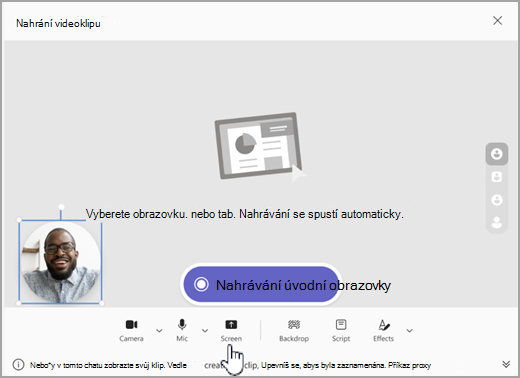
Na další obrazovce zvolte obrazovku nebo okno, ze kterého chcete pořizovat záznam, a vyberte Sdílet.
Zvolená obrazovka nebo okno se bude nahrávat po dobu až jedné minuty, nebo vyberte Zastavit sdílení a video se ukončí dříve. Nahrávání můžete kdykoli zastavit, pozastavit nebo znova spustit.
Poznámka
Nahrávání se automaticky ukončí, jakmile bude trvat jednu minutu.
Prohlédněte si klipy. V případě potřeby vyberte možnost Střih a střihněte klip posunutím jezdců v nástroji pro úpravy. Přijměte změny zaškrtnutím políčka Potvrdit oříznutí
.Pokud chcete poslat záznam, vyberte ikonu Pokračovat
v pravém dolním rohu. Můžete také vybrat ikonu Zpět , abyste mohli provádět další úpravy, nebo provést odstranění a začít znovu.
Nahrání zvukového klipu pomocí mikrofonu
Můžete také nahrát čistě zvukový klip pomocí mikrofonu a odeslat ho do chatu.
Přejděte na jakoukoli diskuzi mezi čtyřma očima, skupinový chat nebo kanál.
Vyberte Akce a aplikace Ikona
pod místem, kde píšete zprávu.Vyberte Nahrát videoklip
. Výběrem možnosti Kamera zapněte nahrávání pouze zvuku a pak vyberte Spustit nahrávání.
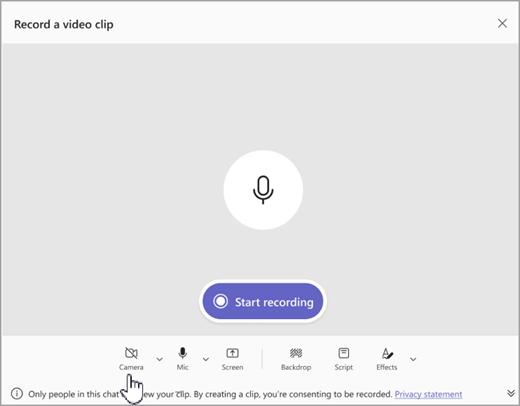
Zaznamenávejte až jednu minutu nebo výběrem čtverečku záznam zastavte.
Tip:
Podle potřeby můžete nahrávání pozastavit a znovu spustit.
Pokud si chcete klip poslechnout, vyberte Revize . V případě potřeby klip ořízněte výběrem možnosti Střih a pak pokračujte výběrem možnosti Potvrdit
střihu.Vyberte ikonu Pokračovat
v pravém dolním rohu a přidejte ji do zprávy. Až budete připraveni ke sdílení, vyberte Odeslat .
Stažení a uložení videa, zvuku nebo přepisu
- Otevřete aplikaci Teams a přejděte na zprávu s videem nebo zvukem.
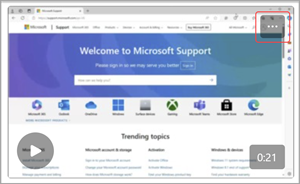
- Najeďte myší na klip a zvolte Další možnosti videoklipu
 v pravém horním rohu.
- Vyberte Stáhnout přepis
 nebo Stáhnout video . Soubor .mp4 je ve složce Stažené soubory.
Tip:
Vyhledejte soubor v okně pro stahování, které se zobrazí v pravém horním rohu Microsoft Teams. Najeďte myší na název souboru a vyberte  , abyste přešli přímo do složky stažených souborů.
Zapnutí nebo vypnutí skrytých titulků
Videoklipy sdílené v Teams mají automaticky generované titulky. Pokud chcete vypnout titulky u videoklipu, který sledujete, vyberte Titulky . Pokud je chcete znovu zapnout, vyberte Titulky Ikona .
Seznam podporovaných jazyků pro titulky najdete v tématu Podpora jazyků a hlasu.