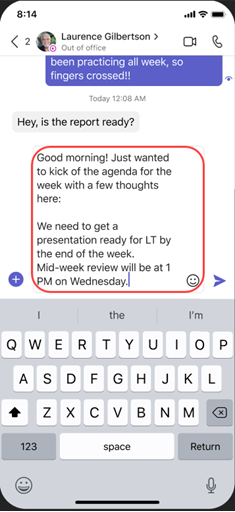
Když chcete odeslat zprávu v chatu, ale načasování není úplně ideální, naplánujte zprávu na datum a čas, které respektují spolupráci na různých místech a pracovní dobu. Naplánováním chatové zprávy zajistíte, že bude odeslána v den a čas, který sami určíte.
Naplánování odeslání chatové zprávy na později
- Comse zprávu a pak vyberte Akce a aplikace Ikona
 .
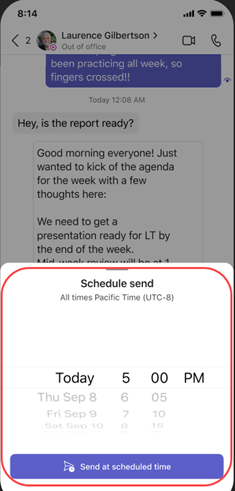
. - Výběr možnosti Naplánovat zprávu
 .
. - V místní nabídce vyberte datum a čas, kdy chcete zprávu poslat.
- Klikněte na tlačítko Pokračovat .
- Vyberte Odeslat
 .
.
Zpráva chatu se odešle automaticky v nastaveném čase.
Poznámka
Než budete moct naplánovat zprávu, musíte být v konverzaci s osobou, se kterou chcete chatovat.
Úprava naplánované zprávy v chatu
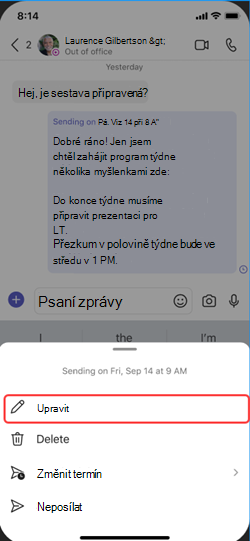
- Najeďte myší na zprávu a vyberte Upravit
 .
. - Upravte zprávu v chatu a pak vyberte Hotovo
 a uložte aktualizaci.
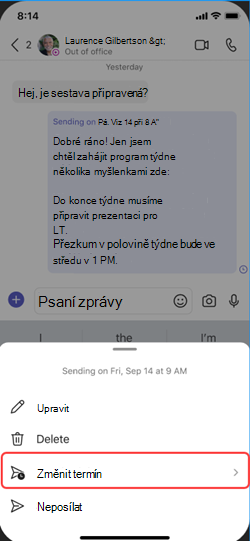
Změna termínu doručení chatové zprávy
- Najeďte myší na zprávu a vyberte Upravit .
- Vyberte šipku dolů vedle naplánovaného data a času a zvolte nové datum a čas odeslání zprávy.
- Změnit datum nebo čas.
- Vyberte Pokračovat a pak vyberte Hotovo a uložte aktualizaci.
Odstranění naplánované chatové zprávy
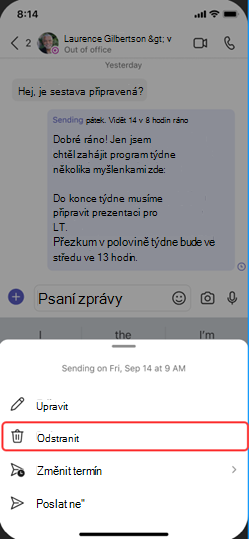
- Přejděte na danou zprávu a vyberte Další možnosti
 >
> .
. - Naplánujte odeslání zprávy na chatu.