
Your Digital activity report tells you how active your students were in a course within a given time frame. Digital activity will tell you if they opened a file, visited a channel, attended a meeting (and for how long), and more.
Note
Teams channel activity is not currently available in the Microsoft 365 LTI Insights app.
Filter
By default, your report reflects all students, all activities, this week. You can use the filters to customize your report depending on what you want to see. Select
 for all options in each filter.
- Student filter: type a student's name in the Search student box to narrow your data to that individual student.
- Activity filter: View data from assignments, communication, file use, meetings, OneNote or Reflect.
- Time filter: select This week to open a dropdown of additional timeframe options.
- Select Custom range to enter your own dates for a timeframe that can begin as far back as class creation or up to a year prior to the date of your search, whichever is more recent.
Read your data
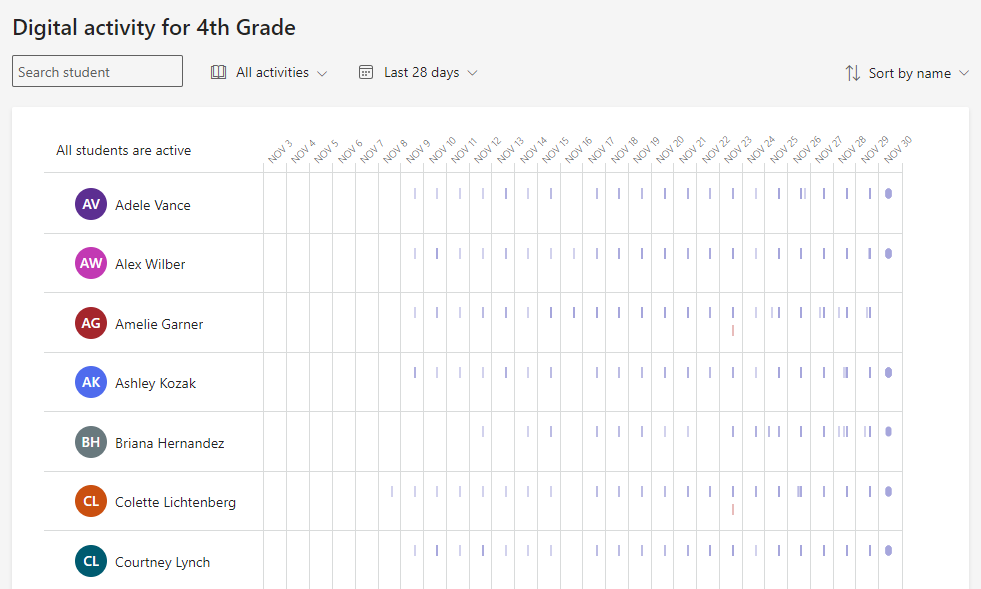
You can see the level of a student's activity (estimated time spent) by the size of the bar that's in their row.
Tip
- A dot next to a student's name means they weren't active at all in the time frame.
- The default hours shown for a specific day are 7 AM to 8 PM. If a student is active outside of these hours, this time range will automatically expand to show their activity.

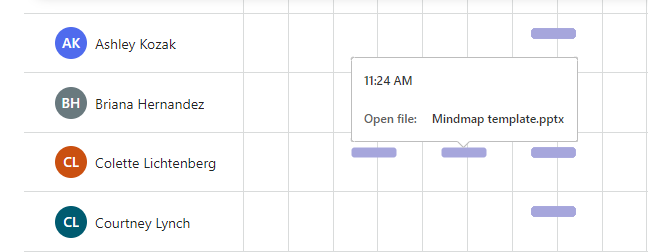
You can hover over a bar in a student's row for specifics on their activity. Select Sort by name to see Most active or Least active students first.
Depending on the filter you choose for activity type and time frame, you may see:
Which online meetings they attended, and for how long.
Hover over the red Missed meeting bar in the row next to a student's name to see which meeting they missed.
Hover over the purple Meeting bar to see how long a student attended a meeting.
Channels visited
Tabs viewed
If they viewed or turned in an assignment
If they opened or edited a file
If they posted a message, replied to one, or reacted.
OneNote information
Reflect information

Export data to Excel
- In your report, select More options
 .
. - Select Export to Excel.
- In Excel, your digital activity data will be reflected with student names and a column for each day within the selected time frame.
- If the student was active one day, a "V" appears in the cell.
- An empty cell means that the student was inactive that day.

Note
- Data on class meeting attendance will take a few hours after the meeting ends to be reflected in the digital activity report. In some cases, the data may take up to 24 hours to appear.
- Insights collects data from both desktop and mobile devices for meeting attendance, tabs viewed, assignment activity, file activity, and message activity. Data on channels visited is only collected from desktop devices.