
Používejte nástroje přístupnosti v Teams, abyste odstranili bariéry schůzek třídy a podpořili inkluzi.
Připojení ke schůzce se čtečkou obrazovky
- Stisknutím kombinace kláves Ctrl+4 otevřete zobrazení tlačítka Calendar
 .
. - Opakovaným stisknutím klávesy Tab najděte požadovanou schůzku a stiskněte klávesu Enter. Tím se otevře zobrazení s podrobnostmi o schůzce.
- Stiskněte znovu klávesu Tab , dokud neuslyšíte "Připojit se ke schůzce", a stiskněte klávesu Enter.
- Pokud nepotřebujete ve videu provádět změny,
 nebo zvuk
  , stiskněte Enter.
 - Pokud chcete před připojením změnit obraz a zvuk, opakovaně stiskněte klávesu Tab , dokud neuslyšíte "Povolit video" nebo "Povolit mikrofon", a pak stisknutím mezerníku tuto možnost zapněte nebo vypněte.
- Po dokončení se ke schůzce připojíte stisknutím kombinace kláves Shift+Tab , dokud neuslyšíte "Připojit se ke schůzce". Pak stiskněte mezerník.
Poznámka
Získejte další pokyny pro používání čtečky obrazovky pro výuku na dálku s Teams.
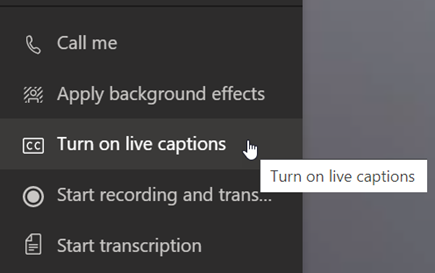
Zapnutí živých titulků
Titulky převádí diskuzi třídy na text, který se v reálném čase zobrazuje na obrazovce a který označí, kdo mluví.
- Vyberte Další akce,
 .
. - Zvolte Zapnout živé titulky.
- Pokud chcete živé titulky vypnout, zvolte Další akce, a vyberte Vypnout živé titulky.
Tip:
Všem řekněte, aby mluvili zřetelně a pomalu, aby byly titulky přesnější.

Zvednutí ruky a živé reakce
Virtuální zvednutí ruky a reakce pomocí emoji umožňují vám i vašim studentům vyjadřovat se neverbálně.
1. Klikněte na Zvednutí ruky.  na ovládacích prvcích schůzky signalizuje, že máte otázku nebo chcete něco říct.
2. Zvolte emoji, které vyjádří pocit nebo odpověď.

Rozostření pozadí
Rozostřené pozadí soustředí pozornost na mluvčího a na to, co říká.
- V ovládacích prvcích schůzky vyberte Další akce, .
- Vyberte Použít efekty pozadí
 .
. - Vyberte Rozostřit, pak Náhled a klikněte na Použít a zapnout video.
Poznámka
Pokud chcete pozadí rozostřit před hodinou, připojte se ke schůzce. Na obrazovce, která se zobrazí před připojením, zapněte kameru. VyberteRozostřit>filtry pozadí.


Vytvoření přepisu
Zapněte přepis, který můžete sdílet se studenty.
- V ovládacích prvcích schůzky zvolte Další akce, .
- Vyberte Zahájit přepis.
- Až budete hotovi, zvolte Další akce, a pak vyberte Zastavit přepis. Přepis schůzky se uloží na SharePoint.
