
Výukový agent v aplikaci Microsoft 365 Copilot přináší scénáře hraní rolí využívající umělou inteligenci z LinkedIn Learning přímo do pracovního procesu. Studenti si nacvičují skutečné konverzace na pracovišti, jako je koučování přímého podřízeného, prezentace strategie skeptickým zúčastněným stranám, zpracování obtížné zpětné vazby – s interaktivním AI koučem. Po každém sezení obdrží studenti personalizovanou zpětnou vazbu založenou na přepisu a přizpůsobených doporučeních k učení.
Tento článek ukazuje správcům, jak povolit hraní rolí LinkedIn Learning pro jejich organizaci, a ukazuje studentům způsoby, jakými se role agenta Learning objevuje.
Požadavky
Požadavek na licenci pro studující studenty / koncového uživatele
- Aktivní předplatné LinkedIn Learning Enterprise nebo Premium pro koncového uživatele.
- Licence Microsoft 365 Copilot přiřazené studentům, kteří budou používat agenta Learning.
Správa licenční požadavek
K dokončení nastavení ve svém tenantovi vyžadují správci jednu z následujících rolí:
- Globální správce.
- Správce znalostí.
Správci musí mít také platnou licenci Viva Learning (Premium nebo Seeded).
Zkušenosti studentů LinkedIn Role Play
Jakmile správce povolí hraní rolí s umělou inteligencí, mohou studenti přistupovat ke scénářům hraní rolí LinkedIn Learning přímo v agentovi Learning. Learning Agent může tyto zkušenosti s hraním rolí zobrazit mnoha způsoby, včetně domovské stránky, v reakci na přímé výzvy studenta a spolu se souvisejícími reakcemi na učení, když záměr studenta naznačuje potřebu procvičit nebo nacvičit scénář z reálného světa.
Scénář hraní rolí na domovské stránce výukového agenta
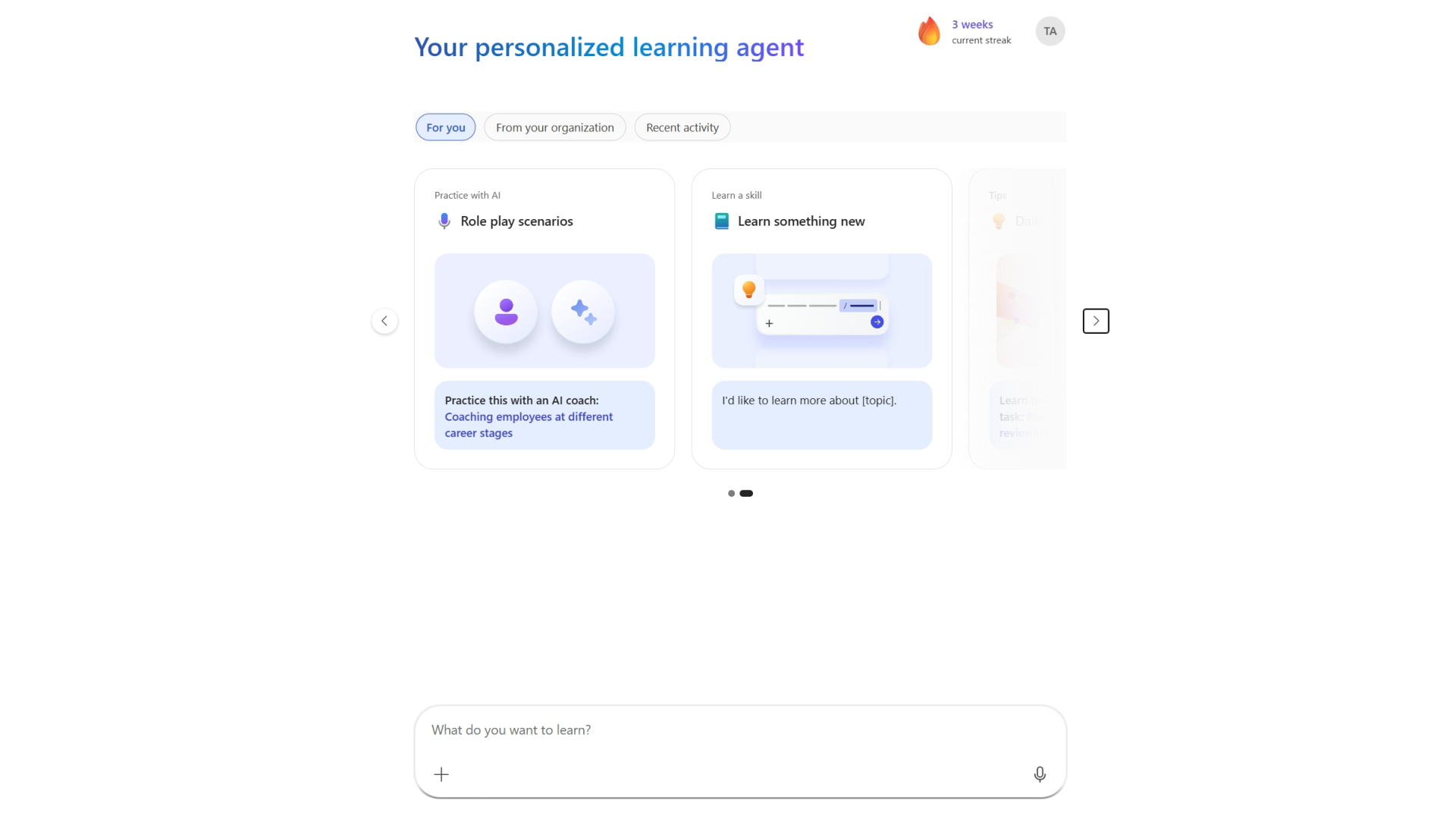
Když žák otevře agenta Učení v systému Microsoft 365 Copilot, může se na domovské stránce zobrazit přizpůsobený karusel Pro vás. V kolotoči se může zobrazit karta Cvičení s umělou inteligencí – Scénář hraní rolí s navrhovaným prostředím, které je přizpůsobené roli studenta.
- Otevřete Microsoft 365 Copilot a vyberte Výukového agenta.
- Na domovské stránce na kartě Pro vás vyhledejte kartu Scénáře simulovaného hraní . Karta může zobrazovat doporučený scénář, jako je koučování zaměstnanců v různých fázích kariéry , s výzvou Procvičte si to s koučem AI.
- Začněte kliknutím na odkaz na navrhovaný scénář na kartě.
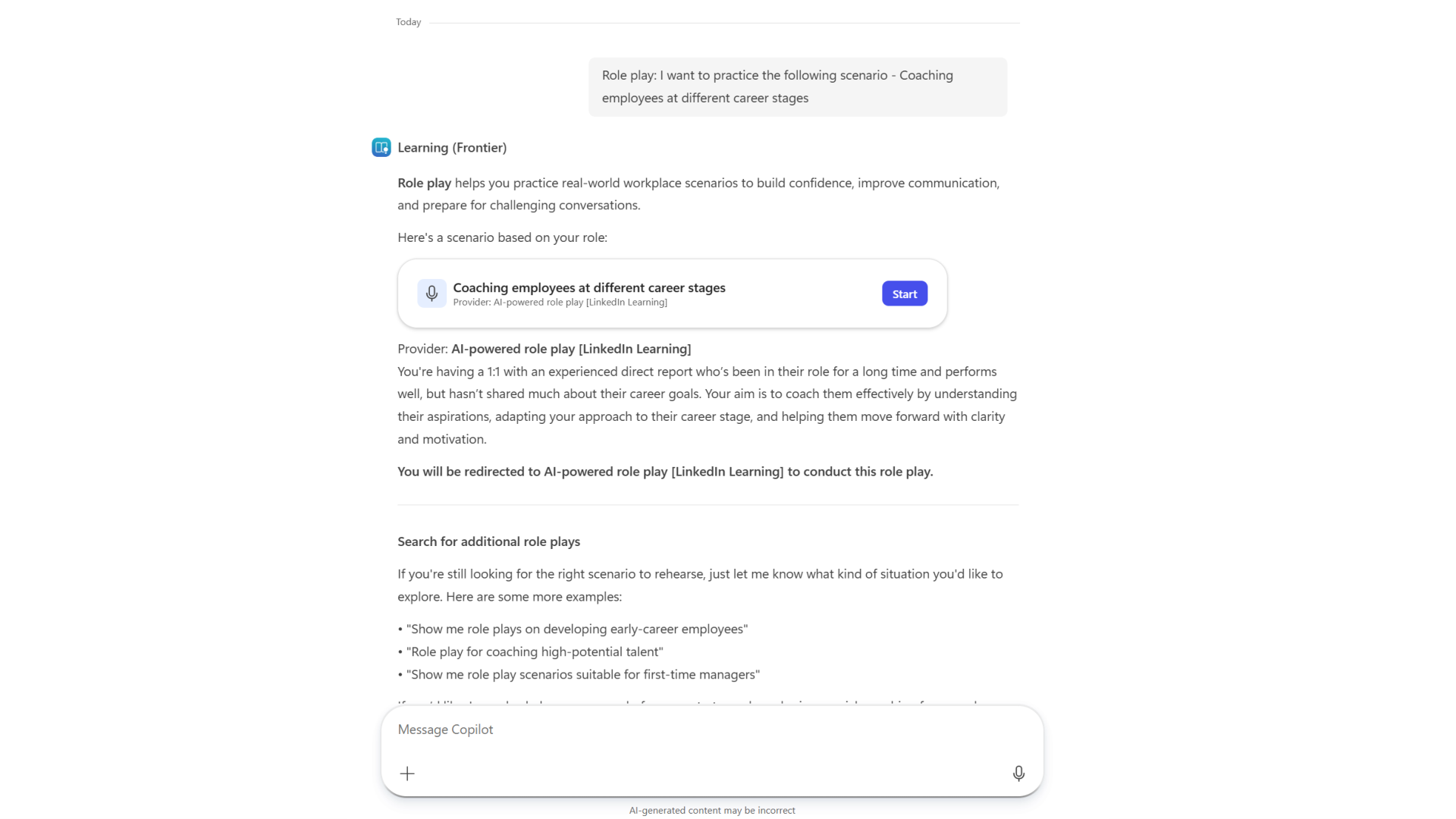
Poté, co student vybere scénář, Learning Agent otevře chat, který představuje hraní rolí a představuje kartu scénáře z hraní rolí poháněného umělou inteligencí [LinkedIn Learning]. Karta scénáře obsahuje název scénáře, stručný popis situace a tlačítko Spustit .
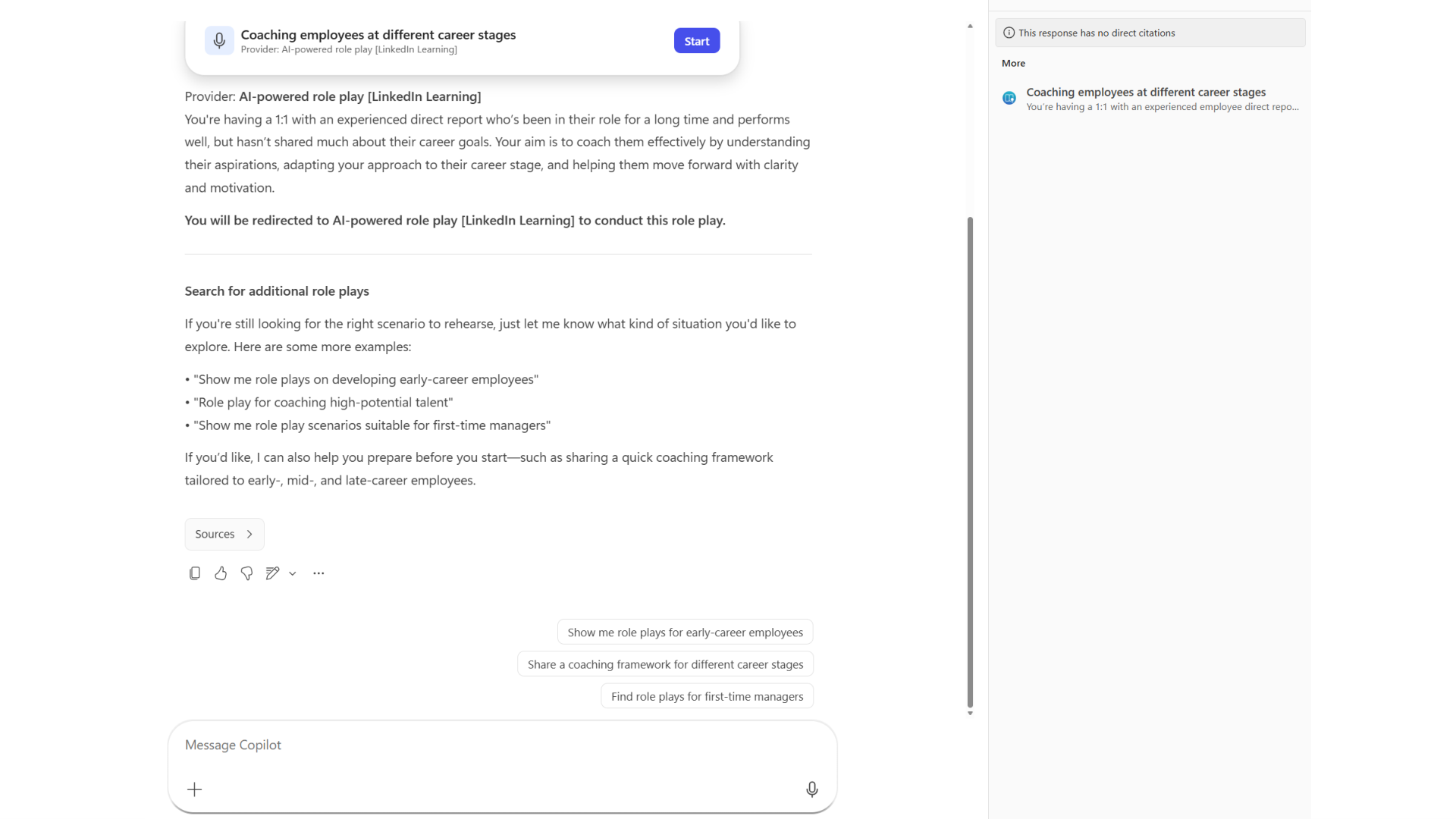
Pod kartou scénáře Learning Agent také navrhuje způsoby, jak najít další hraní rolí, a může prezentovat následné návrhy výzev, jako je Ukažte mi hraní rolí pro začínající zaměstnance nebo Najít hraní rolí pro začínající manažery.
Doporučení hraní rolí v reakci na dotaz studenta
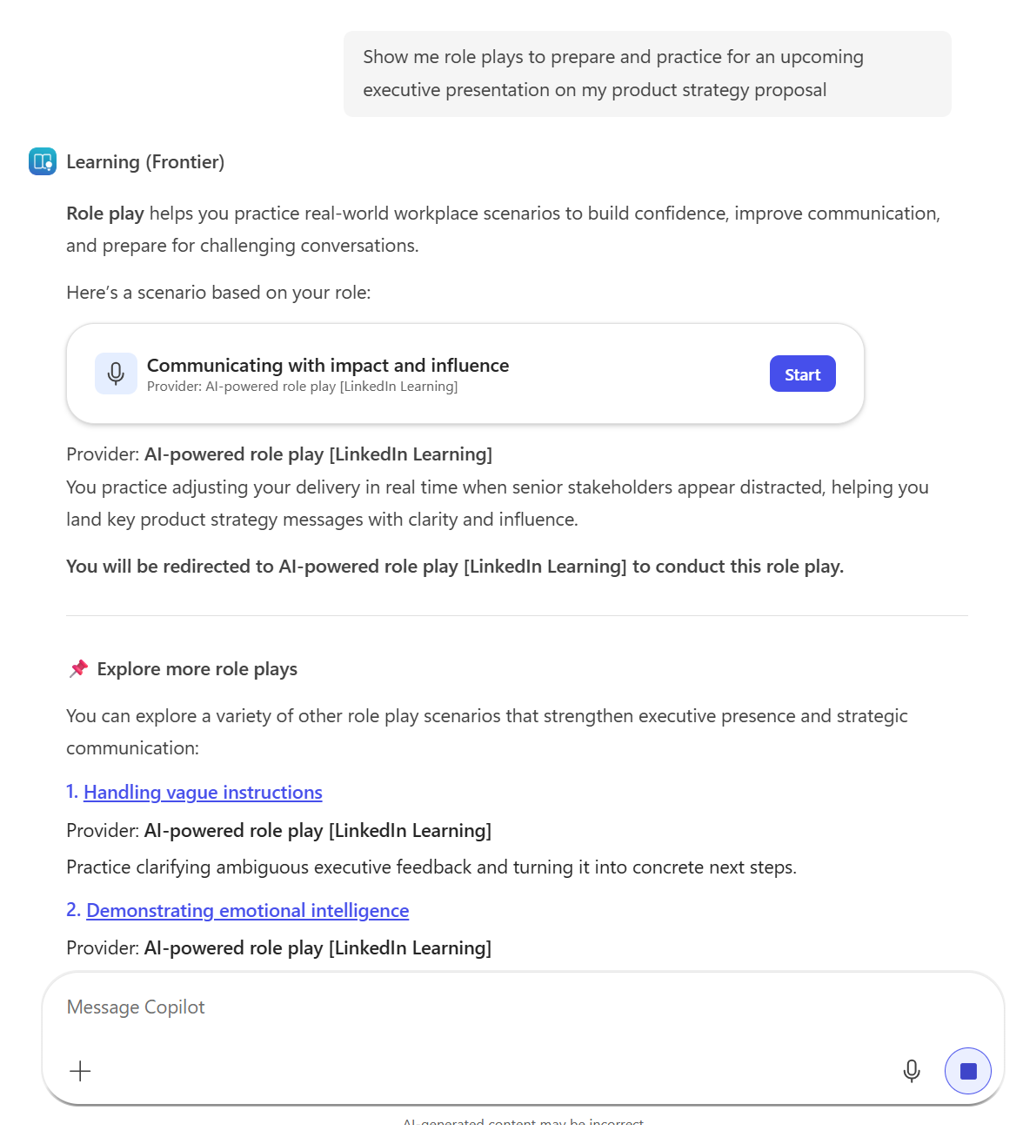
Studenti mohou také požádat Learning Agent přímo o procvičování hraní rolí. Když student zadá dotaz, který vyjadřuje záměr procvičit si scénář na pracovišti, Learning Agent rozpozná záměr a doporučí vhodný scénář hraní rolí LinkedIn Learning.
Mezi příklady výzev, které můžou zobrazovat doporučení pro hraní rolí, patří:
- "Ukažte mi hraní rolí, abyste se připravili a procvičili na nadcházející výkonnou prezentaci mého návrhu produktové strategie."
- "Zahrajte si obtížnou zpětnou vazbu s kolegou."
- "Zítra mě čeká náročná schůzka se zúčastněnými stranami - pomozte mi trénovat."
V reakci na to Learning Agent poskytuje:
- Krátké vysvětlení hraní rolí.
- Primární karta doporučeného scénáře s tlačítkem Start .
- Popisek poskytovatele Hraní rolí s umělou inteligencí [LinkedIn Learning].
- Popis scénáře, který vysvětluje situaci.
- Část Prozkoumat další hraní rolí s dalšími souvisejícími doporučeními.
Hraní rolí se doporučuje spolu s odpovědí na učení
Learning Agent může také doporučit scénář hraní rolí, když žák položí otázku, která signalizuje záměr procvičovat nebo nacvičovat, i když žák výslovně nepoužívá slova hraní rolí.
Žák se například může zeptat:
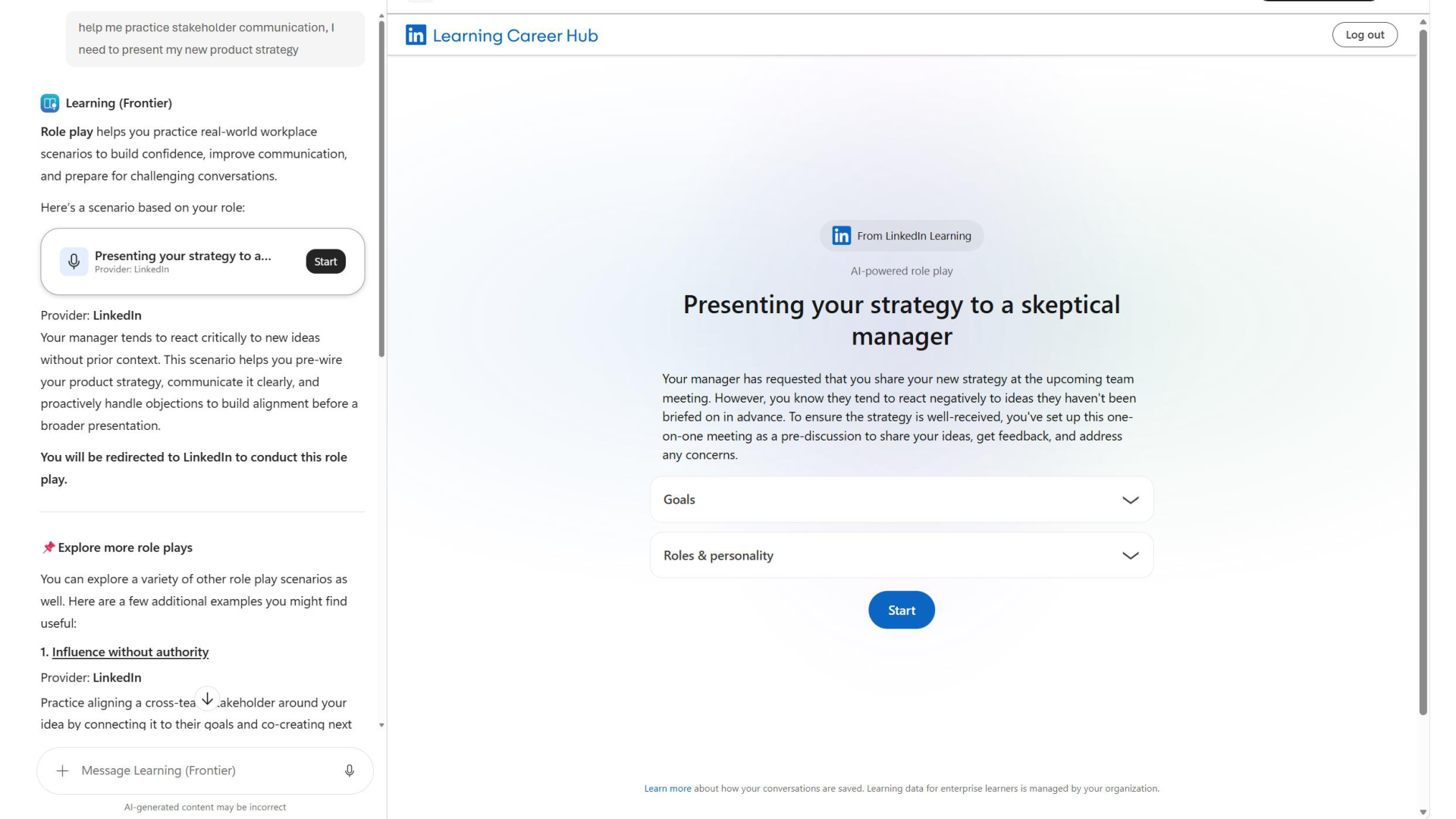
Pomoz mi procvičovat komunikaci se zúčastněnými stranami. Potřebuji představit svou novou produktovou strategii.
V takovém případě může Learning Agent reagovat doporučeným scénářem, jako je Prezentace strategie skeptickému manažerovi, spolu s popisem scénáře, tlačítkem Start a dalšími návrhy hraní rolí v části Prozkoumat další hraní rolí.
Simulační relace
Poté, co žák vybere Začít v libovolném scénáři hraní rolí LinkedIn Learning, prostředí pokračuje následujícími fázemi:
Přihlaste se k LinkedIn Learning (pokud je to povinné).
Pokud student ještě není přihlášen, Learning Agent ho vyzve, aby se přihlásil do LinkedIn Learning. Student by měl použít stejnou e-mailovou adresu jako LinkedIn.com nebo s předplatným LinkedIn Enterprise nebo Premium organizace.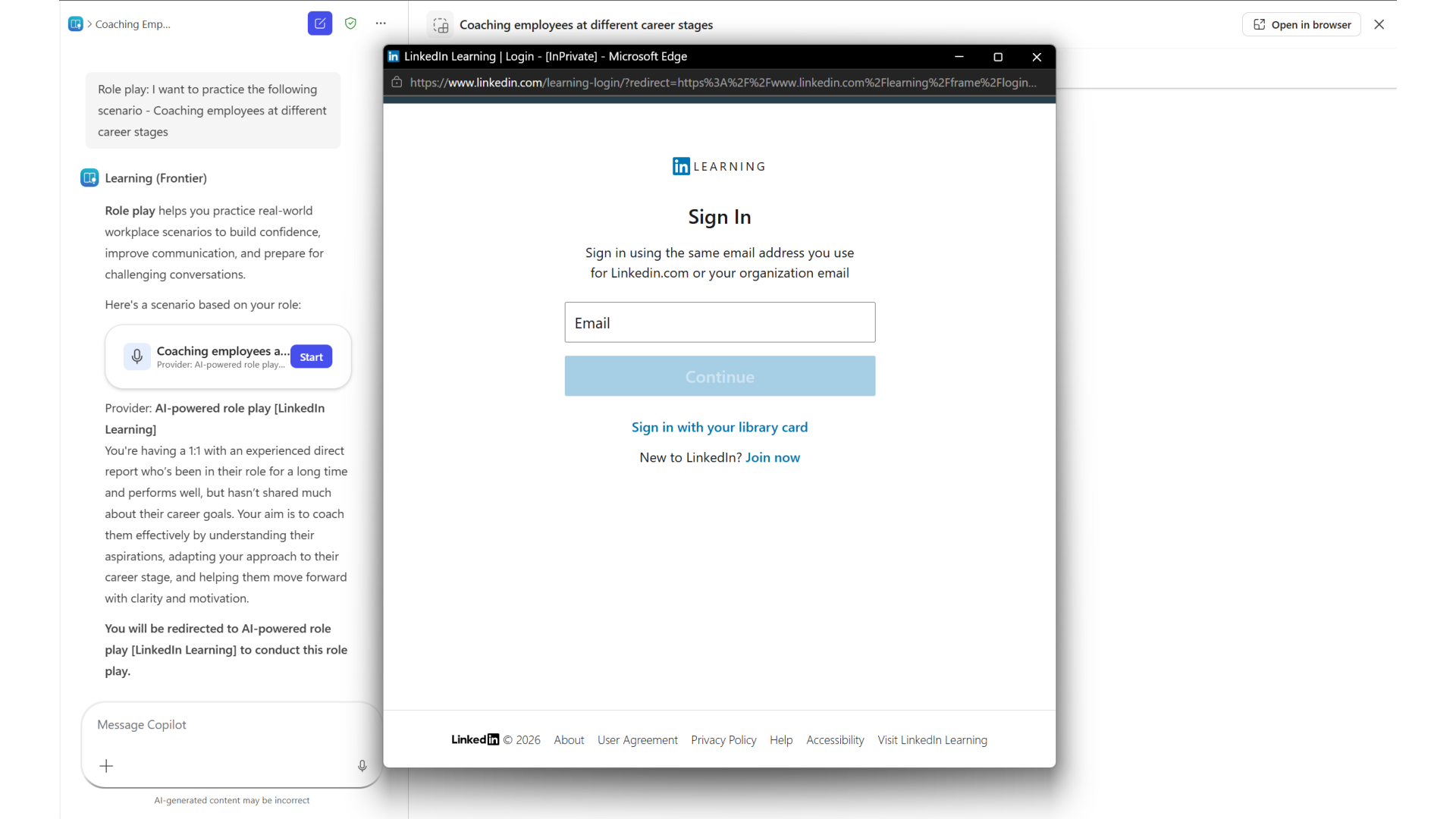
Zkontrolujte stránku scénáře.
V agentovi se otevře prostředí hraní rolí s umělou inteligencí LinkedIn Learning. Na stránce scénáře se zobrazuje název scénáře, podrobný popis a rozbalitelné oddíly, jako jsou cíle a role & osobnost.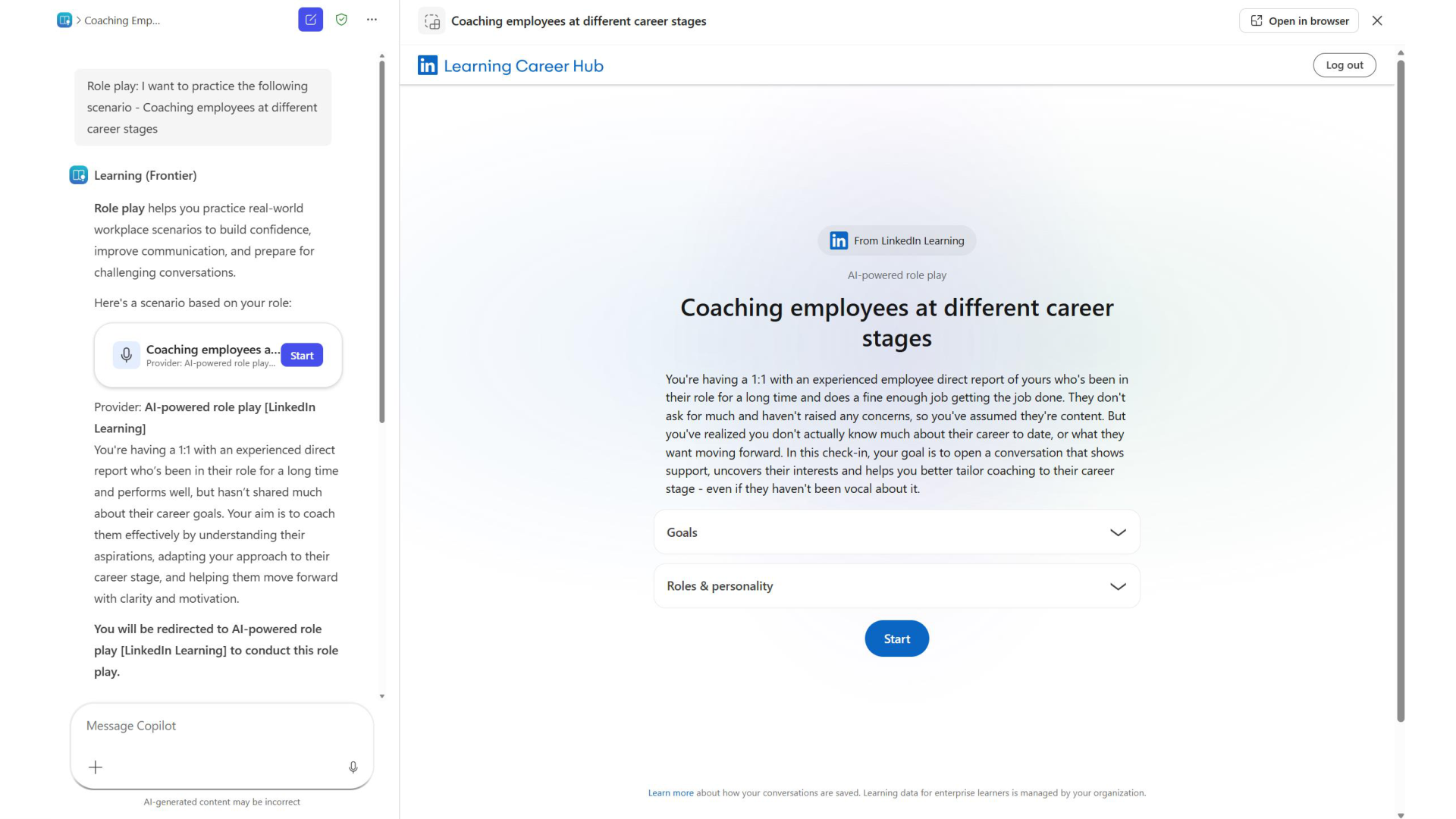
Pusťte se do hraní rolí.
Student vybere Start a začne. Kouč AI převezme roli druhé strany a student se scénářem interaguje pomocí hlasu nebo textu.Analýza konverzace začne po skončení relace.
Když student konverzaci ukončí, LinkedIn Learning analyzuje přepis a připraví zpětnou vazbu po relaci.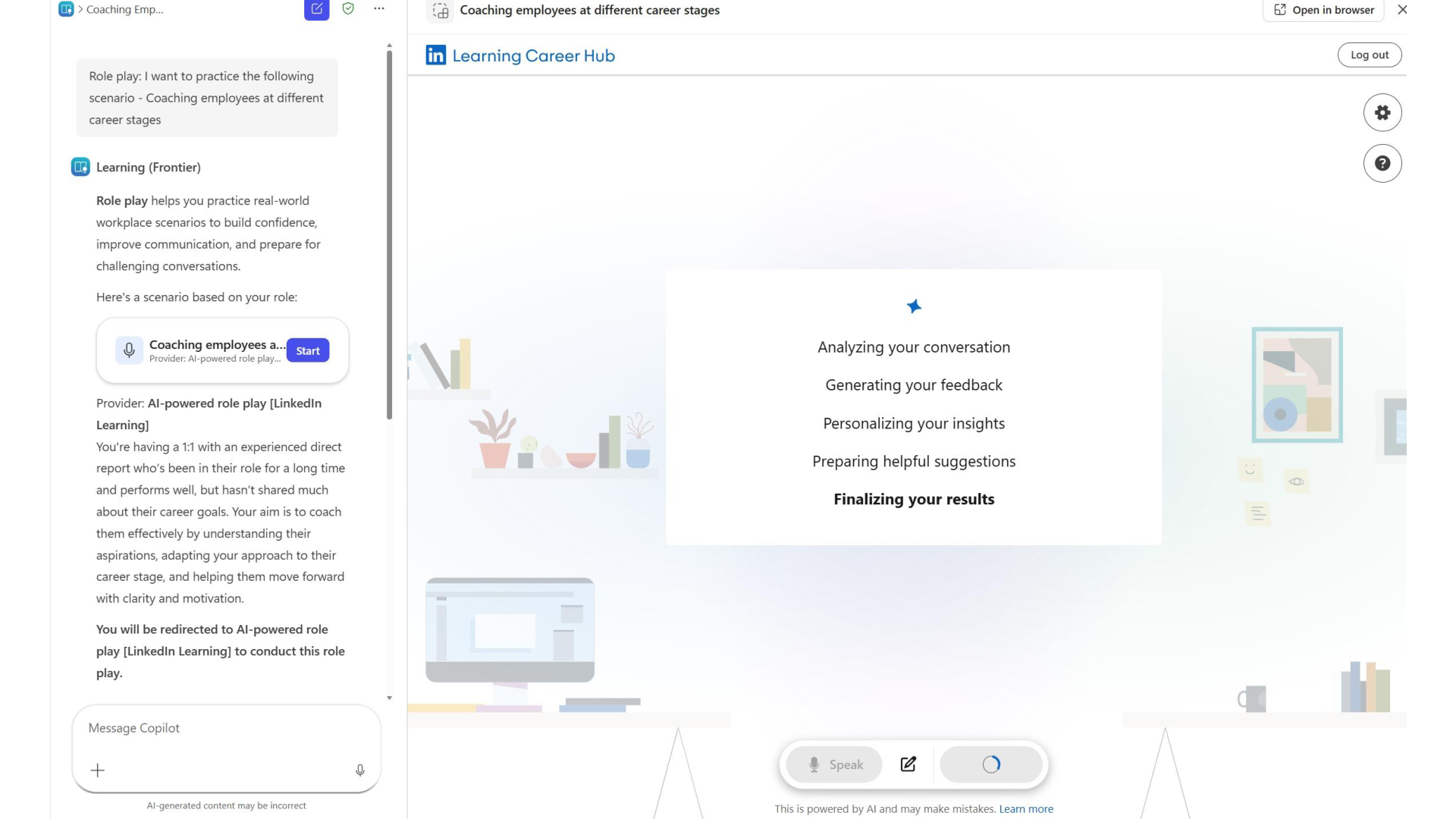
Projděte si silné stránky a oblasti, ve kterých se chcete zlepšit.
Po dokončení analýzy obdrží žák zpětnou vazbu, která zahrnuje silné stránky a oblasti zlepšení, z nichž každá obsahuje pozorování související s konverzací.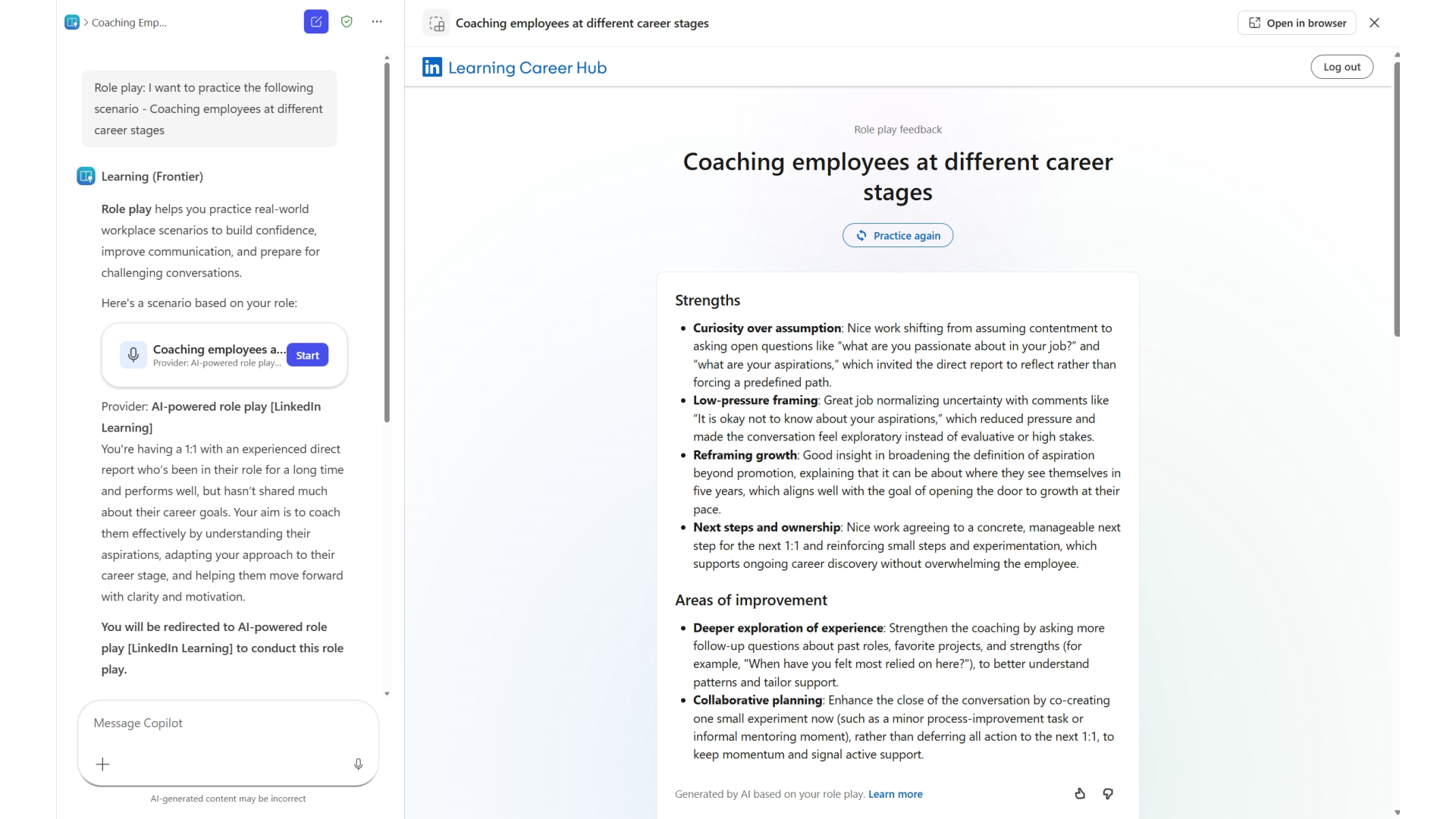
Viz koučování na základě přepisu.
Student si může projít podrobné koučování z přepisu, včetně komentáře k přehledu konverzace a navrhované ukázkové formulace pro klíčové momenty interakce.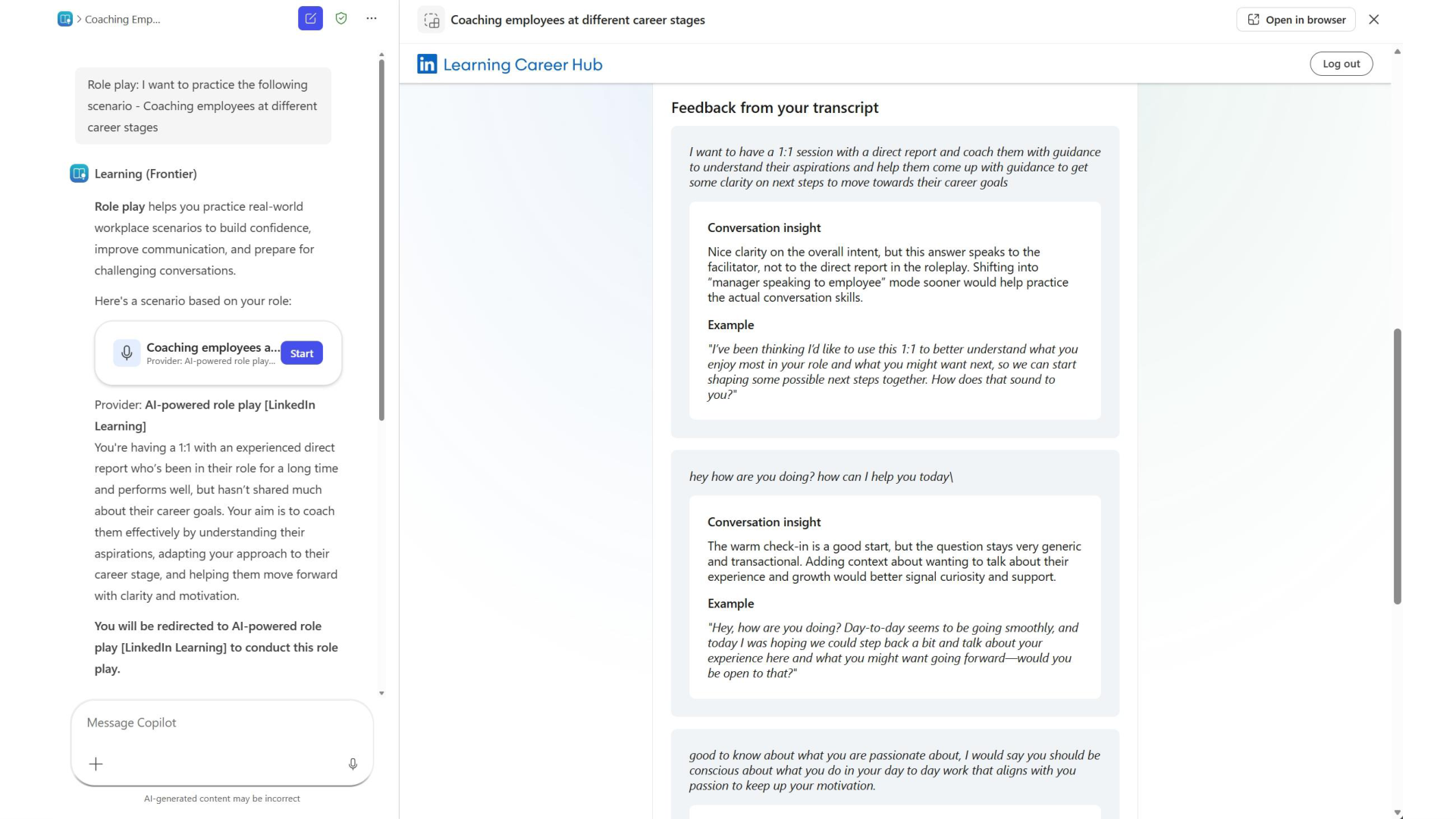
Prozkoumejte doporučení k učení na míru.
Na základě výsledků žáka navrhne LinkedIn Learning související kurzy, které mohou pomoci posílit dovednosti získané během relace.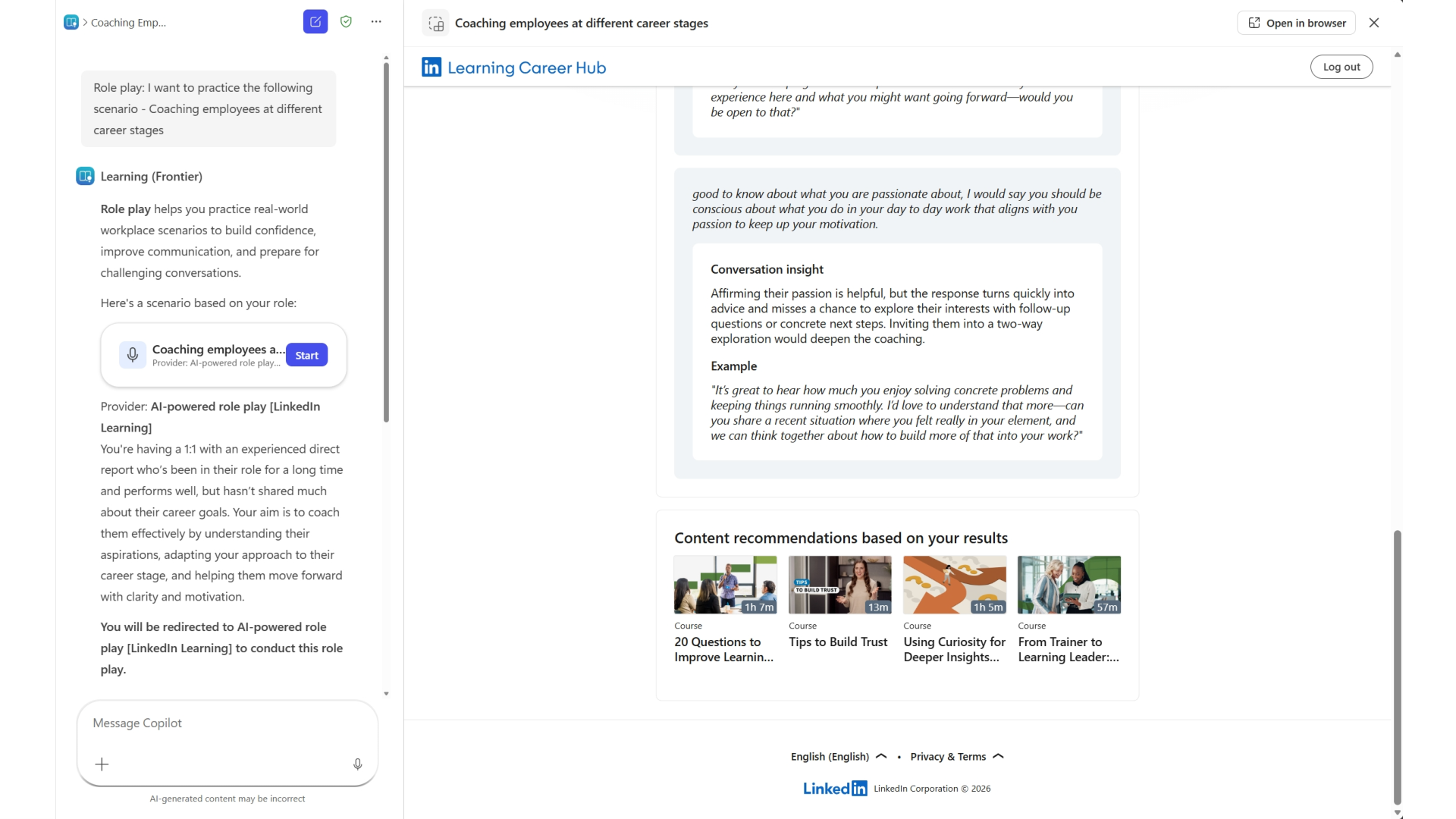
Otevřete si doporučený kurz přímo v Learning Agentovi.
Když student vybere doporučení, kurz LinkedIn Learning se otevře přímo v Learning Agentovi.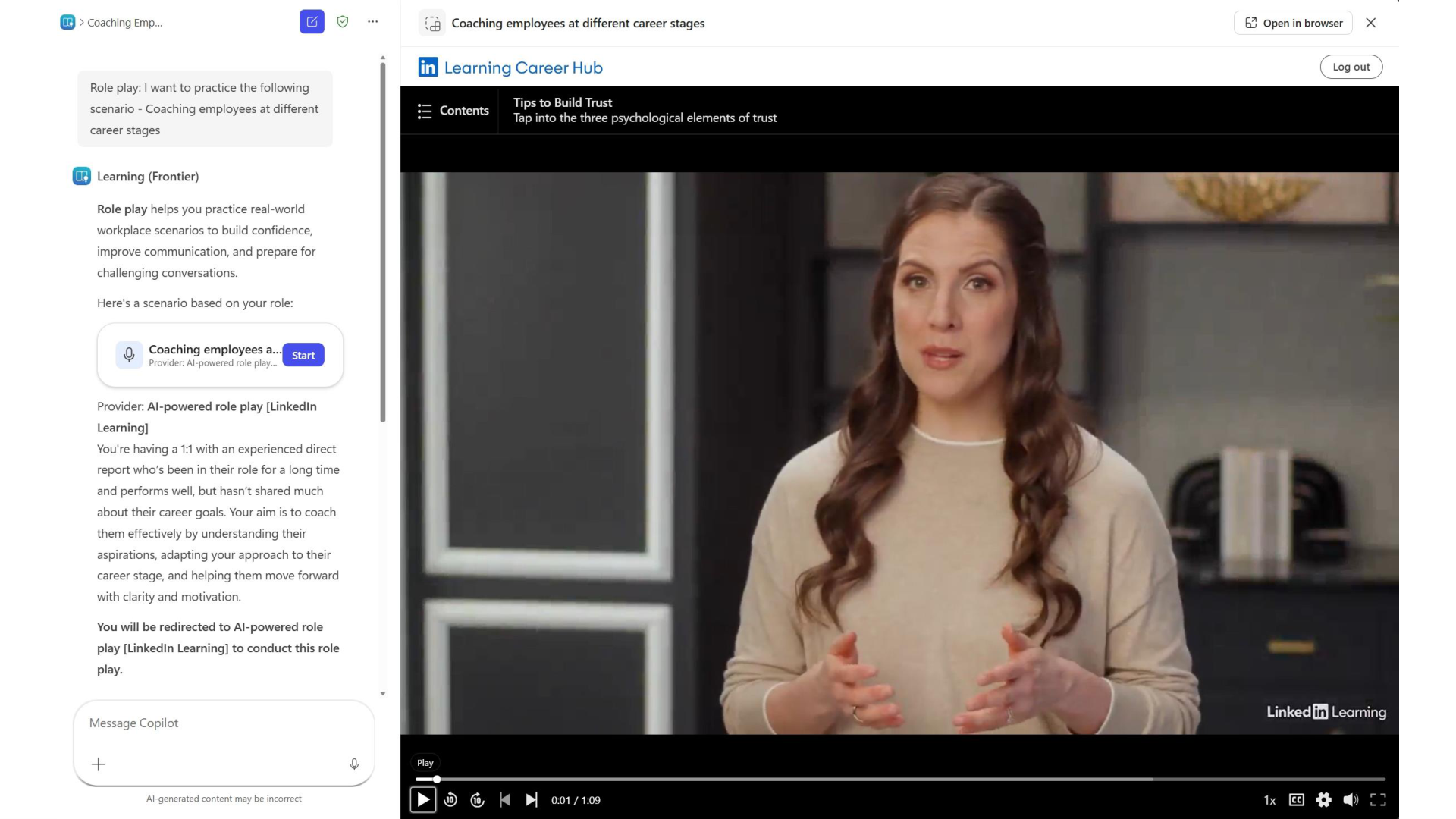
Nastavení (konfigurace správce)
Správci můžou povolit a spravovat prostředí pro hraní rolí využívající umělou inteligenci z nastavení správce výukového agenta. Podrobné kroky nastavení, včetně povolení poskytovatele, správy přístupu a konfigurace prostředí pro hraní rolí, najdete tady:
- Nakonfigurujte hraní rolí využívající umělou inteligenci ve službě Learning Agent (LinkedIn Learning).