
Microsoft Viva Learning
Microsoft Viva Learning je vaším centrálním centrem pro výuku v Teams, kde můžete sdílet, doporučovat a učit se z knihoven obsahu napříč organizací, aby se učení stalo přirozenou součástí vašeho dne.
To zahrnuje přístup ke knihovnám obsahu od LinkedIn Learning, Microsoft Learn, Školení Microsoft 365 a poskytovatelů obsahu třetích stran a systémů pro správu výuky, stejně jako k obsahu, který vaše společnost přidá do Viva Learning.
Viva Learning v Teams, na webu, na mobilním zařízení
Viva Learning v Teams
- Spusťte Teams na svém stolním zařízení.
- V pravém dolním rohu vyberte Další (...) a pak vyberte Viva Learning.
Viva Learning na webu
Viva Learning je dostupný na https://aka.ms/VivaLearningWeb. Tento webový koncový bod poskytuje všechny funkce dostupné v aplikaci Viva Learning pro Teams.
Webová aplikace vás automaticky přihlásí k vašemu účtu Viva Learning a přizpůsobí prostředí tím, že se přizpůsobí preferovanému nastavení motivu a jazyka.
Webová aplikace je momentálně kompatibilní s Microsoft Edge, Google Chrome a ve verzi náhledu v Safari.
Mobilní aplikace Viva Learning
Mobilní aplikace Viva Learning vám umožní začlenit výuku do svého dne, i když jste na cestách.
- Stáhněte si Teams pro své zařízení s iOS nebo Androidem.
- Otevřete mobilní aplikaci Teams.
- V pravém dolním rohu klepněte na Další (...) a pak vyberte Viva Learning.
Poznámka
Pokud v Microsoft Teams nevidíte Viva Learning, může být ve vaší organizaci zakázána. Pokud vás zajímají další informace, kontaktujte svého správce.
Začněte používat Viva Learning
Podívejte se, jak začít používat aplikaci Viva Learning a dozvědět se o klíčových funkcích prostřednictvím prohlídky, která se spustí při prvním otevření aplikace.
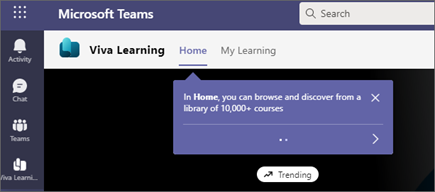
Při každé první návštěvě stránky Viva Learning uvidíte automaticky otevírané textové bubliny (neboli "naváděcí značky"), jako je ta níže. Tyto koučovací značky vám pomůžou seznámit se s různými funkcemi, abyste aplikaci Viva Learning využili na maximum.
Vyberte < nebo > procházejte naváděcími značkami.
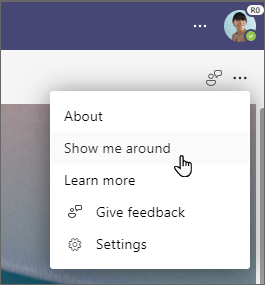
Pokud chcete prohlídku absolvovat později, vyberte tři tečky ( ...) v pravém horním rohu aplikace. Kdykoliv budete chtít spustit prohlídku, vyberte Proveď mě .
Spojte se a učte se od odborníků a kolegů
Připojte se k diskuzi a podívejte se na nejnovější události v komunitě Viva Learning.