
Funkci VYHLEDAT, jednu z vyhledávacích funkcí a funkcí pro odkazy, použijte, když potřebujete prohledat jeden řádek nebo sloupec a najít hodnotu na stejné pozici ve druhém řádku nebo sloupci.
Řekněme například, že znáte číslo automobilového dílu, ale neznáte cenu. Když zadáte číslo dílu do buňky H1, funkce VYHLEDAT vrátí cenu v buňce H2.

Pomocí funkce VYHLEDAT můžete vyhledávat v jednom řádku nebo sloupci. V tomto příkladě vyhledáváme ceny ve sloupci D.
Tip:
Vezměte v úvahu jednu z novějších vyhledávacích funkcí v závislosti na používané verzi.
- Pomocí funkce SVYHLEDAT můžete hledat v jednom řádku nebo sloupci, případně ve víc řádcích nebo sloupcích (jako v tabulce). Je to hodně vylepšená verze funkce VYHLEDAT. V tomto videu se můžete podívat, jak se funkce SVYHLEDAT používá.
- Pokud používáte Microsoft 365, použijte XLOOKUP – je nejen rychlejší, ale také umožňuje vyhledávání v libovolném směru (nahoru, dolů, doleva, doprava).
Pomocí funkce VYHLEDAT můžete vyhledávat dvěma způsoby: Vektorovou a maticovou formou
-
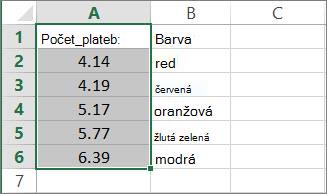
Vektorová forma: Pomocí této formy funkce VYHLEDAT můžete vyhledat hodnotu v jednom řádku nebo sloupci. Vektorovou podobu použijte, když chcete zadat oblast obsahující hodnoty, které chcete porovnávat. Například pokud chcete hledat hodnotu ve sloupci A až po řádek 6.
-
Maticová forma: Důrazně doporučujeme používat místo maticové formy funkce SVYHLEDAT nebo VVYHLEDAT .
Podívejte se na toto video o použití funkce SVYHLEDAT. Maticová forma je dostupná kvůli kompatibilitě s jinými tabulkovými procesory, ale její funkce jsou omezené.
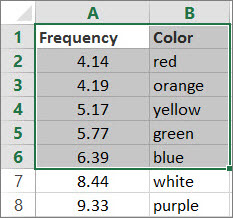
Matice je kolekce hodnot v řádcích a sloupcích (jako tabulka), které chcete prohledávat. Například pokud chcete prohledávat sloupce A a B až po řádek 6. Funkce VYHLEDAT vrátí nejbližší shodu. Aby se dala maticová forma používat, musíte mít data seřazená.
Vektorová forma
Vektorová forma funkce VYHLEDAT vyhledá v oblasti s jedním řádkem nebo jedním sloupcem (označované jako vektor) danou hodnotu a vrátí hodnotu s odpovídajícím umístěním ve druhé oblasti o jednom řádku nebo sloupci.
Syntaxe
VYHLEDAT(co;hledat;[výsledek])
Syntaxe vektorové formy funkce VYHLEDAT obsahuje tyto argumenty:
lookup_value Povinné. Hodnota, kterou má funkce VYHLEDAT nalézt v prvním vektoru. Lookup_value může být číslo, text, logická hodnota, název nebo odkaz na hodnotu.
lookup_vector Povinné. Oblast obsahující jeden řádek nebo sloupec. Hodnoty v lookup_vector mohou mít podobu textu, čísel nebo logických hodnot.
Důležité
Hodnoty v lookup_vector musí být seřazeny vzestupně: ..., -2, -1, 0, 1, 2, ..., A-Z, NEPRAVDA, PRAVDA; V opačném případě by funkce VYHLEDAT nemusela vrátit správnou hodnotu. Funkce nerozlišuje malá a velká písmena.
result_vector Volitelné. Oblast obsahující pouze jeden řádek nebo sloupec. Argument result_vector musí mít stejnou velikost jako argument lookup_vector. Musí mít stejnou velikost.
Poznámky
- Pokud funkce VYHLEDAT nemůže najít lookup_value, najde nejvyšší hodnotu v lookup_vector , která je menší nebo rovna lookup_value.
- Pokud je lookup_value menší než nejmenší hodnota v lookup_vector, vrátí funkce VYHLEDAT chybovou hodnotu #N/A.
Příklady s vektory
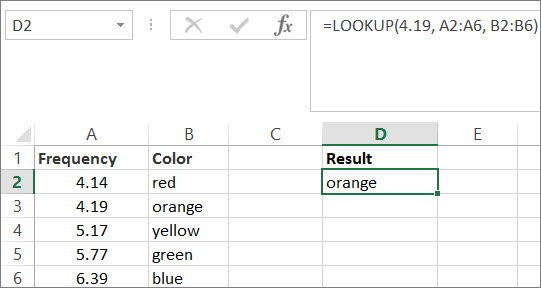
Tyto příklady si můžete u sebe vyzkoušet v excelovém listu, abyste zjistili, jak funkce VYHLEDAT funguje. V prvním příkladě bude výsledkem tabulka, který bude vypadá podobně jako tato:
Zkopírujte data z následující tabulky a vložte je do nového excelového listu.
Zkopírujte tato data do sloupce A Zkopírujte tato data do sloupce B Počet_plateb: Barva 4,14 červená 4,19 oranžová 5,17 žlutá 5,77 zelená 6,39 modrá Dál pak zkopírujte vzorce VYHLEDAT z následující tabulky do sloupce D ve svém listu.
Zkopírujte tento vzorec do sloupce D Tady je popis toho, co vzorec dělá Tady je výsledek, který uvidíte =VYHLEDAT(4,19;A2:A6;B2:B6) Vyhledá hodnotu 4,19 ve sloupci A a vrátí hodnotu ze stejného řádku ve sloupci B. oranžová =VYHLEDAT(5,75;A2:A6;B2:B6) Vyhledá hodnotu 5,75 ve sloupci A, najde pro ni nejbližší nižší hodnotu (5,17) a vrátí hodnotu ze stejného řádku ve sloupci B. žlutá =VYHLEDAT(7,66;A2:A6;B2:B6) Vyhledá hodnotu 7,66 ve sloupci A, najde pro ni nejbližší nižší hodnotu (6,39) a vrátí hodnotu ze stejného řádku ve sloupci B. modrá =VYHLEDAT(0;A2:A6;B2:B6) Vyhledá hodnotu 0 ve sloupci A a vrátí chybu, protože 0 je menší než nejmenší hodnota (4,14) ve sloupci A. #NENÍ_K_DISPOZICI Aby se zobrazily výsledky těchto vzorců, budete je možná muset vybrat v excelovém listu, stisknout F2 a potom stisknout Enter. Pokud je to nutné, upravte šířku sloupců, abyste viděli všechna data.
Maticová forma
Tip:
Důrazně doporučujeme používat místo maticové formy funkce SVYHLEDAT nebo VVYHLEDAT . Podívejte se na toto video s příklady používání funkce SVYHLEDAT. Maticová forma funkce VYHLEDAT je dostupná kvůli kompatibilitě s jinými tabulkovými aplikacemi, ale její funkce jsou omezené.
Maticová forma funkce VYHLEDAT vyhledá v prvním řádku nebo sloupci matice zadanou hodnotu a vrátí hodnotu buňky s odpovídajícím umístěním v posledním řádku nebo sloupci matice. Tato forma funkce VYHLEDAT se používá, pokud se hledané hodnoty nacházejí v prvním řádku nebo sloupci matice.
Syntaxe
VYHLEDAT(co;pole)
Syntaxe maticové formy funkce VYHLEDAT obsahuje tyto argumenty:
lookup_value Povinné. Hodnota, kterou má funkce VYHLEDAT nalézt v matici. Argument lookup_value může být číslo, text, logická hodnota, název nebo odkaz na hodnotu.
- Pokud funkce VYHLEDAT nenajde hodnotu lookup_value, použije největší hodnotu v matici, která je menší nebo rovna lookup_value.
- Pokud je hodnota lookup_value menší než nejmenší hodnota v prvním řádku nebo sloupci (v závislosti na rozměrech matice), vrátí funkce VYHLEDAT chybovou hodnotu #N/A.
matice Povinné. Oblast buněk s textem, čísly nebo logickými hodnotami, které chcete porovnávat s hledanou hodnotou (co).
Maticová forma funkce VYHLEDAT je velmi podobná funkcím VVYHLEDAT a SVYHLEDAT. Rozdíl je v tom, že funkce VVYHLEDAT hledá hodnotu lookup_value na prvním řádku, funkce SVYHLEDAT v prvním sloupci a funkce VYHLEDAT se řídí rozměry matice.Pokud matice (matice) pokrývá oblast, která má větší šířku než výšku (má více sloupců než řádků), vyhledá funkce VYHLEDAT hodnotu lookup_value na prvním řádku.
Je-li matice čtvercová nebo má-li větší výšku než šířku (více řádků než sloupců), bude funkce VYHLEDAT prohledávat první sloupec.
Funkce VVYHLEDAT a SVYHLEDAT umožňují pro sloupce a řádky používat indexy. Tím se liší od funkce VYHLEDAT, která vždy vrátí poslední hodnotu příslušného řádku nebo sloupce.
Důležité
Hodnoty v poli musí být umístěny ve vzestupném pořadí: ..., -2, -1, 0, 1, 2, ..., A-Z, NEPRAVDA, PRAVDA; V opačném případě by funkce VYHLEDAT nemusela vrátit správnou hodnotu. Funkce nerozlišuje malá a velká písmena.