
Pomocí automatického filtru nebo předdefinovaných relačních operátorů, jako jsou "větší než" a "prvních 10", můžete v Excelu zobrazit požadovaná data a zbytek skrýt. Po filtrování dat v oblasti buněk nebo tabulce můžete buď znovu použít filtr a získat aktuální výsledky, nebo můžete filtr vymazat a znovu zobrazit všechna data.
Pomocí filtrů můžete dočasně skrýt některá data v tabulce, abyste se mohli soustředit na data, která vás zajímají.
Filtrování oblasti dat
Vyberte libovolnou buňku v oblasti.
VyberteFiltrdat>.
Vyberte šipku záhlaví sloupce
 .
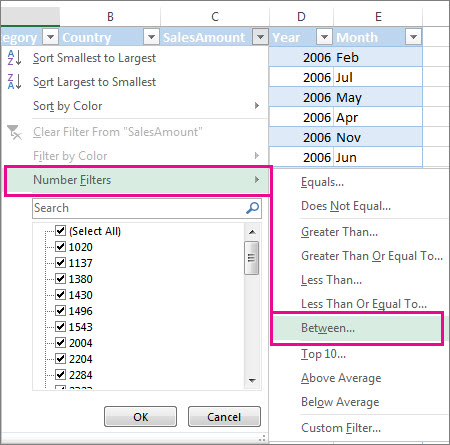
.Vyberte Textové filtry nebo Číselné filtry a pak vyberte porovnání, například Mezi.
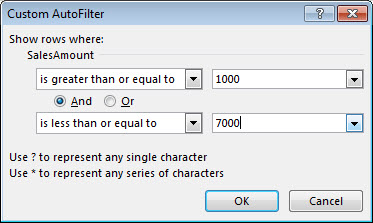
Zadejte kritéria filtru a vyberte OK.
Filtrování dat v tabulce
Když vložíte data do tabulky, do záhlaví tabulky se automaticky přidají ovládací prvky filtru.
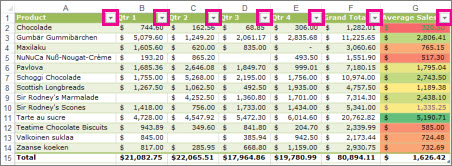
Vyberte šipku záhlaví sloupce
 u sloupce, který chcete filtrovat.
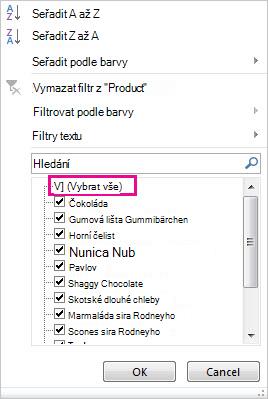
Zrušte zaškrtnutí políčka (Vybrat vše) a zaškrtněte políčka, která chcete zobrazit.
Vyberte OK.
Šipka záhlaví sloupce se změní na  Ikona filtru . Kliknutím na tuto ikonu můžete filtr změnit nebo vymazat.
Příbuzná témata
Pokyny a příklady pro řazení a filtrování dat podle barvy
Filtrování dat v kontingenční tabulce
Funkce Filtrovaná data zobrazí pouze řádky splňující zadaná kritéria a skryje řádky, které nechcete zobrazit. Po vyfiltrování dat můžete podmnožinu filtrovaných dat zkopírovat, najít, upravit, formátovat, zobrazit v grafu a vytisknout, aniž byste museli měnit její uspořádání nebo přesouvat.
Filtrovat můžete také podle víc sloupců. Filtry jsou aditivní, což znamená, že každý další filtr je založen na aktuálním filtru a dále omezuje podmnožinu dat.
Poznámka
Použijete-li k prohledávání filtrovaných dat dialogové okno Najít , budou prohledávána pouze zobrazená data; Nevyhledávají se data, která se nezobrazují. Pokud chcete prohledat všechna data, vymažte všechny filtry.
Další informace o filtrování
Dva typy filtrů
Pomocí automatického filtru můžete vytvořit dva typy filtrů: podle hodnoty seznamu nebo podle kritéria. Každý z těchto typů filtrů se vzájemně vylučuje pro každou oblast buněk nebo sloupcovou tabulku. Můžete například filtrovat podle seznamu čísel nebo kritéria, ale ne podle obou možností. Filtrovat můžete podle ikony nebo podle vlastního filtru, ale ne podle obou typů.
Opakované použití filtru
Abyste zjistili, jestli se filtr používá, podívejte se na ikonu v záhlaví sloupce:
- Šipka rozevíracího seznamu znamená, že filtrování je povolené, ale ne použité.
Když najedete myší na záhlaví sloupce, u kterého je filtrování povolené, ale nepoužité, zobrazí se popis se zprávou "(Zobrazuji vše)". - Tlačítko Filtr označuje, že je použitý filtr.
Po najetí myší na záhlaví filtrovaného sloupce se v popisu zobrazí filtr použitý na tento sloupec, například "Rovná se červená barva buňky" nebo "Větší než 150".
Při opakovaném použití filtru se zobrazí jiné výsledky, a to z těchto důvodů:
- V oblasti buněk nebo ve sloupci tabulky byla přidána, upravena nebo odstraněna data.
- Změnily se hodnoty vrácené vzorci a list byl přepočítaný.
Nekombinovat datové typy
Nejlepších výsledků dosáhnete, když nebudete kombinovat datové typy, například text a číslo nebo číslo a datum ve stejném sloupci, protože pro každý sloupec je k dispozici pouze jeden typ příkazu filtru. Pokud se jedná o kombinaci datových typů, zobrazuje se nejčastěji vyskytující datový typ. Pokud například sloupec obsahuje tři hodnoty uložené jako číslo a čtyři jako text, zobrazí se příkaz Filtry textu .
Filtrování dat v tabulce
Když vložíte data do tabulky, do záhlaví tabulky se automaticky přidají ovládací prvky pro filtrování.
Vyberte data, která chcete filtrovat. Na kartě Domů vyberte Formátovat jako tabulku a pak zvolte styl tabulky, který chcete.
V dialogovém okně Formátovat jako tabulku můžete zvolit, jestli má vaše tabulka záhlaví.
- Výběrem možnosti Tabulka obsahuje záhlaví změníte horní řádek dat na záhlaví tabulky. Data na tomto řádku nebudou filtrována.
- Políčko nezaškrtávejte, pokud chcete, aby Excel pro web přidal nad data tabulky zástupné texty záhlaví (která můžete přejmenovat).
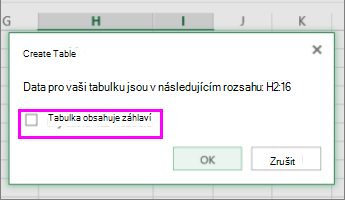
Vyberte OK.
Pokud chcete použít filtr, vyberte šipku v záhlaví sloupce a vyberte možnost filtrování.
Filtrování oblasti dat
Pokud data nechcete formátovat jako tabulku, můžete na oblast dat použít filtry.
- Vyberte data, která chcete filtrovat. Nejlepších výsledků dosáhnete, když budou sloupce pojmenované.
- Na kartě Data zvolte Filtr.
Možnosti filtrování pro tabulky nebo oblasti
Můžete použít buď obecnou možnost filtrování , nebo vlastní filtr specifický pro datový typ. Například při filtrování čísel uvidíte filtry čísel, pro kalendářní data uvidíte filtry dat a pro text filtry textu. Obecná možnost filtrování umožňuje vybrat požadovaná data ze seznamu existujících dat, jako je tento:
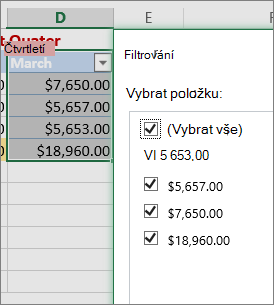
Filtry čísel umožňují použít vlastní filtr:
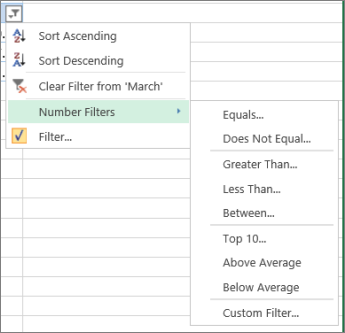
Pokud chcete například zobrazit oblasti, jejichž prodej v březnu klesl pod 6 000 Kč, můžete použít vlastní filtr:
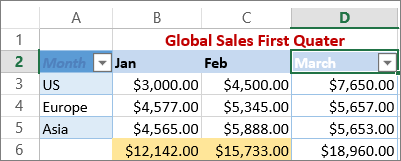
Tady je postup:
- Vyberte šipku filtru vedle březnových >čísel Filtry>menší než a zadejte 6000.
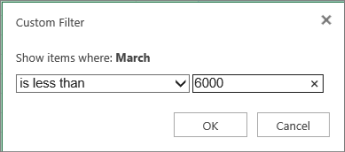
- Klikněte na OK.
Excel pro web použije filtr a zobrazí jenom oblasti s prodejem nižším než 6000 USD.
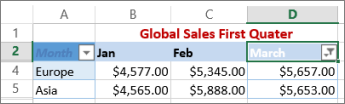
Podobným způsobem můžete použít i vlastní filtry dat a filtry textu .
Postup vymazání filtru ze sloupce
- Vyberte tlačítko Filtr vedle záhlaví sloupce a pak vyberte Vymazat filtr z <"Název sloupce".>
Odebrání všech filtrů z tabulky nebo oblasti
- Vyberte libovolnou buňku v tabulce nebo oblasti a na kartě Data klikněte na tlačítko Filtr .
Tím odeberete filtry ze všech sloupců v tabulce nebo oblasti a zobrazíte všechna data.
Filtrování prvních nebo posledních sad hodnot
- Vyberte buňku v oblasti nebo tabulce, kterou chcete filtrovat.
- Na kartě Data vyberte Filtr.
- Vyberte
 ve sloupci obsahujícím obsah, který chcete filtrovat.
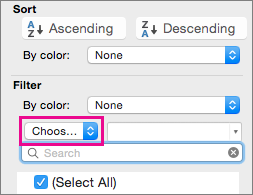
 - V části Filtr vyberte Vyberte jednu možnost a potom zadejte kritéria filtru.
Poznámka
- V jednom okamžiku můžete použít filtry jenom na jednu oblast buněk na listu.
- Když použijete filtr na sloupec, jedinými dostupnými filtry pro ostatní sloupce budou hodnoty viditelné v aktuálně filtrované oblasti.
- V okně filtru se zobrazí jenom prvních 10 000 jedinečných položek v seznamu.
Filtrování konkrétního čísla nebo rozsahu čísel
- Klikněte na buňku v oblasti nebo tabulce, kterou chcete filtrovat.
- Na kartě Data vyberte Filtr.
- Vyberte ve sloupci obsahujícím obsah, který chcete filtrovat.
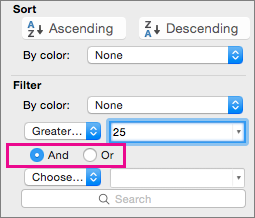
- V části Filtr vyberte Vyberte jednu možnost a potom zadejte kritéria filtru.
- Do pole vedle místní nabídky zadejte číslo, které chcete použít.
- V závislosti na vaší volbě se vám můžou nabídnout k výběru další kritéria:
Poznámka
- V jednom okamžiku můžete použít filtry jenom na jednu oblast buněk na listu.
- Když použijete filtr na sloupec, jedinými dostupnými filtry pro ostatní sloupce budou hodnoty viditelné v aktuálně filtrované oblasti.
- V okně filtru se zobrazí jenom prvních 10 000 jedinečných položek v seznamu.
- Pokud chcete, aby první nebo poslední čísla vašich dat byla jasně zřetelná, můžete místo filtrování použít podmíněné formátování.
Filtrování podle barvy písma, barvy buňky nebo sady ikon
Data můžete rychle filtrovat na základě vizuálních kritérií, třeba barvy písma, barvy buňky nebo sady ikon. Filtrovat můžete, i když máte naformátované buňky, používáte styly buněk nebo podmíněné formátování.
- V oblasti buněk nebo ve sloupci tabulky klikněte na buňku, která obsahuje barvu buňky, barvu písma nebo ikonu, podle kterých chcete filtrovat.
- Na kartě Data vyberte Filtr.
- Vyberte
 ve sloupci s obsahem, který chcete filtrovat.
 - V části Filtr v místní nabídce Podle barvy vyberte Barva buňky, Barva písma nebo Ikona buňky a potom klikněte na požadovanou barvu.
Filtrování prázdných buněk
Tato možnost je dostupná jenom v případě, že sloupec, který chcete filtrovat, obsahuje prázdnou buňku.
Klikněte na buňku v oblasti nebo tabulce, kterou chcete filtrovat.
Na panelu nástrojů Data vyberte Filtr.
Vyberte
ve sloupci s obsahem, který chcete filtrovat.V oblasti (Vybrat vše) se posuňte dolů a zaškrtněte políčko (Prázdné).
Poznámka
- V jednom okamžiku můžete použít filtry jenom na jednu oblast buněk na listu.
- Když použijete filtr na sloupec, jedinými dostupnými filtry pro ostatní sloupce budou hodnoty viditelné v aktuálně filtrované oblasti.
- V okně filtru se zobrazí jenom prvních 10 000 jedinečných položek v seznamu.
Filtrování konkrétního textu
Klikněte na buňku v oblasti nebo tabulce, kterou chcete filtrovat.
Na kartě Data vyberte Filtr.
Vyberte šipku
ve sloupci obsahujícím obsah, který chcete filtrovat.V části Filtr vyberte Vyberte jednu možnost a v místní nabídce udělejte jednu z těchto věcí:
Filtrování oblasti Klikněte na Řádky obsahující určitý text Obsahuje nebo Rovná se. Řádky, které určitý text neobsahují Neobsahuje nebo Nerovná se. Do pole vedle místní nabídky zadejte text, který chcete použít.
V závislosti na vaší volbě se vám můžou nabídnout k výběru další kritéria:
Akce Klikněte na Filtrování sloupce tabulky nebo výběru tak, aby byla splněná obě kritéria A. Filtrování sloupce tabulky nebo výběru tak, aby bylo splněné jedno nebo obě kritéria Nebo.
Filtrování začátku nebo konce řádku textu
Klikněte na buňku v oblasti nebo tabulce, kterou chcete filtrovat.
Na panelu nástrojů Data vyberte Filtr.
Vyberte
ve sloupci s obsahem, který chcete filtrovat.V části Filtr vyberte Vyberte jednu možnost a v místní nabídce udělejte jednu z těchto věcí:
Filtrování Klikněte na Začátek řádku textu Má na začátku. Konec řádku textu Má na konci. Buňky, které obsahují text ale nezačínají písmeny Nemá na začátku. Buňky, které obsahují text ale nekončí písmeny Nemá na konci. Do pole vedle místní nabídky zadejte text, který chcete použít.
V závislosti na vaší volbě se vám můžou nabídnout k výběru další kritéria:
Akce Klikněte na Filtrování sloupce tabulky nebo výběru tak, aby byla splněná obě kritéria A. Filtrování sloupce tabulky nebo výběru tak, aby bylo splněné jedno nebo obě kritéria Nebo.
Použití zástupných znaků při filtrování
Zástupné znaky můžete použít při tvorbě kritérií.
Klikněte na buňku v oblasti nebo tabulce, kterou chcete filtrovat.
Na panelu nástrojů Data vyberte Filtr.
Vyberte
ve sloupci s obsahem, který chcete filtrovat.V části Filtr vyberte Vyberte jednu možnost a vyberte libovolnou možnost.
Do textového pole zadejte kritérium a zahrňte zástupný znak.
Pokud byste třeba chtěli, aby filtr zachytil slova myš a mys, zadejte my?.Proveďte jednu z následujících akcí:
Znak Hledaný obsah ? (otazník) Libovolný jednotlivý znak
Kritérium ko?ář například najde položky kolář a kovář* (hvězdička) Jakýkoli počet znaků
Kritérium *východ například najde položky jihovýchod a severovýchod~ (tilda) Otazník nebo hvězdička
Kritérium tam~? například najde položku tam?
Odebrání nebo opakované použití filtru
Udělejte něco z tohoto:
| Akce | Postup |
|---|---|
| Odebrání určitého kritéria filtru | Vyberte ve sloupci, který obsahuje filtr, a pak vyberte Vymazat filtr. |
| Odebrání všech filtrů, které se používají na oblast nebo tabulku | Vyberte sloupce oblasti nebo tabulky s použitými filtry a potom na kartě Data vyberte Filtr. |
| Odebrání šipek filtru nebo opětovné použití šipek filtru v oblasti nebo tabulce | Vyberte sloupce oblasti nebo tabulky s použitými filtry a potom na kartě Data vyberte Filtr. |
Další informace o filtrování
Když filtrujete data, zobrazí se jenom data, která splňují zadaná kritéria. Data, která toto kritérium nesplňují, jsou skrytá. Po vyfiltrování dat můžete podmnožinu filtrovaných dat zkopírovat, najít, upravit, formátovat, zobrazit v grafu a vytisknout.
Tabulka s filtrem Prvních 4 položek
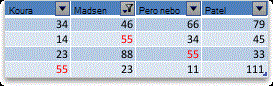
Filtry se sčítají. To znamená, že každý další filtr je založen na aktuálním filtru a dále omezuje podmnožinu dat. Složité filtry můžete vytvářet filtrováním podle více hodnot, více než jednoho formátu nebo více než jednoho kritéria. Můžete například filtrovat všechna čísla větší než 5, která jsou také podprůměrná. Některé filtry (prvních deset a deset nejnižších, nadprůměrné a podprůměrné) jsou však založeny na původní oblasti buněk. Když například filtrujete deset nejvyšších hodnot, zobrazí se deset nejvyšších hodnot z celého seznamu, ne deset nejvyšších hodnot z podmnožiny posledního filtru.
V Excelu můžete vytvářet tři druhy filtrů: podle hodnot, podle formátu nebo podle kritérií. Každý z těchto typů filtrů se ale vzájemně vylučuje. Můžete například filtrovat podle barvy buňky nebo podle seznamu čísel, ale ne podle obou možností. Filtrovat můžete podle ikony nebo podle vlastního filtru, ale ne podle obou typů.
Filtry skryjí nadbytečná data. Tímto způsobem se můžete soustředit jenom na to, co chcete vidět. Při řazení dat se naopak určité pořadí změní. Další informace o řazení najdete v tématu Řazení seznamu dat.
Při filtrování berte v úvahu následující pravidla:
- V okně filtru se zobrazí jenom prvních 10 000 jedinečných položek v seznamu.
- Filtrovat můžete podle víc sloupců. Když použijete filtr na sloupec, jedinými dostupnými filtry pro ostatní sloupce budou hodnoty viditelné v aktuálně filtrované oblasti.
- V jednom okamžiku můžete použít filtry jenom na jednu oblast buněk na listu.
Poznámka
Použijete-li k vyhledávání filtrovaných dat funkci Najít , budou prohledávána pouze zobrazená data; Nevyhledávají se data, která se nezobrazují. Pokud chcete prohledat všechna data, vymažte všechny filtry.
Potřebujete další pomoc?
Kdykoli se můžete zeptat odborníka z technické komunity Excelu nebo získat podporu v komunitách.