
V Excelu můžete vybrat obsah jedné nebo více buněk, řádků a sloupců.
Poznámka
Pokud je list zamknutý, nebudete na něm pravděpodobně moct vybírat buňky ani jejich obsah.
Výběr jedné nebo více buněk
- Oblast vyberete tak, že vyberete buňku a stisknete levé tlačítko myši a přetáhnete ostatní buňky.
Můžete ji také vybrat tak, že podržíte Shift a použijete šipkové klávesy. - Pokud chcete vybrat nesousedící buňky a oblasti buněk, podržte Ctrl a vyberte buňky.
Výběr jednoho nebo více řádků nebo sloupců
- Výběrem písmene nahoře vyberete celý sloupec. Můžete také kliknout na libovolnou buňku ve sloupci a potom stisknout kombinaci kláves Ctrl + Mezerník.
- Výběrem čísla řádku vyberete celý řádek. Můžete také kliknout na libovolnou buňku v řádku a potom stisknout kombinaci kláves Shift + Mezerník.
- Pokud chcete vybrat nesousedící řádky nebo sloupce, podržte klávesu Ctrl a vyberte číslo řádku nebo sloupce.
Výběr tabulky, seznamu nebo listu
Seznam nebo tabulku vyberete tak, že vyberete buňku v seznamu nebo tabulce a stisknete kombinaci kláves Ctrl + A.
Pokud chcete vybrat celý list, klikněte na tlačítko Vybrat vše v levém horním rohu.

Poznámka
V některých případech může také při výběru buňky dojít k výběru několika sousedních buněk. Tipy, jak tento problém vyřešit, najdete v tomto příspěvku Návody zabráním Excelu ve zvýraznění dvou buněk najednou? v komunitě.
Zajímají vás další možnosti?
| Výběr | Postup |
|---|---|
| Jedna buňka | Klikněte na buňku nebo pomocí kláves se šipkami na buňku přejděte. |
| Oblast buněk | Klikněte na první buňku v oblasti a poté přetažením ukazatele myši přejděte na poslední buňku, případně podržte klávesu SHIFT a pomocí kláves se šipkami výběr rozšiřte. Můžete také vybrat první buňku oblasti, stisknout klávesu F8 a pomocí kláves se šipkami rozšířit výběr. Chcete-li rozšiřování výběru ukončit, znovu stiskněte klávesu F8. |
| Rozsáhlá oblast buněk | Klikněte na první buňku v oblasti a při kliknutí na poslední buňku v oblasti podržte klávesu SHIFT. Poslední buňku můžete zobrazit posunutím zobrazení. |
| Všechny buňky na listu | Klikněte na tlačítko Vybrat vše.
Chcete-li vybrat celý list, můžete také stisknout kombinaci kláves CTRL+A. Poznámka: Pokud list obsahuje data, bude pomocí kombinace kláves CTRL+A vybrána aktuální oblast. Při dalším stisknutí kombinace kláves CTRL+A bude vybrán celý list. |
| Nesousedící buňky nebo oblasti buněk | Vyberte první buňku nebo oblast buněk. Podržte klávesu CTRL a vyberte ostatní buňky nebo oblasti. Můžete také vybrat první buňku nebo oblast buněk a stisknutím kombinace kláves SHIFT+F8 přidat k výběru další nesousedící buňku nebo oblast buněk. Chcete-li přidávání buněk nebo oblastí buněk k výběru ukončit, znovu stiskněte kombinaci kláves SHIFT+F8. Poznámka: Výběr nesousedících buněk nebo oblastí buněk nelze zrušit bez zrušení celého výběru. |
| Celý řádek nebo sloupec | Klikněte na záhlaví řádku nebo sloupce.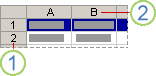
1. Záhlaví řádku 2. Záhlaví sloupce Buňky v řádku nebo sloupci lze také vybrat výběrem první buňky a stisknutím kombinace kláves CTRL+SHIFT+ŠIPKA (ŠIPKA VPRAVO nebo ŠIPKA VLEVO pro řádky, ŠIPKA NAHORU nebo ŠIPKA DOLŮ pro sloupce). Poznámka: Pokud řádek či sloupec obsahuje data, bude pomocí kombinace kláves CTRL+SHIFT+ŠIPKA vybrán řádek či sloupec až po poslední použitou buňku. Opětovným stisknutím kombinace kláves CTRL+SHIFT+ŠIPKA vyberete celý řádek či sloupec. |
| Sousedící řádky nebo sloupce | Přetáhněte ukazatel myši přes záhlaví řádků nebo sloupců. Případně vyberte první řádek či sloupec, podržte klávesu SHIFT a vyberte poslední řádek či sloupec. |
| Nesousedící řádky nebo sloupce | Klikněte na záhlaví prvního řádku nebo sloupce ve výběru a při kliknutí na záhlaví dalších řádků nebo sloupců, které chcete do výběru přidat, podržte stisknutou klávesu CTRL. |
| První nebo poslední buňka v řádku nebo sloupci | Vyberte buňku v řádku nebo sloupci a potom stiskněte kombinaci kláves CTRL+ŠIPKA (ŠIPKA VLEVO nebo ŠIPKA VPRAVO pro řádky, ŠIPKA NAHORU nebo ŠIPKA DOLŮ pro sloupce). |
| První nebo poslední buňka na listu nebo v tabulce aplikace systém Microsoft Office Excel | Stisknutím kombinace kláves CTRL+HOME vyberte první buňku na listu nebo v seznamu aplikace Excel. Stisknutím kombinace kláves CTRL+END vyberte poslední buňku na listu nebo v seznamu aplikace Excel obsahující data nebo formátování. |
| Buňky k poslední použité buňce na listu (pravý dolní roh) | Vyberte první buňku a potom stisknutím kombinace kláves CTRL+SHIFT+END rozšiřte výběr na poslední použitou buňku na listu (pravý dolní roh). |
| Buňky k začátku listu | Vyberte první buňku a stisknutím kombinace kláves CTRL+SHIFT+HOME rozšiřte výběr na buňky k začátku listu. |
| Více nebo méně buněk, než obsahuje aktivní výběr | Podržte klávesu SHIFT a klikněte na poslední buňku, kterou chcete zahrnout do nového výběru. Novým výběrem bude nyní obdélníková oblast mezi aktivní buňkou a buňkou, na kterou jste kliknuli. |
Potřebujete další pomoc?
Kdykoli se můžete zeptat odborníka z technické komunity Excelu nebo získat podporu v komunitách.
Viz také
Výběr určitých buněk nebo oblastí
Přidání nebo odebrání řádků a sloupců tabulky aplikace Excel
Přesunutí nebo zkopírování řádků a sloupců
Transpozice (otočení) dat z řádků do sloupců nebo naopak