
Přidávejte schůzky a další události do kalendáře v Outlook Web Appu, sledujte se a sdílejte s ostatními.
Kalendář v aplikaci Outlook Web App umožňuje vytvářet a sledovat události a schůzky. Můžete vytvořit víc kalendářů, odkazy na kalendáře jiných lidí nebo i sdílet svůj kalendář s dalšími uživateli ve vaší organizaci.
Poznámka
Pokud organizace používá Outlook Web App ve verzi 2013, není možné hledat v kalendáři.
| Tento článek je určený pro Outlook Web App používaný organizacemi, které spravují e-mailové servery provozované na Exchange Serveru 2013 nebo 2010. Pokud používáte Microsoft 365 nebo Exchange Server 2016 či 2019, je vaším e-mailovým programem Outlook na webu. Nápovědu pro Outlook na webu najdete v článku Kde získat pomoc s Outlookem na webu. |
|---|
Co se v Kalendáři zobrazuje
Kalendář bude asi hned po složce Doručená pošta místem, kde při používání Outlook Web Appu strávíte nejvíc času. Kalendář se dá zobrazit čtyřmi různými způsoby: Den, Pracovní týden, Týden a Měsíc.
Rychlé zobrazení podrobností o události
Výběrem kterékoli události v kalendáři ji můžete rychle zobrazit.
U události, kterou vytvoříte, se zobrazujete jako tvůrce a obsahuje odkaz na úpravu nebo odstranění události.
U schůzky, na kterou jste byli pozvaní, se zobrazuje organizátor a obsahuje odkazy, které umožňují na pozvání odpovědět. Pokud organizátor odeslal pozvánku na online schůzku, zobrazí se odkaz pro připojení ke schůzce.
Zobrazení dne
Zobrazení dne je nejužitečnější, pokud máte nabitý program, nebo když chcete zobrazit víc časových plánů vedle sebe. Ovládací prvky zůstanou stejné, změní se jenom zobrazení.
Zobrazení týdne
Zobrazení Týden je výchozí zobrazení při prvním otevření kalendáře v aplikaci Outlook Web App. Pomocí možností v pravém horním rohu ho můžete změnit na Den, Pracovní týden nebo Měsíc.
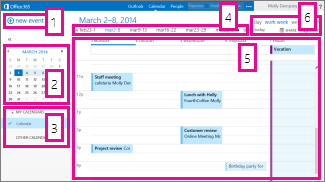
Nová událost. Událostí může být třeba schůzka nebo celodenní událost. Novou událost vytvoříte tak, že zvolíte
 .
.Calendar. K přechodu mezi jednotlivými kalendářními daty použijte kalendář v podokně složek vlevo. Stínování označuje období, které si právě prohlížíte, a tmavší stínování označuje aktuální datum.
Tip:
Pomocí šipky vlevo nebo vpravo můžete sbalit
 nebo rozbalit
  v seznamu složek, který je v levém podokně.
Moje kalendáře. Můžete zobrazit víc kalendářů současně. V části Moje kalendáře můžete vytvářet další kalendáře, například kalendář, který se bude používat pro určitý projekt nebo ke sledování osobních událostí. Můžete taky přidat kalendáře dalších lidí a vybrat, které se mají zobrazit. Pokud vyberete zobrazení více kalendářů, sloučí se do jednoho zobrazení a každý kalendář bude označen jinou barvou.
Navigační panel dne. Tuto oblast můžete využít k přechodu ze dne na den. Vyberte libovolné datum, na které chcete přeskočit. Nebo můžete pomocí šipek na koncích zobrazit data před nebo po zobrazených datech.
Hlavní podokno. Kalendáře jsou zobrazeny v hlavním podokně. Novou událost vytvoříte tak, že poklikáte na otevřený časový úsek v požadovaný den.
Možnosti zobrazení. Vyberte požadované zobrazení a sdílejte nebo si vytiskněte kalendář.
Zobrazení měsíce
Zobrazení měsíce se může zdát dost přeplněné. Aby se zvýšila jeho použitelnost, zobrazuje se pro vybraný den tato agenda:
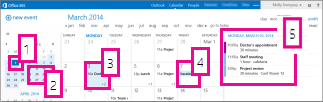
- Aktuální datum. Tmavší stínování označuje aktuální datum.
- Měsíc. Světlejší stínování označuje vybraný měsíc.
- Den. Stínování označuje vybraný den a číslo v pravém dolním rohu každého dne ukazuje, kolik položek se u daného dne nezobrazuje. Položku otevřete poklikáním nebo poklepáním. Novou událost pro libovolné datum můžete vytvořit tak, že poklikáte nebo poklepete na otevřený časový úsek příslušného data.
- Celodenní akce. Stínovaná položka zvýrazňuje celodenní událost.
- Program. Program na vybraný den. Novou položku k aktuálnímu datu můžete vytvořit tak, že poklikáte nebo poklepete na otevřený časový úsek v programu.
Vytvoření položky kalendáře
Chcete-li vytvořit novou událost nebo žádost o schůzku v libovolném zobrazení, vyberte možnost Nová událost nebo poklikejte (nebo poklepejte) na volný časový úsek v požadovaný den.
Vytvoření události
- Zvolte Nová událost a přidejte název a místo.
- Vyberte čas zahájení a dobu trvání, a pokud potřebujete, nastavte čas připomenutí.
- V seznamu Zobrazit jako zvolte, jak se má událost v kalendáři zobrazovat: Volno, Práce jinde, Nezávazně, Zaneprázdněn, nebo Mimo kancelář.
- (Volitelné) Tuto událost můžete nastavit jako opakovanou a můžete ji označit jako soukromou.
- (Volitelné) Do textového pole zadejte informace o události. Použijte možnosti formátování na panelu nástrojů nad textovým polem.
- Až to budete mít, zvolte Uložit.
Vytvoření žádosti o schůzku
Schůzka je událost kalendáře, kterou posíláte jiným lidem. Schůzky se tvoří stejně jako události, ale zvete na ně účastníky a můžete přidat zdroj, třeba konferenční místnost.
Zvolte Nová událost a přidejte název a místo. Vyberte čas zahájení a dobu trvání, a pokud potřebujete, nastavte čas připomenutí.
V seznamu Účastníci klikněte na symbol + a ze seznamu kontaktů vyberte lidi, které chcete pozvat.
Tip:
Pokud vám záleží na tom, aby se všem hodil čas, který jste zvolili, můžete použít Pomocníka pro plánování. Pokud to vaše organizace umožňuje, můžete přes Pomocníka pro plánování taky rezervovat konferenční místnost nebo jiný prostředek.
(Volitelné) Zvolením možnosti v seznamu Opakovat můžete tuto schůzku nastavit jako opakovanou. Pokud chcete, aby vám účastníci dali vědět, jestli se schůzky zúčastní, zaškrtněte políčko Požadovat odpovědi .
Přidejte zprávu pro účastníky schůzky a pak zvolte Poslat a pozvánku odešlete.
Úprava nebo odstranění události kalendáře
Schůzka a událost se upraví nebo odstraní podobným způsobem.
Změna události kalendáře
Vyberte požadovanou událost v kalendáři (otevře se její bublinový popisek) a potom vyberte Upravit.
Poznámka
Abyste mohli upravit žádost o schůzku, musí to být schůzka, kterou jste vytvořili vy sami.
V případě události udělejte změny na stránce podrobností a potom zvolte Uložit. V případě žádosti o schůzku vyberte Poslat.
Odstranění události kalendáře
Vyberte požadovanou událost v kalendáři (otevře se její bubliinový popisek) a potom vyberte Odstranit.
- V případě události vyberte Odstranit v potvrzovací zprávě, která se zobrazí.
- V případě schůzky, kterou jste nastavili, klikněte na položku schůzky pravým tlačítkem a vyberte Zrušit. Pokud chcete přidat poznámku ke zprávě o zrušení, která se pošle účastníkům, vyberte Upravit zrušení před posláním. Pokud chcete schůzku jenom zrušit, vyberte Poslat zrušení hned.
- V případě schůzky, na kterou jste pozvaní, klikněte pravým tlačítkem myši na položku, vyberte Odstranit a pak vyberte jednu z možností podle toho, jestli chcete k odmítnutí schůzky připojit zprávu, poslat odpověď bez zprávy, nebo odpověď vůbec neposílat.
Sdílení kalendáře
Kalendář můžete snadno sdílet s dalšími lidmi ve vaší organizaci.
Vytvoření pozvánky ke sdílení
- Začněte tím, že v horní části okna kalendáře vyberete Sdílet .

- Sdílet s. Do pole Sdílet s zadejte jméno osoby, se kterou chcete kalendář sdílet. Outlook Web App zadané jméno automaticky vyhledá v adresáři.
- Kontakt. Když hledaného člověka najdete, přidá se jeho jméno automaticky do seznamu lidí, se kterými se má kalendář sdílet. Můžete přidat tolik lidí, kolik chcete.
- Možnosti přístupu ke sdílení Zvolte, kolik informací chcete sdílet.
Funkce Úplné podrobnosti jí umožní vidět všechny informace o událostech ve vašem kalendáři, kromě těch, které jsou označené jako Soukromé. Předmět a místo ukazují omezené podrobnosti.
Dostupnost zobrazuje jenom to, jestli máte v určitou dobu událost, ale žádné další podrobnosti nejsou uvedené. Soukromé události se zobrazují vždycky jako zaneprázdnění.
Lidem uvnitř vaší organizace můžete udělit oprávnění k úpravám kalendáře tak, že vyberete Redaktor. Pokud chcete někomu dát oprávnění posílat žádosti o schůzku a odpovídat na ně vaším jménem, vyberte Delegovat. - Předmět. Pokud chcete, můžete upravit předmět.
- Calendar. Pokud máte víc kalendářů, vyberte, které chcete sdílet. Většina lidí sdílí svůj výchozí kalendář (nazvaný Calendar), ale můžete sdílet jakýkoli kalendář, který je součástí vaší poštovní schránky.
- Až přidáte všechny, se kterými chcete sdílet, a určíte úroveň přístupu, kterou jim chcete dát, zvolte
 a nasdílejte pozvánku, nebo zvolte
  zahodit a zrušte to.
Další informace o sdílení kalendářů najdete v tématu Sdílení kalendáře a Delegování kalendáře v Outlook Web Appu.
Kde najdu další informace?
Další informace o kalendářích a aplikaci Outlook Web App najdete v následujících zdrojích.