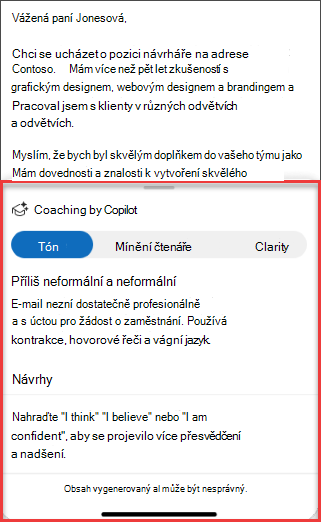
Potřebujete napsat důležitý e-mail a chcete mít jistotu, že efektivně sděluje zamýšlené sdělení? Pomocí Copilota v Outlooku můžete získat užitečné návrhy, jak upravit tón, čistotu a náladu čtenáře, než stisknete tlačítko Odeslat.
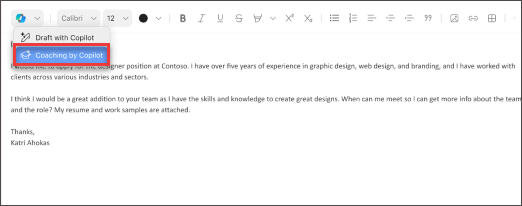
- V novém Outlooku pro Windows nebo klasickém Outlooku pro Windows vyberte Domů > Nová pošta>. Napište svou e-mailovou zprávu.
- Na panelu nástrojů vyberte ikonu
 . V rozevírací nabídce vyberte Koučování od Copilotu .
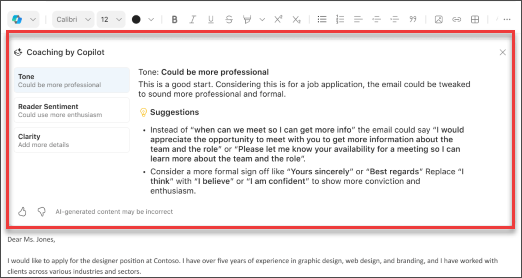
- Copilot zkontroluje váš e-mail a nabídne návrhy na zlepšení tónu, srozumitelnosti a nálady čtenářů.
- Pokud chcete použít všechny návrhy Copilotu najednou, jednoduše klikněte na tlačítko Použít všechny návrhy . Text e-mailu se tak znovu vygeneruje s využitím doporučených vylepšení. Pokud dáváte přednost individuálnímu začlenění návrhů, můžete tak učinit ručně.
- Jakmile budete spokojeni, odešlete e-mail.
Poznámka
Microsoft 365 Copilot v Outlooku je k dispozici pouze v nejnovější verzi aplikace Outlook pro Mac. Starší verze Outlooku není podporována. Zobrazit Outlook pro Mac.
- V Outlook pro Mac vyberte Nová pošta. Napište svou e-mailovou zprávu.
- Vyberte ikonu Copilot na panelu nástrojů pro vytváření. V rozevírací nabídce vyberte Koučování od Copilotu .
- Copilot zkontroluje váš e-mail a nabídne návrhy na zlepšení tónu, srozumitelnosti a nálady čtenářů.
- Pokud chcete použít všechny návrhy Copilotu najednou, jednoduše klikněte na tlačítko Použít všechny návrhy . Text e-mailu se tak znovu vygeneruje s využitím doporučených vylepšení. Pokud dáváte přednost individuálnímu začlenění návrhů, můžete tak učinit ručně.
- Jakmile budete spokojeni, odešlete e-mail.
Poznámka
Uvedené obrázky slouží jako příklady pro iOS, ale pokyny platí pro zařízení iOS i Android.
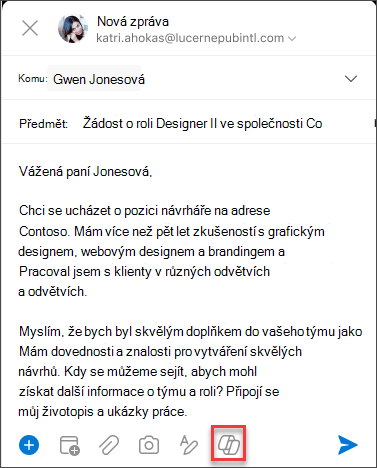
- V aplikaci Outlook pro iOS nebo Outlook pro Android vyberte Nová pošta. Napište svou e-mailovou zprávu.
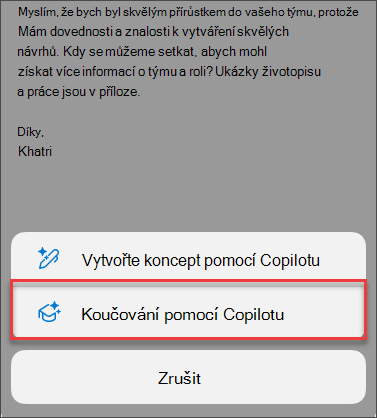
- Vyberte ikonu Copilot na panelu nástrojů pro vytváření. V nabídce vyberte Koučování od Copilotu .
- Copilot zkontroluje váš e-mail a nabídne návrhy na zlepšení tónu, srozumitelnosti a nálady čtenářů. Novou zpětnou vazbu můžete vygenerovat také klepnutím na tlačítko Znovu vygenerovat.
- Pokud chcete použít všechny návrhy Copilotu najednou, jednoduše vyberte Použít všechny návrhy. Text e-mailu se tak znovu vygeneruje s využitím doporučených vylepšení. Pokud dáváte přednost individuálnímu začlenění návrhů, můžete tak učinit ručně.
- Jakmile budete spokojeni, odešlete e-mail.
Další informace
Příprava konceptu e-mailové zprávy pomocí Copilotu v Outlooku
Shrnutí vlákna e-mailu pomocí Copilotu v Outlooku
Kde můžu získat Copilot?
Microsoft Copilot pomoc & učení