
|
Podpora s průvodcem v prohlížeči může poskytovat digitální řešení problémů s Office. Vyzkoušejte podporu s průvodcem |
|---|
Profil je zásadní součástí prostředí Outlooku. Sestává z účtů, datových souborů a nastavení obsahujících informace o tom, kde jsou uložené e-mailové zprávy.
Pokud chcete vytvořit nový profil, použijte nástroj pro výběr profilu:
Při spuštění Outlooku podržte klávesu Shift .
Tip:
Pro přístup k nástroji pro výběr profilu můžete také použít jednu z těchto alternativních možností:
- Pomocí přepínače příkazového řádku klikněte pravým tlačítkem myši na tlačítko Start systému Windows a vyberte Spustit. V dialogovém okně Spustit zadejte: Outlook.exe /profiles a pak stiskněte Enter.
- Když je Outlook spuštěný, vyberte Soubor>Nastavení účtu>Změnit profil. Outlook se restartuje.
V dialogovém okně pro výběr profilu vyberte Možnosti.
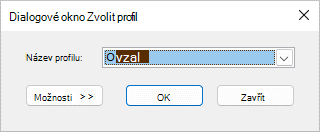
Poznámka
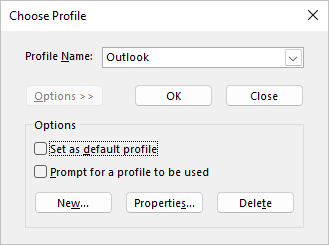
Před výběrem možnosti Nový zvažte zaškrtnutí políčka "Nabídnout výběr profilu, který má být použit". Pokud je tato možnost povolená, zobrazí se při každém spuštění Outlooku výzva k výběru profilu, který chcete otevřít. To je užitečné, pokud máte více profilů a potřebujete mezi nimi přepínat.
Vyberte Nový.
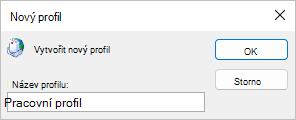
Zadejte název nového profilu aplikace Outlook a vyberte OK.
Po vytvoření nového profilu musíte do profilu přidat e-mailový účet. V dialogovém okně Přidat účet můžete volitelně přidat další účty.
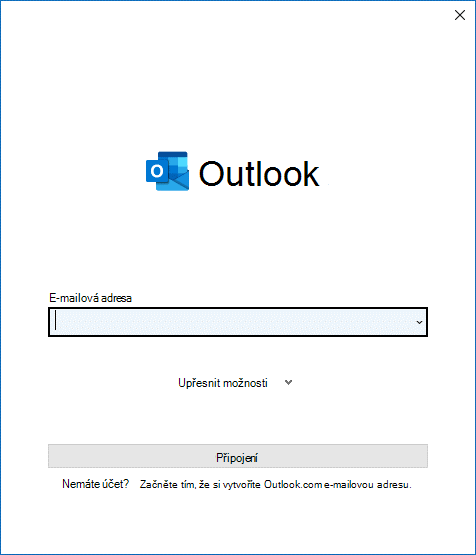
Do profilu si můžete přidat další poštovní účty (mimo Exchange), jako je Gmail nebo Live.com. Nebo můžete změnit možnosti datových souborů svého účtu. Postup najdete v článku o úpravě profilu aplikace Outlook.
Pokud potřebujete přepnout na starý outlookový profil na stejném počítači, abyste si z něj zkopírovali data, postupujte podle pokynů v článku Přepnutí na jiný e-mailový profil aplikace Outlook