
Stránka People (Lidé) slouží k vytváření, zobrazení a úpravám kontaktů, seznamů kontaktů a skupin. Vytvořte nové kontakty úplně od začátku nebo přidejte někoho jako kontakt z karty profilu. Můžete vytvořit jednoduchý seznam kontaktů pro posílání e-mailů skupině lidí nebo skupiny pro spolupráci na základě skupin.
Poznámka
Mnoho funkcí v novém Outlooku pro Windows funguje stejně nebo podobně jako aplikace Outlook na webu. Pokud máte zájem vyzkoušet nové prostředí, přečtěte si článek Začínáme s novým Outlookem pro Windows.
Poznámka
Pokud pokyny neodpovídají tomu, co vidíte, je možné, že používáte starší verzi aplikace Outlook na webu. Přečtěte si pokyny pro klasickou verzi Outlooku na webu.
Vytváření kontaktů v Outlooku
Nové kontakty se ukládají do výchozí složky Kontakty a uvidíte je také v části Vaše kontakty. Pokud chcete kontakt uložit v jiné složce, vyberte ji před vytvořením kontaktu.
Přidání nového kontaktu úplně od začátku v klasickém Outlooku:
- Vyberte ikonu People
 v dolní části navigačního podokna.
 - Na stránce People (Lidé) vyberte na panelu nástrojů možnost New contact (Nový kontakt).
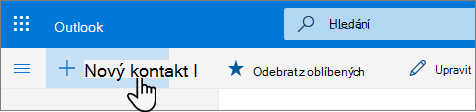
- Zadejte podrobnosti o kontaktu. Vyberte Přidat další a přidejte další informace, třeba adresu kontaktu a narozeniny.
- Vyberte Vytvořit.
Přidání nového kontaktu úplně od začátku v novém Outlooku:
- Na bočním panelu vyberte ikonu People .
- Na stránce People (Lidé) vyberte na panelu nástrojů možnost New contact (Nový kontakt).
- Zadejte podrobnosti o kontaktu.
- Vyberte Uložit.
Přidání kontaktu z karty profilu uživatele v klasickém Outlooku:
Když kliknete na něčí jméno nebo obrázek v Outlooku nebo jiných aplikacích a službách Office, zobrazí se karta profilu s informacemi o dané osobě. Z karty profilu si je můžete uložit do vlastních kontaktů, například když budete chtít přidat poznámky nebo jiné informace.
Postup přidání kontaktu z e-mailové zprávy:
- V aplikaci Pošta otevřete e-mailovou zprávu v podokně čtení a potom vyberte jméno odesílatele nebo příjemce, kterého chcete přidat do kontaktů.
- Na kartě profilu, která se otevře, vyberte
 >Přidat do kontaktů.
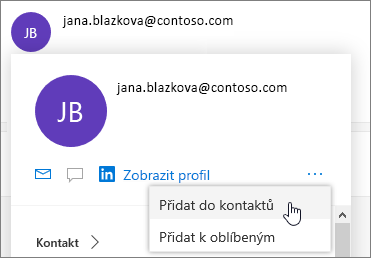
- Pokud chcete, přidejte další informace. Vyberte Přidat další a přidejte další informace, třeba adresu kontaktu a narozeniny.
- Vyberte Vytvořit.
Poznámka
Kontakt se automaticky uloží do vaší výchozí složky Kontakty na stránce People (Lidé).
Přidání kontaktu z karty profilu v novém Outlooku:
- V aplikaci Pošta otevřete e-mailovou zprávu v podokně čtení a potom vyberte jméno odesílatele nebo příjemce, kterého chcete přidat do kontaktů.
- Na kartě profilu, která se otevře, vyberte v dolní části karty možnost Přidat do kontaktů.
- Zadejte podrobnosti o kontaktu.
- Vyberte Uložit.
Přidání lidí z vaší organizace do uložených kontaktů v klasickém Outlooku
Pokud má vaše společnost nastavený adresář, budete moct zobrazit informace o svých kolezích, aniž byste je uložili jako kontakty. Můžete je vyhledat nebo vybrat jejich jméno nebo obrázek z e-mailové zprávy. Na jejich kartě profilu se zobrazí informace shromážděné z jiných systémů (adresář). Pokud chcete přidat další informace, například poznámky, můžete své kolegy uložit do vlastních kontaktů. Nový kontakt se automaticky propojí se stávajícím kontaktem v adresáři. Přidané informace uvidíte jenom vy.
Přidání kontaktu do oblíbených v klasickém Outlooku
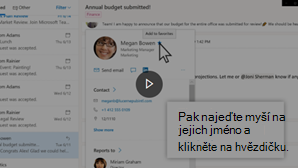 Pokud chcete někoho přidat mezi oblíbené, vyberte kontakt a pak na panelu nástrojů vyberte Přidat k oblíbeným .
Tip:
Oblíbené kontakty, které mají e-mailovou adresu, se také zobrazí v navigačním podokně aplikace Pošta, takže uvidíte všechny jejich e-maily na jednom místě.
Vyhledání kontaktu v klasickém Outlooku
Tady je několik způsobů, jak najít kontakt na stránce Lidé:
Použijte vyhledávání.
Když v horní části stránky vyberete Oblíbené , uvidíte lidi, které jste přidali jako oblíbené.
Vyberte Vaše kontakty.
Tip:
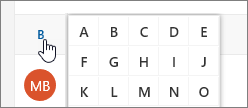
Když vyberte písmeno v oddělovači seznamu, přejdete rychle mezi kontakty v seznamu.
Pokud chcete najít lidi ve vaší organizaci (adresáři), kteří nejsou v uložených kontaktech, použijte Hledat.
Zobrazení a úprava kontaktních informací v klasickém Outlooku
Když na stránce Lidé vyberete kontakt v prostředním podokně, zobrazíte informace o kontaktu, které můžete i upravit. To, co vidíte, je verze karty profilu. Zobrazené karty a oddíly se můžou lišit.
- Soubory: Poslední soubory, které s vámi kontakt sdílel.
- Email: Poslední e-mailové zprávy a přílohy mezi vámi a kontaktem.
- LinkedIn: Pokud má kontakt veřejný profil LinkedIn se stejným e-mailem, který jste u tohoto kontaktu uložili, zobrazí se na tomto místě informace z LinkedInu.
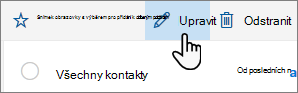
Pokud chcete kontakt upravit, vyberte Upravit kontakt vedle Kontaktních údajů nebo vyberte Upravit na panelu nástrojů.
Přidání fotky do kontaktů v klasickém Outlooku
Na stránce Lidé vyberte kontakt.
Vyberte ikonu kamery.

Vyberte Nahrát novou fotku, zvolte soubor, který chcete použít, a pak vyberte Otevřít a nahrajte.
Pokud chcete změnit umístění fotky, klikněte do kroužku a přetáhněte ukazatel. Pokud chcete zobrazení přiblížit nebo oddálit, použijte posuvník pod fotkou.
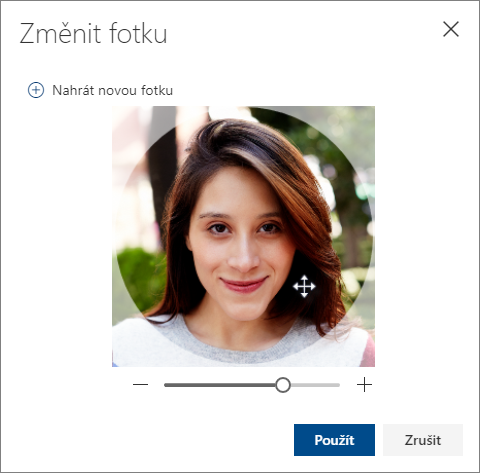
Vyberte Použít a pak vyberte Hotovo.
Změna způsobu zobrazení a řazení kontaktů v klasickém Outlooku
- Pokud chcete změnit způsob zobrazení jmen kontaktů, vyberte Nastavení a pak Zobrazit kontakty podle>jména nebo příjmení.
- Řazení vyberete pomocí nabídky řazení v horní části seznamu. Vyberte například možnost Seřadit podle>příjmení.
Propojení kontaktů
Kontakty můžete propojit, aby bylo vidět, že spolu souvisí, například pokud máte několik záznamů pro stejnou osobu. Propojené kontakty se zobrazí jako jeden kontakt.
Propojení kontaktů:
- Na stránce People (Lidé) vyberte dva nebo více kontaktů a na panelu, který se zobrazí, pak vyberte Propojit kontakty.
Zrušení propojení propojeného kontaktu:
- Na stránce Lidé vyberte kontakt, vyberte na panelu nástrojů Propojené kontakty a pak vyberte Odpojit.
Odstranění kontaktu v klasickém Outlooku
- Vyberte jeden nebo více kontaktů a pak vyberte Odstranit.
- Výběrem možnosti Odstranit potvrďte akci.
Viz také: Obnovení odstraněných kontaktů v Outlooku
Vytváření seznamů kontaktů v klasickém Outlooku
Seznam kontaktů je kolekce e-mailových adres a hodí se k posílání e-mailů skupině lidí. Seznamům kontaktů se někdy říká distribuční seznamy.
Vytvořte třeba seznam kontaktů s názvem Můj čtenářský klub a přidejte do něj všechny členy vašeho čtenářského klubu. Když budete chtít poslat e-mailovou zprávu všem členům klubu, stačí do řádku Komu v e-mailu zadat Můj čtenářský klub.
Seznamy kontaktů se standardně vytvářejí ve výchozí složce Kontakty a můžete je také zobrazit v části Vaše seznamy kontaktů. Pokud chcete seznam kontaktů uložit do jiné složky, vyberte složku, než vyberete Nový seznam kontaktů.
Vytvoření seznamu kontaktů v klasickém Outlooku
- Na stránce People (Lidé) vyberte na panelu nástrojů šipku vedle tlačítka New contact (Nový kontakt) a potom vyberte New contact list (Nový seznam kontaktů).
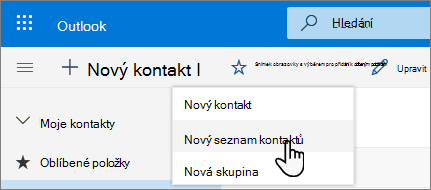
- Zadejte název seznamu a potom přidejte jména nebo e-mailové adresy.
- Vyberte Vytvořit.
Přidání lidí do seznamu kontaktů v klasickém Outlooku
Lidé (e-mailové adresy) můžete do seznamu kontaktů přidat dvěma způsoby: Úpravou seznamu kontaktů a přidáním osob do seznamu nebo výběrem jednoho nebo několika kontaktů a jejich přidáním do seznamu pomocí možnosti Přidat do seznamu na panelu nástrojů.
Poznámka
Protože seznam kontaktů je jenom kolekce e-mailových adres, můžete přidávat jenom kontakty, které mají e-mailovou adresu.
Osoby můžete do seznamu kontaktů přidat úpravou seznamu kontaktů:
- Na stránce People (Lidé) vyberte v navigačním podokně Vaše seznamy kontaktů nebo vyhledejte název seznamu kontaktů.
- Vyberte seznam kontaktů a pak vyberte Upravit.
- Zadejte jména nebo e-mailové adresy.
- Vyberte Uložit.
Přidejte jeden nebo víc kontaktů do seznamu kontaktů pomocí možnosti Přidat do seznamu :
Na stránce People (Lidé) vyberte kontakty, které chcete přidat do seznamu.
Na panelu nástrojů v horní části vyberte Přidat do seznamu.
- Vyberte znaménko plus vedle seznamu kontaktů, do kterého chcete kontakty přidat.
nebo - Vyberte Nový seznam kontaktů a přidejte vybrané kontakty do nového seznamu a potom zadejte název nového seznamu kontaktů.
- Vyberte znaménko plus vedle seznamu kontaktů, do kterého chcete kontakty přidat.
Až skončíte, zavřete podokno kliknutím mimo toto podokno.
Odebrání osob ze seznamu kontaktů v klasickém Outlooku
Lidé (e-mailové adresy) můžete ze seznamu kontaktů odebrat dvěma způsoby: Úpravou seznamu kontaktů nebo tak, že vyberete kontakt a odeberete ho ze seznamu pomocí možnosti Přidat do seznamu na panelu nástrojů.
Odebrání osob ze seznamu kontaktů úpravou seznamu:
- Na stránce People (Lidé) vyberte v navigačním podokně Vaše seznamy kontaktů nebo vyhledejte název seznamu kontaktů.
- Vyberte seznam kontaktů a pak vyberte Upravit.
Vyberte x u jména nebo e-mailové adresy, které chcete odebrat. - Vyberte Uložit.
Vybrané lidi můžete ze seznamu kontaktů odebrat pomocí možnosti Přidat do seznamu :
- Na stránce People (Lidé) vyberte kontakt, který chcete odebrat ze seznamu kontaktů.
- Na panelu nástrojů vyberte Přidat do seznamu. Uvidíte, do jakých seznamů kontaktů už je tento kontakt přidaný.
- Vyberte X vedle seznamu kontaktů, ze kterého chcete vybraný kontakt odebrat.
- Až skončíte, zavřete podokno kliknutím mimo toto podokno.
Odstranění seznamu kontaktů v klasickém Outlooku
- Vyberte seznam kontaktů, který chcete odstranit, a pak vyberte Odstranit.
- Výběrem možnosti Odstranit potvrďte akci.
Viz také: Obnovení odstraněných kontaktů v Outlooku
Vytváření skupin v klasickém Outlooku
Spolupracujete na projektu nebo společném cíli? Vytvořte skupinu. Poskytněte týmu prostor pro konverzace, sdílení souborů, plánování událostí a mnoho dalšího.
Informace o tom, jak spravovat skupiny, které vlastníte, najdete v tématu Úpravy nebo odstranění skupin v Outlooku.
Vytvoření nové skupiny v klasickém Outlooku
- Na stránce People (Lidé) vyberte na panelu nástrojů šipku vedle tlačítka New contact (Nový kontakt) a pak vyberte New group (Nová skupina).
- Zadejte název skupiny a přidejte potřebné informace.
Další podrobnosti najdete v tématu Vytvoření skupiny v Outlooku - Vyberte Vytvořit.
Pokyny pro Outlook na webu
Vytvoření kontaktu nebo seznamu kontaktů Outlook na webu
Vytvoření kontaktu nebo seznamu kontaktů od začátku
Vyberte ikonu People v dolní části navigačního podokna.
V části Vaše kontakty v navigačním podokně vyberte složku, ve které chcete kontakt vytvořit. Pokud jste nevytvořili žádné složky, přejděte ke kroku 3.
Poznámka
Pokud chcete složku vytvořit, vyberte Vaše kontakty, klikněte pravým tlačítkem myši a vyberte Nová složka. Zadejte název složky.
Vyberte Nový a pak vyberte Kontakt nebo Seznam kontaktů.
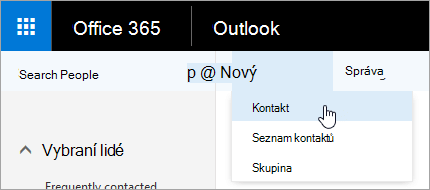
Zadejte podrobnosti o kontaktu nebo seznamu kontaktů.
Vyberte
 a uložit.
Poznámka
Když ve složce vytvoříte kontakt, už ho nemůžete přesunout do jiné složky. Pokud chcete kontakt po vytvoření uložit v jiné složce, odstraňte ho a pak ho znovu vytvořte v jiné složce.
Vytvoření kontaktu z e-mailové zprávy Outlook na webu
Otevřete e-mailovou zprávu v podokně čtení a potom vyberte jméno odesílatele nebo příjemce, kterého chcete přidat do kontaktů.
Na kartě kontaktu, která se zobrazí pro danou osobu, vyberte
>Přidat do kontaktů.Zadejte podrobnosti o kontaktu.
Vyberte
a uložit.Poznámka
Po uložení nového kontaktu se kontakt automaticky přidá do složky Kontakty. Když kontakt vytvoříte tímto způsobem, už se nedá uložit nebo přesunout do jiné složky.
Přidání kontaktu do seznamu kontaktů Outlook na webu
- Vyberte kontakt, který chcete přidat do seznamu.
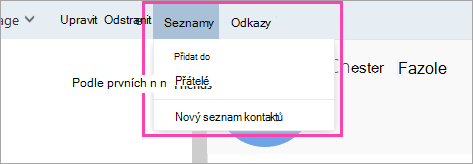
- Vyberte Seznamy a zvolte seznam kontaktů, do kterého chcete kontakt přidat.
Úprava kontaktu nebo seznamu kontaktů Outlook na webu
V aplikaci Outlook na webu vyberte v dolní části navigačního podokna ikonu People.
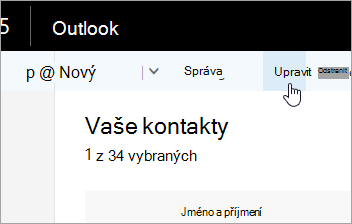
Vyberte kontakt nebo seznam kontaktů, který chcete upravit, a pak vyberte Upravit.
Poznámka
Pokud tlačítko Upravit nevidíte, může se jednat o kontakt ze Skype pro firmy nebo z připojeného účtu sociální sítě. Pokud chcete takový kontakt upravit, otevřete Skype pro firmy nebo pomocí webového prohlížeče otevřete účet sociální sítě, ve které se kontakt nachází.
Proveďte požadované změny.
Vyberte
a uložit.
Zablokování nebo odblokování kontaktu Outlook na webu
Viz Filtrování nevyžádané pošty a spamu v aplikaci Outlook na webu.
Odstranění kontaktu nebo seznamu kontaktů
Upozornění
Kontakt ani seznam kontaktů odstraněný v aplikaci Outlook na webu nejde obnovit.
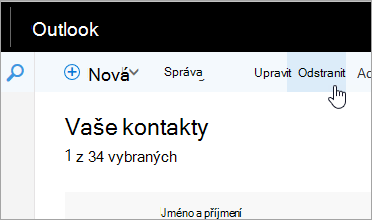
Vyberte kontakt nebo seznam kontaktů, který chcete odstranit, a pak vyberte Odstranit.
Poznámka
Pokud tlačítko Odstranit nevidíte, může se jednat o kontakt ze Skype pro firmy nebo z připojeného účtu sociální sítě. Pokud chcete takový kontakt odstranit, otevřete Skype pro firmy nebo pomocí webového prohlížeče otevřete účet sociální sítě, ve které se kontakt nachází.
Výběrem možnosti Odstranit potvrďte akci.