Pomocí skupiny můžete s přáteli, rodinou nebo kolegy spolupracovat na společném cíli: Skupině můžete posílat zprávy, sdílet soubory a plánovat události v kalendáři skupiny. Členy můžete přidat při vytvoření skupiny nebo je přidat později.
Podívejte se na krátké video o vytvoření skupiny, která se bude používat jako firemní e-mailová adresa.
Poznámka
Postup v tomto videu platí pro nový Outlook s pracovním nebo školním účtem a pro Outlook na webu.
Nejste si jistí, jakou skupinu máte?
Přečtěte si další informace o Skupině Microsoft 365.
Hledáte informace v seznamech kontaktů? Přečtěte si téma Vytvoření, úprava nebo odstranění seznamu kontaktů (nebo skupiny kontaktů) v Outlooku.
Vytvoření skupiny v novém Outlooku
Otevřete nový Outlook.
Skupiny můžete najít dvěma způsoby:
- Vyberte Skupiny
 na panelu aplikace umístěném na boku okna.
- V seznamu složek poštovní schránky vyberte Přejít do skupin.
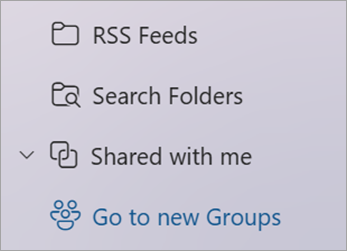
Na pásu karet vyberte Nová skupina a v rozevíracím seznamu vyberte Nová skupina.
Zadejte název a popis a pak vyberte Vytvořit.
Přidání členů do skupiny v novém Outlooku
Při prvním vytvoření skupiny budete vyzváni k přidání členů, ale můžete je přidat i později.
Po zadání jmen nebo e-mailových adres všech, které chcete přidat, vyberte Přidat. Pokud ještě nechcete přidávat lidi do skupiny, vyberte Teď ne.
Vytvoření skupiny Microsoft 365 v klasickém Outlooku
Poznámka
Tyto funkce jsou dostupné pouze jednotlivcům, kteří používají pracovní nebo školní účet s oprávněným předplatným Microsoft 365.
Otevřete klasický Outlook.
Skupiny můžete najít dvěma způsoby:
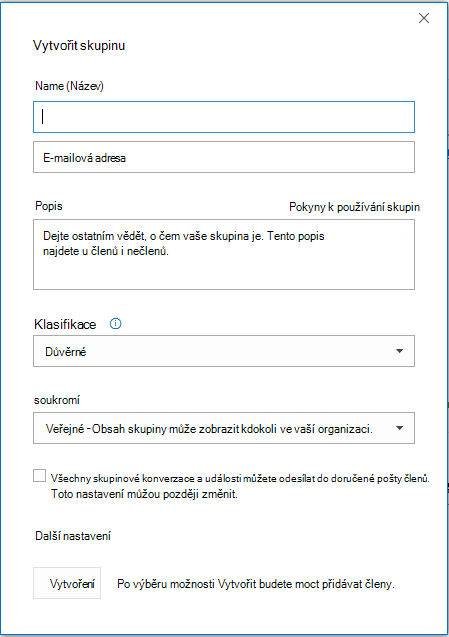
Název skupiny: Vytvořte název, který vystihuje účel skupiny.
Jakmile zadáte název, zobrazí se navržená e-mailová adresa. Text „Není k dispozici“ znamená, že název skupiny se už používá a měli byste zkusit použít jiný název. Upozorňujeme, že zvolený název skupiny nepůjde změnit.
Popis: Volitelně můžete zadat popis, aby ostatní pochopili účel skupiny. Tento popis se objeví také v uvítacím e-mailu, když se ostatní připojí ke skupině.
Klasifikace: Zvolte klasifikaci. Dostupné možnosti závisí na tom, co má vaše organizace nastavené.
Soukromí: Ve výchozím nastavení se skupiny vytvářejí jako soukromé. To znamená, že obsah ve skupině můžou zobrazit jenom schválení členové vaší organizace. Ostatní lidé v organizaci, kteří nejsou schválenými členy, obsah ve skupině zobrazit nemůžou.
Vyberte Veřejná, pokud chcete vytvořit skupinu, ve které může kdokoli z vaší organizace zobrazit obsah a stát se jejím členem.
Vyberte Soukromá, pokud chcete vytvořit skupinu, u které členství vyžaduje schválení a jejíž obsah budou moct zobrazit jenom členové skupiny.
Posílání všech konverzací a událostí skupiny do doručené pošty členů Volitelně můžete zaškrtnout toto políčko, aby měli členové přístup ke všem konverzacím a událostem skupiny v doručené poště, aniž by museli navštěvovat jednotlivé pracovní prostory skupiny. Členové můžou toto nastavení pro vlastní poštovní schránky změnit.
Vyberte Vytvořit.
Přidání členů do skupiny v klasickém Outlooku
Při prvním vytvoření skupiny budete vyzváni k přidání členů, ale můžete je přidat i později.
Po zadání jmen nebo e-mailových adres všech, které chcete přidat, vyberte Přidat. Pokud ještě nechcete přidávat lidi do skupiny, vyberte Teď ne.
Poznámka
 Nemáte na pásu karet možnost Nová skupina ? Váš účet buď není přidružený k předplatnému Microsoft 365, nebo vaše IT oddělení nepovolilo Skupiny Microsoft 365 pro vaši organizaci. Požádejte je o pomoc.
Vytvoření skupiny Microsoft 365 v aplikaci Outlook na webu
Poznámka
Tyto funkce jsou dostupné pouze jednotlivcům, kteří používají pracovní nebo školní účet s oprávněným předplatným Microsoft 365.
Přihlaste se k aplikaci Outlook na webu.
Výběr skupin na panelu aplikace umístěném v levé části okna.
Na pásu karet vyberte Nová skupina a v rozevíracím seznamu vyberte Nová skupina.
Zadejte název, Email adresu skupiny, popis a nastavte soukromí a pak vyberte Vytvořit.
Tip:
Při vytváření skupiny je potřeba se rozhodnout, jestli bude skupina soukromá nebo veřejná. Obsah veřejné skupiny si může zobrazit každý ve vaší organizaci a každý člen organizace se také může do skupiny přidat. Obsah soukromé skupiny si musí zobrazit její členové. Pokud se lidé chtějí k soukromé skupině přidat, musí to schválit vlastník skupiny.
Při prvním vytvoření skupiny budete vyzváni k přidání členů, ale můžete je přidat i později. Po zadání jmen nebo e-mailových adres všech, které chcete přidat, vyberte Přidat. Pokud ještě nechcete přidávat lidi do skupiny, vyberte Teď ne.
Poznámka
Pokud na levém pásu karet nemáte Skupiny, je možné, že vaše organizace nemá Skupiny zapnuté.
Vytvoření skupiny v Outlook.com
- Přihlaste se do Outlook.com.
- Vyberte Skupiny na panelu aplikace umístěném na boku okna.
- Na pásu karet vyberte Nová skupina a v rozevíracím seznamu vyberte Nová skupina.
- Zadejte název a popis a pak vyberte Vytvořit.
- Při prvním vytvoření skupiny budete vyzváni k přidání členů, ale můžete je přidat i později. Po zadání jmen nebo e-mailových adres všech, které chcete přidat, vyberte Přidat. Pokud ještě nechcete přidávat lidi do skupiny, vyberte Teď ne.
Potřebujete další pomoc?

|
Pokud chcete získat podporu v Outlook.com, klepněte nebo klikněte sem nebo vyberte Nápověda na řádku nabídek a zadejte svůj dotaz. Pokud samoobslužná nápověda váš problém nevyřeší, posuňte se dolů na Stále potřebujete pomoc? a vyberte Ano.
Pokud výše uvedené kroky nefungují nebo se nemůžete přihlásit, klepněte nebo klikněte sem. |

|
Další pomoc s účtem Microsoft a předplatnými najdete v nápovědě k účtu & fakturaci. |

|
Pokud chcete získat nápovědu a řešit potíže s jinými produkty a službami Microsoftu, zadejte svůj problém sem. |

|
Posílejte otázky, sledujte diskuze a sdílejte své znalosti v komunitě Outlook.com. |
Související články
Vytvoření skupiny v Outlook pro Mac
Nové prostředí Skupiny Microsoft 365 v Outlooku
Přidání, úprava nebo odebrání členů skupiny v Outlooku
Přidávání hostů do Skupiny Microsoft 365
Připojení ke skupinám, odchod z nich nebo jejich sledování v Outlooku
Odeslání e-mailu skupině v Outlooku
Naplánování události v kalendáři skupiny v Outlooku
Použití sdílených souborů se skupinou Microsoft 365 v Outlooku
Úprava nebo odstranění skupiny v Outlooku
Používání Skupiny Microsoft 365 jako host
Hosté nedostávají e-maily skupiny Microsoft 365

