
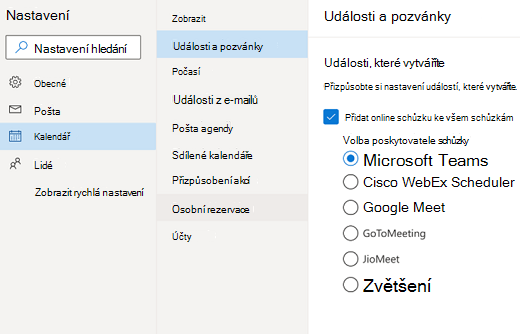
Ať už pracujete z domova, nebo se scházíte s lidmi z jiných míst, Outlook vám pomůže zajistit, že všechny schůzky budou online. Začněte tím, že jednoduše povolíte možnost Přidat online schůzku ke všem schůzkám .
Poznámka
Platí to jenom pro účty Microsoft 365.
Zapnout nebo vypnout tuto možnost
Toto nastavení je ve výchozím nastavení povolené, pokud máte licenci Teams. Pokud však chcete toto nastavení změnit, můžete to provést jedním z následujících způsobů.
Outlook
Nastavení pro online schůzky můžete najít ve všech klientech Outlooku: Outlook pro Windows (nový i klasický), Outlook pro Mac, Outlook na webu, Outlook pro Android a Outlook pro iOS. Vyhledejte nastavení v nabídce Možnosti pro konkrétního klienta.
Ve Windows PowerShell
Správci IT můžou toto nastavení také programově konfigurovat pro celou organizaci.
- Ke konfiguraci pro organizaci by správci měli použít parametr OnlineMeetingsByDefaultEnabled z rutiny Set-OrganizationConfig .
- Parametr OnlineMeetingsByDefaultEnabled vysvětluje, jestli se mají při vytváření schůzek ve výchozím nastavení nastavit všechny schůzky jako Teams nebo jako Skype pro firmy. Parametr nastavuje výchozí hodnotu, takže pokud uživatel už s tímto nastavením přímo pracoval prostřednictvím podporovaného klienta Outlooku, bude tato výchozí hodnota nastavená správcem ignorována. Jinými slovy, nastavení konfigurace poštovní schránky a organizace se použijí, pokud je uživatel nikdy nezměnil v podporovaném klientovi Outlooku.
- Správci můžou nastavit výchozí hodnoty a měly by se použít i pro nové uživatele, ale jenom v případě, že nastavení nezmění klient.
- Pokud klient nastavení zapnul, nastavení organizace a kalendáře se ignorují.
- Správce nemůže zkontrolovat nastavení klienta.
- Správce nemá žádnou možnost, jak se dotazovat na vaše nastavení.
Volba výchozího poskytovatele online schůzek
Pro uživatele
Pokud má uživatel nainstalovanou aplikaci Microsoft Teams i Skype pro firmy, bude jeho preferovaný poskytovatel záviset na zvoleném režimu koexistence. Uživatel neuvidí možnost volby mezi Teams a Skypem.
Pokud uživatel používá jednoho poskytovatele online schůzek, například Microsoft Teams nebo doplněk pro Office partnera, Outlook ho automaticky nastaví jako výchozího poskytovatele.
Pokud uživatel používá jak Microsoft Teams, tak partnerského poskytovatele (nebo více partnerských poskytovatelů), bude Microsoft Teams nastaven jako výchozí poskytovatel (pokud nedošlo ke změně). V případě, že aplikace Microsoft Teams není nainstalovaná, ale uživatel používá více partnerských poskytovatelů, dostane přednost ten, kterého nainstaluje správce organizace.
Uživatel si může vybrat preferovaného poskytovatele online schůzek, pokud nastane jeden z následujících scénářů.
- Správce organizace nainstaloval několik doplňků partnerských poskytovatelů.
- Uživatel nainstaloval více doplňků partnerských poskytovatelů a správce nenakonfiguroval výchozího poskytovatele schůzek.
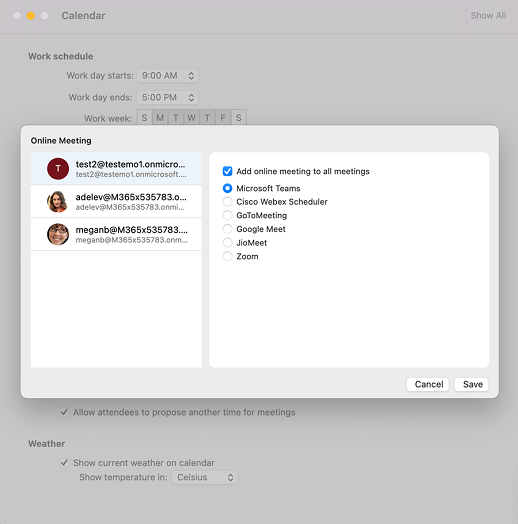
Uživatelé najdou nastavení pro výběr preferovaného poskytovatele v aplikacích Outlook na webu, Outlook pro Windows (nové i klasické), Outlook pro Mac, Outlook pro Android a Outlook pro iOS. Upřednostňovaný poskytovatel vybraný v jednom podporovaném klientovi Outlooku platí pro všechny použité podporované klienty.
Vyberte příslušnou kartu a zobrazte si podrobné pokyny, jak tuto možnost najít v klientovi Outlooku.
Pro správce
Pokud chcete nastavit výchozího poskytovatele schůzek jako správce, musíte použít Set- MailboxCalendarConfiguration z Exchange Online PowerShellu. Viz následující postup.
Připojte se k Exchange Online PowerShellu pomocí rutiny Connect-ExchangeOnline.
Spusťte tuto rutinu:
Set-MailboxCalendarConfiguration -Identity user@contoso.com -DefaultOnlineMeetingProvider Zoom
Parametr DefaultOnlineMeetingProvider je dostupný jenom v cloudové službě.
V tomto příkladu jsme jako výchozího poskytovatele online schůzek nastavili Zoom.
V poli -DefaultOnlineMeetingProvider lze použít následující hodnoty:
- AlibabaDingTalk
- AmazonChimePrivate
- AmazonChimePublic
- AppleFaceTime
- ClaroVideoconferencia
- FacebookWorkplace
- GoogleMeet
- GoToMeeting
- JioMeet
- RingCentral
- SkypeForBusiness
- SkypeForConsumer
- TeamsForBusiness (Výchozí hodnota.)
- Webex
- Zvětšení
Reference: Set-MailboxCalendarConfiguration (ExchangePowerShell) | Microsoft Learn
- Set-MailboxCalendarConfiguration -Identity user@contoso.com -DefaultOnlineMeetingProvider Zoom
Pokud chcete vybrat výchozího poskytovatele online schůzek a nastavit všechny schůzky online v klasickém Outlooku pro Windows, postupujte takto.
VyberteMožnosti>souboruKalendář>.
V části Calendar možností přejděte na Přidat online schůzku ke všem schůzkám a vyberte Přidat poskytovatele schůzky.
Zaškrtněte políčko Přidat online schůzku ke všem schůzkám .
V rozevírací nabídce Použít u tohoto účtu zvolte účet, pro který chcete nastavení povolit.
V seznamu poskytovatelů online schůzek vyberte výchozího poskytovatele pro vybraný účet. Tento seznam obsahuje všechny poskytovatele relevantní pro váš účet.
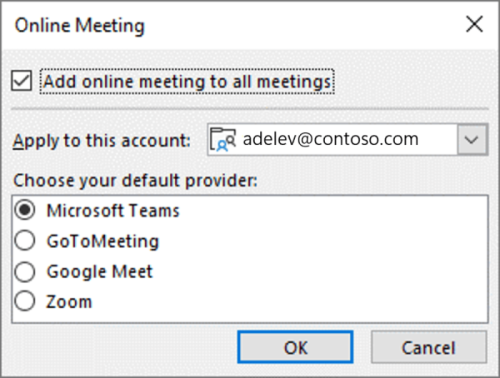
Vyberte OK.
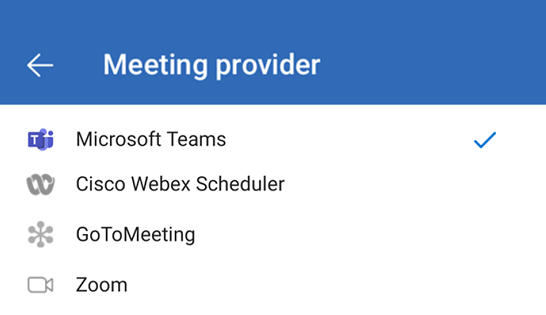
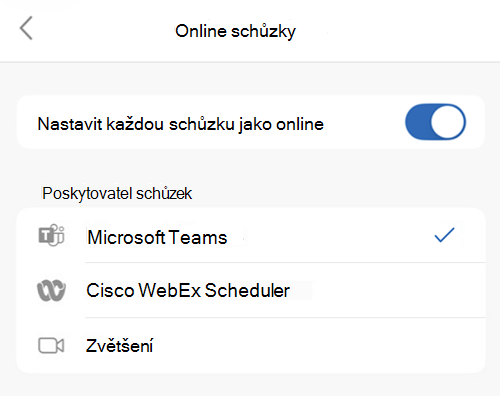
Podporovaní poskytovatelé online schůzek
Při výběru preferovaného poskytovatele online schůzek se seznam dostupných poskytovatelů přizpůsobí nastavení jednotlivých uživatelů.
Microsoft Teams a Skype pro firmy se zobrazují na základě licencí přiřazených uživatelem.
Partnerští poskytovatelé se zobrazují na základě doplňků pro Office, které uživatel nebo správce nainstaloval. Podporované jsou následující doplňky pro online schůzky.
Důležité
Doplňky modelu COM partnerských poskytovatelů se nepodporují. Pokud povolíte možnost Přidat online schůzku ke všem schůzkám a použijete doplněk modelu COM poskytovatele k přidání podrobností o schůzce ke schůzce, mohou se přidat jak Microsoft Teams, tak podrobnosti o schůzce poskytovatele. Abyste tomu zabránili, použijte jedno z následujících alternativních řešení.
- Odinstalujte doplněk modelu COM daného poskytovatele (podrobné pokyny najdete v tématu Zobrazení, správa a instalace doplňků v aplikacích Office) a pak pomocí odkazů v této části nainstalujte verzi doplňků pro Office vašeho preferovaného poskytovatele. Další pokyny najdete v tématu Výběr výchozího poskytovatele online schůzek.
- Pokud váš preferovaný poskytovatel schůzek nemá verzi doplňků pro Office, zakažte možnost Přidat online schůzku ke všem schůzkám , abyste mohli dál používat doplněk modelu COM. Pokyny k zakázání této možnosti pomocí Outlooku nebo Windows PowerShell najdete v tématu Zapnutí nebo vypnutí této možnosti.
Vyhledání doplňku poskytovatele online schůzek v Outlooku
Možnost Přidat online schůzku ke všem schůzkám automaticky přidá podrobnosti o schůzce preferovaného poskytovatele do vašich událostí. Pokud potřebujete nakonfigurovat podrobnosti schůzky, proveďte změny v doplňku jejího poskytovatele.
Pokud chcete získat přístup k doplňku poskytovatele schůzek v Outlooku pro Windows (nový i klasický), pro Mac a na webu, postupujte takto:
- Novou schůzku vytvoříte tak, že vyberete Nová schůzka nebo Nová událost .
- V nově vytvořené schůzce přejděte na pás karet a vyberte doplněk poskytovatele schůzky.
Další informace
- Podrobnosti o online schůzce se nepřidávají k událostem, které trvají déle než 24 hodin, ani k události bez účastníků.
- Pokud spravujete sdílený nebo delegovaný kalendář a vlastník kalendáře aktualizoval preferovaného poskytovatele, může trvat až 24 hodin, než se tento výběr projeví ve vaší kopii sdíleného kalendáře.
- Tato funkce ještě není povolená při použití klasického Outlooku pro Windows, pokud je vaše poštovní schránka hostovaná v prostředích GCC, GCC-High nebo DoD. Uživatelé v těchto prostředích budou mít tuto funkci při používání jiných klientů Outlooku.
Minimální požadované verze aplikace Outlook
| Klient Outlooku | Možnost nastavit všechny schůzky online |
Možnost vybrat preferovaného poskytovatele (pokud je povoleno více poskytovatelů) |
|---|---|---|
| Klasický Outlook pro Windows* |
|
|
| Outlook pro Mac* |
|
|
|
Outlook na webu Nový Outlook pro Windows |
|
|
| Outlook pro Android |
|
|
| Outlook pro iOS |
|
|
*Platí pouze pro uživatele, kteří zakoupili systém Microsoft Office jako měsíční nebo roční předplatné.
1Podporuje pouze Microsoft Teams od verze 1.0.20275.4 doplňku Teams. Dostupné od desktopové verze Outlooku 2011 (build 13330.00000).
2Dostupné od verze 2206 (build 15330.20176) pro Měsíční kanál a verze 2207 (build 15427.20176) pro Měsíční podnikový kanál.
3Dostupné od verze 16.60.318.0.
4Dostupné od verze 16.57.1205.0.