
Návrhy kontaktů se generují v rámci služby Microsoft 365 pomocí osobních kontaktů, kontaktů z vaší organizace (pokud jsou k dispozici) a uložením jmen a adres, které jste použili při odesílání zpráv.
Použití seznamu návrhů kontaktů a nejnovějších návrhů People
Když začnete do pole Komu, Kopie nebo Skrytá psát jméno, zobrazí se v seznamu návrhů kontaktů až pět odpovídajících jmen nebo adres.
Pokud třeba do některého z polí příjemců napíšete znak b, v seznamu se zobrazí navrhované shody. Seznam návrhů kontaktů se prohledává podle jména, příjmení, e-mailové adresy a dalších kontaktních informací, jako je telefonní číslo, pokud je k dispozici. S každým napsaným písmenem se seznam návrhů zpřesňuje. Pokud napíšete jenom "Bo", seznam automatického dokončování se zpřesní, takže se zobrazí jenom Bob Kelly.
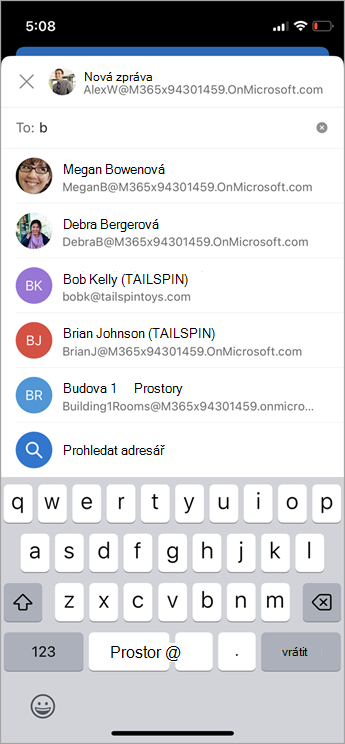
S každou novou osobou, které pošlete e-mail, se do seznamu automatického dokončování přidají další příjemci zprávy.
Skrytí jednoho nebo více navrhovaných kontaktů v seznamu návrhů
Pokud chcete skrýt kontakt ze svého seznamu návrhů, je to možné udělat v seznamu návrhů kontaktů při adresování e-mailu. Dají se použít pro osobní kontakty, kontakty, které jsme zjistili při vaší komunikaci, a kontakty ve vaší organizaci (podle toho, co je relevantní). Kontakty skryté tímto způsobem se nevrátí jako navrhované kontakty v produktech Microsoft 365 (např. Outlook, Teams atd.).
V Outlooku to funguje takto:
Můžete e-mail přeposlat, odpovědět na něj nebo ho vytvořit.
Do řádku adresy Komu: začněte psát kontakt, který chcete skrýt.
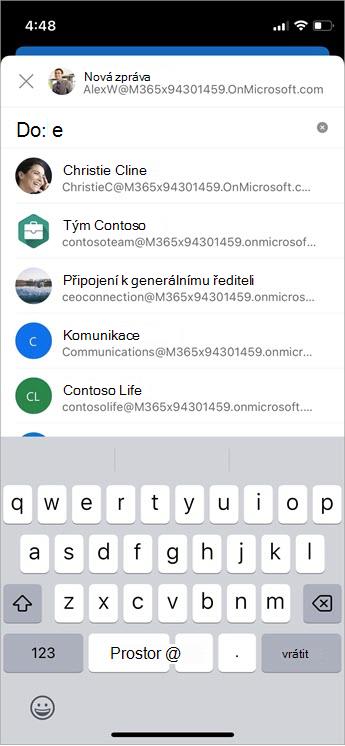
Když se kontakt, který chcete skrýt, objeví v seznamu navržených kontaktů, v Androidu hledejte X napravo od jména kontaktu.
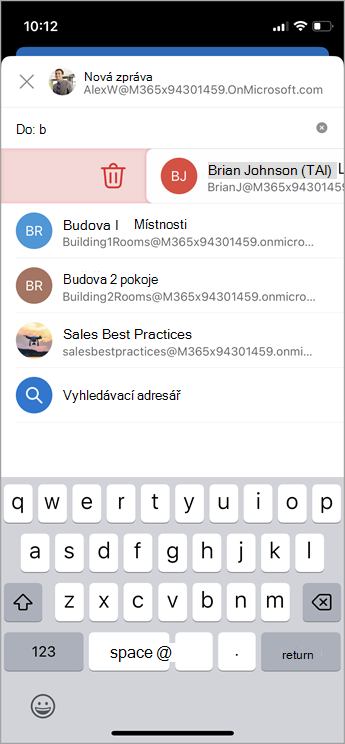
V iOS: Když se kontakt, který chcete skrýt, objeví v seznamu navrhovaných kontaktů, skryjete ho potáhnutím prstem zprava.
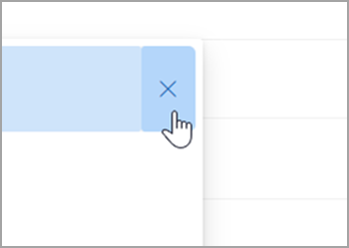
Po kliknutí na X se kontakt odebere ze seznamu a skryje se pro pozdější použití.
Pokud chcete skrýt nějaký kontakt, pošlete mu e-mail odpovědí na starý e-mail nebo zadáním celé e-mailové adresy do nového e-mailu. Přibližně po 24 hodinách se kontakt ze seznamu návrhů skryje.
Vypnutí nebo resetování navrhovaných kontaktů
Společnost Microsoft vám umožňuje řídit, jaké informace budeme uchovávat o vašich kontaktech při vyhledávání navrhovaných kontaktů. Funkce Navrhované hledání kontaktů rozumí tomu, s kým často komunikujete, a používá tyto informace k usnadnění vyhledávání kontaktů.
Tyto informace můžete spravovat na řídicím panelu ochrany osobních údajů pro svůj účet. To, který řídicí panel ochrany osobních údajů použít, závisí na tom, jestli používáte pracovní nebo školní účet, anebo osobní účet Microsoft, například Outlook.com nebo Hotmail.com účet.
Poznámka
Toto nastavení platí pro navrhované informace o hledání kontaktů pro váš účet a všechna místa, kde se tyto informace o účtu používají v Microsoftu (Bing, Calendar, Delve, Excel, LinkedIn, Sdílení dokumentů Office, Office.com, OneDrive, OneNote, desktopová aplikace Outlook, Outlook Mac, Outlook Mobile, Outlook Web Access (OWA), OWA Mini, People, PowerPoint, Project, SharePoint, Teams for Life, Teams for Work, Windows Search, Windows Share Sheet, Word, Yammer). To se netýká konzole Xbox.
Pro pracovní nebo školní účty postupujte takto:
- Přejděte do Nastavení & Ochrana osobních údajů pro váš pracovní nebo školní účet.
- Vyberte kartu Soukromí a v části Možnosti dat rozbalte položku Spravovat hledání kontaktů.
- V části Moje komunikace můžete resetovat index, Stáhnout kontakty nebo vypnout možnost Capture implicitní kontakty a pořadí kontaktů.
U účtů Microsoft postupujte takto:
- Přejděte na stránku ochrany osobních údajů svého účtu Microsoft a pokud se zobrazí výzva, přihlaste se pomocí účtu Microsoft.
- Posuňte se dolů na nastavení ochrany osobních údajů v našich produktech a vyberte Rozšířené návrhy osob.
- Nastavte přepínač do polohy Vypnuto.
Poznámka
Uložené osobní kontakty se budou pořád nabízet v navrhovaném hledání kontaktů, dokud je neodstraníte (viz Vytvoření, zobrazení a úpravy kontaktů a seznamů kontaktů v Outlooku). Kontakty z adresáře organizace se budou pořád navrhovat v navrhovaném hledání kontaktů, dokud správce IT kontakt neodebere.