
Když začnete v Outlooku psát do polí Komu, Kopie a Skrytá , zobrazí se návrhy na základě toho, co jste zadali.
Níže vyberte možnost karty pro verzi aplikace Outlook, kterou používáte. Jakou verzi Outlooku používám?
Poznámka
Pokud kroky pod touto kartou Nový Outlook nefungují, je možné, že ještě nepoužíváte nový Outlook pro Windows. Vyberte klasický Outlook a postupujte podle těchto kroků.
V závislosti na účtu, který používáte, používají funkce Návrhy kontaktů osobní kontakty, kontakty z vaší organizace (například kontakty z globálního adresáře) a uložená jména a adresy, které jste použili při odesílání zpráv.
Použití seznamu návrhů kontaktů a návrhů posledních People pro nový Outlook
Když začnete do pole Komu, Kopie nebo Skrytá psát jméno, zobrazí se v seznamu návrhů kontaktů až pět odpovídajících jmen nebo adres.
Pokud třeba do některého z polí příjemců napíšete znak b, v seznamu se zobrazí navrhované shody. Seznam návrhů kontaktů se prohledává podle jména, příjmení, e-mailové adresy a dalších kontaktních informací, například podle telefonního čísla, pokud je k dispozici. S každým napsaným písmenem se seznam návrhů zpřesňuje. Pokud napíšete jenom "Bo", seznam automatického dokončování se zpřesní, takže se zobrazí jenom Bob Kelly.
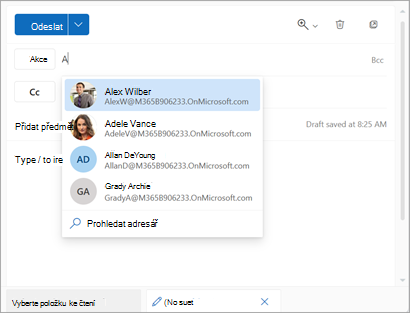
S každou novou osobou, které pošlete e-mail, se do seznamu automatického dokončování přidají další příjemci zprávy.
Tip:
Informace o resetování vyhledávání najdete v tématu Vypnutí nebo resetování navrhovaných kontaktů.
Nejste si jisti názvem?
Pokud si nejste jistí jménem a nezobrazuje se v seznamu návrhů, můžete vybrat tlačítko Adresář na pásu karet nebo vybrat tlačítko Komu, Kopie nebo Skrytá kopie v oblasti adresy zprávy a otevřít okno Přidat příjemce.
V části Přidat příjemce vyberte seznam kontaktů, ve kterém chcete hledat. Může to být váš osobní seznam kontaktů nebo globální adresář vaší organizace.
V poli Hledat v tomto seznamu kontaktů se posuňte v seznamu jmen nebo začněte psát jméno kontaktu, který hledáte.
Poznámka
Pokud je seznam Hledat prázdný, je to pravděpodobně proto, že přidáváte jméno z globálního adresáře vaší organizace, který obsahuje více než 500 kontaktů. Abyste mohli začít hledat, musíte začít zadávat znaky pro jméno, příjmení nebo e-mailovou adresu.
Vyberte příjemce. Příjemce se přidá do seznamu, který jste vybrali (Komu, Kopie nebo Skrytá). Můžete přidat jedno nebo více jmen.
Pokud chcete odebrat název, vyberte vedle přidaného jména.
Po přidání jmen vyberte Uložit. Vrátíte se do zprávy a vybraná jména se zobrazí v adresní oblasti zprávy.
Poznámka
Uložené osobní kontakty se budou pořád nabízet v navrhovaném hledání kontaktů, dokud je neodstraníte (viz Vytvoření, zobrazení a úpravy kontaktů a seznamů kontaktů v Outlooku). Kontakty z vaší organizace se budou pořád navrhovat v navrhovaném hledání kontaktů, dokud je správce organizace neodebere.
Související články
Správa navrhovaných příjemců v Outlooku pro iOS a Android
Přidání, vyhledání, úprava nebo odstranění kontaktu v Outlooku