
Optimalizace mobilní aplikace Outlook pro telefon nebo tablet
Po nastavení e-mailu v Outlooku pro Android nebo Outlooku pro iOS můžete mobilní aplikaci přizpůsobit, abyste zůstali připojeni požadovaným způsobem. Vyberte si jeden z užitečných tipů níže a zjistěte, jak optimalizovat Outlook pro mobilní zařízení.
Nastavení možností potáhnutí prstem
Přizpůsobte si možnosti potáhnutí prstem, abyste mohli rychle pracovat s e-maily v doručené poště.
- Klepnutím na složku Doručená pošta v horní části obrazovky otevřete boční panel.
- Klepněte na Nastavení a potom na Mail.
- Klepněte na Volby přejetí, pak na Potáhnutí doprava nebo Přejeďte doleva a vyberte akci.
Vypnutí nebo zapnutí Prioritní doručené pošty
Prioritní doručená pošta rozděluje doručenou poštu na dvě karty: Prioritní a Další. Nejdůležitější e-maily jsou na kartě Prioritní , zatímco ostatní zůstávají dostupné na kartě Další . Funkce Prioritní doručená pošta je ve výchozím nastavení zapnutá.
- Klepnutím na složku Doručená pošta v horní části obrazovky otevřete boční panel.
- Klepněte na Nastavení a potom na Mail.
- Klepnutím zapněte nebo vypněte přepínač Prioritní doručené pošty.
Nastavení rychlých poznámek
V Outlooku Mobile můžete nastavit rychlé poznámky. Další informace najdete v článku Zobrazení rychlých poznámek na jiných zařízeních a na webu.
Zapnutí a vypnutí uspořádání podle konverzace
Konverzace vám umožňují seskupit e-maily do konverzačních vláken na základě předmětu zprávy a uspořádat podokno čtení podle toho, co je nejnovější, nahoře nebo dole.
Klepnutím na složku Doručená pošta v horní části obrazovky otevřete boční panel.
Klepněte na Nastavení a potom na Mail.
Výběr možnosti
Na Androidu – Zvolte, které možnosti chcete použít. Například pro řazení po vláknech vyberte, jestli chcete mít dole Nejnovější.
V iOSu: Klepněte na možnost Email Organization a poté klepnutím na přepínač zapněte nebo vypněte možnost Seskupit e-maily podle konverzace. Můžete také vybrat možnost pro uspořádání podokna čtení, buď nejnovější nahoře, nebo nejnovější dole.
Změna zobrazení Calendar
Vyberte možnost Kalendář v dolní části obrazovky.
Klepněte na tlačítko Zobrazení .
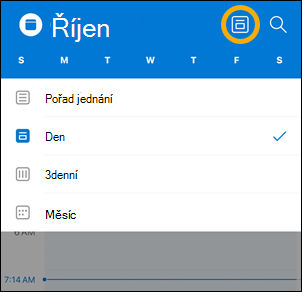
Pak můžete vybrat zobrazení agendy, dne, 3 dnů nebo měsíce .
Poznámka
Tlačítko Zobrazit se může lišit v závislosti na aktuálně vybraném zobrazení.
Akce se zprávou
Na zařízení s Androidem
|
V iOSu
|
|---|
Změna nebo aktualizace oznámení Outlooku
Upozornění na aktualizace pro konkrétní e-mailové účty
- Otevřete aplikaci Outlook.
- Klepnutím na složku Doručená pošta v horní části obrazovky otevřete boční panel.
- Klepněte na Nastavení, potom na Oznámení & zvuky a potom na Mail nebo Calendar.
- Aktualizujte si, jak chcete oznámení dostávat.
Aktualizace oznámení zařízení pro aplikaci Outlook
- Na zařízení přejděte na>Nastavení oznámení.
- Posuňte se dolů seznamem aplikací na Outlook.
- Aktualizujte si, jak chcete oznámení dostávat.
Přidání aplikace Outlook do Docku nebo na domovskou obrazovku
Na Androidu i v iOSu si můžete Outlook snadno přidat do "doku" na domovské obrazovce. To znamená, že bez ohledu na to, na které stránce domovské obrazovky právě jste, bude aplikace Outlook vždy dostupná jenom jedním kliknutím.
Klepněte na aplikaci Outlook a podržte ho.
Přetáhněte ho do Docku/panelu aplikace v dolní části obrazovky.
Poznámka
Pokud potřebujete uvolnit místo, podržte prst na jiné aplikaci v Docku a přetáhněte ji na domovskou obrazovku.
Přidání widgetu Outlook Kalendář do zařízení
Přidáním widgetu Outlook Kalendáře budete mít snadno přehled o svém programu na tento den. Nadcházející události tak budete mít vždy přehled o nadcházejících událostech!
Na zařízení s Androidem
- Podržte prst na prázdném místě na domovské obrazovce.
- Klepněte na Widgety v dolní části obrazovky.
- Potahujte prstem, dokud nenajdete skupinu Outlooku . Klepněte na něj.
- Dotkněte se widgetu Agenda aplikace Outlook a podržte ho a přesuňte ho na požadované místo na domovské obrazovce.
- Vyberte nastavení a klepněte na OK. Poté přetáhněte okraje widgetu na velikost, která se vám líbí.
V iOSu
- Potáhnutím prstem dolů od horního okraje obrazovky přejděte dolů centrum oznámení.
- Potáhnutím prstem doprava zobrazte své widgety a posuňte se dolů. Klepněte na Upravit.
- Posuňte se dolů v seznamu aplikací a klepněte na + vedle Outlooku. Klepněte na Hotovo.
Ke widgetům snadno přistoupíte přejetím prstem dolů nebo přejetím prstem na obrazovku zcela vlevo na domovské stránce.
Skrytí integrovaných e-mailových a kalendářových aplikací
Nedělejte pořádek na obrazovce svého telefonu nebo tabletu tím, že skryjete nebo přesunete nepoužívané e-mailové a kalendářové aplikace, které jsou součástí telefonu.
Na zařízení s Androidem
- Podržte prst na nativních e-mailových aplikacích, jako je Gmail nebo Calendar.
- Přetáhněte jej na ikonu koše s nápisem Odebrat v horní části obrazovky.
Poznámka
Nemusíte se obávat. Aplikace se neodstraní, pouze se odebere z domovské obrazovky. Později ho můžete kdykoli znovu přidat.
V iOSu
- Klepněte a podržte prst v nativních e-mailových aplikacích, jako je Pošta nebo Kalendář.
- Když se aplikace třesou, přetáhněte jednu na druhou, abyste vytvořili novou složku.
Poznámka
Díky tomu lze snadno uvolnit místo na domovské obrazovce jejich přesunutím do složky, protože Apple vám neumožňuje tyto aplikace skrýt nebo odebrat.
Podívejte se na konverzace a oznámení od oblíbených kontaktů
Teď můžete označit kontakty jako oblíbené, aby se vám nejdříve zobrazila oznámení a konverzace týkající se těchto kontaktů.
Pokud chcete kontakt označit jako oblíbený, otevřete jeho kartu profilu a v levé horní části karty vyberte hvězdičku. Až budete mít jeden nebo více oblíbených kontaktů, můžete vybrat e-mailový účet na postranním panelu účtu. Všechny nedávné konverzace s oblíbenými kontakty se zobrazí před ostatními zprávami.
Poznámka
Tato funkce nefunguje v zobrazení Všechny účty.
Můžete nastavit oznámení pro své oblíbené kontakty a také jejich přetažením změnit pořadí, ve kterém se zobrazují.
Udržujte svou aplikaci Outlook v aktuálním stavu
Aktualizace aplikace Outlook na nejnovější verzi znamená, že získáte všechny opravy chyb, aktualizace zabezpečení a nové funkce, které potřebujete k produktivní práci. Mobilní aplikaci Outlook můžete aktualizovat z App Storu pro vaše zařízení.
Na zařízení s Androidem
- Na zařízení s Androidem otevřete Obchod Play .
- Vyhledejte aplikaci Microsoft Outlook.
- Klepněte na Aktualizovat.
Poznámka
Pokud je tam místo Aktualizovat uvedeno Otevřít , znamená to, že už používáte nejnovější verzi Outlooku pro Android.
V iOSu
- Otevřete na iPhonu nebo iPadu App Store.
- Vyhledejte aplikaci Microsoft Outlook.
- Klepněte na Aktualizovat.
Poznámka
Pokud je tam místo Aktualizovat uvedeno Otevřít , znamená to, že už používáte nejnovější verzi Outlooku pro iOS.
Potřebujete pomoct?
- Požádejte o podporu správce Microsoftu 365. Pokud jste správce, kontaktujte podporu Microsoftu 365 pro firmy.
- Stáhněte si stručnou referenční příručku k mobilní aplikaci Outlook.
- Tipy pro svépomocné řešení potíží najdete v článku Řešení potíží s nastavením e-mailu na mobilním zařízení.