
| Pokud máte potíže s používáním mobilní aplikace Outlook pro Android, otevřete lístek podpory v aplikaci Outlook. Pokud máte pracovní nebo školní účet, který používá Microsoft 365 pro firmy nebo účty Exchange, může váš správce IT nastavit další požadavky. Pokud například používáte firemní zařízení, místní Exchange server nakonfigurovaný na základní ověřování nebo pokud vaše firma vyžaduje ochranu aplikací pomocí správy mobilních aplikací. Další informaci najdete níže v části Nastavení Outlooku pro Android s dalšími požadavky. |
|---|
První nastavení Outlooku pro Android
- Na zařízení s Androidem otevřete aplikaci Outlook pro Android.
- Pokud chcete přidat jeden ze svých stávajících e-mailových účtů, vyberte Přidat účet . Pokud chcete vytvořit nový účet Microsoft, vyberte Vytvořit nový účet .
Pokud vyberete Přidat účet, zadejte svoji e-mailovou adresu a postupujte podle pokynů k ověření účtu.
- Outlook může rozpoznat váš e-mailový účet a předběžně ho vybrat. Klepněte na Pokračovat a přidejte tento účet, nebo klepněte na Přeskočit tento účet a zadejte e-mailovou adresu jiného účtu, zadejte heslo a postupujte podle pokynů.
- Pokud je u vašeho e-mailového účtu povolené vícefaktorové ověřování, ověřte účet podle pokynů.
Pokud vyberete možnost Vytvořit nový účet, postupujte podle pokynů k vytvoření nového účtu Microsoft.
Nastavení dalšího e-mailového účtu v Outlooku pro Android
- Na zařízení s Androidem otevřete aplikaci Outlook pro Android.
- Otevřete nabídku Tlačítko
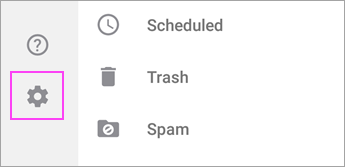
 a pak vyberte Nastavení
 nastavení.
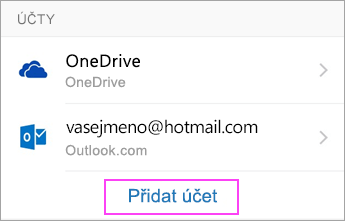
 - Pokud chcete přidat jeden ze svých stávajících e-mailových účtů, vyberte Přidat účet . Pokud chcete vytvořit nový účet Microsoft, vyberte Vytvořit nový účet .
Pokud vyberete možnost Přidat účet, klepněte na možnost Přidat e-mailový účet a zadejte svou e-mailovou adresu nebo vyberte možnost Přidat účet Google a podle pokynů účet ověřte.
- Pokud je u vašeho e-mailového účtu povolené vícefaktorové ověřování, ověřte účet podle pokynů.
Pokud vyberete možnost Vytvořit nový účet, postupujte podle pokynů k vytvoření nového účtu Microsoft.
Nastavení pracovních/školních účtů, které mají další požadavky
Než budete moct Outlook pro Android používat, je potřeba u některých pracovních a školních účtů splnit další bezpečnostní požadavky. Pokud si nejste jistí, která z těchto situací se vztahuje na váš pracovní nebo školní účet, zeptejte se svého správce Microsoft 365.
Kliknutím otevřete rozevírací nabídku:
Na zařízeních spravovaných nebo zapůjčených vaší firmou
Jakmile zahájíte registraci, měli byste ji i dokončit. Více než několikaminutová přestávka obvykle váš postup zastaví a budete vyzváni, abyste začali znovu. Pokud proces selže, musíte se vrátit do aplikace Portál společnosti a zkusit to znovu.
Otevřete Google Play Store. Najděte a stáhněte si aplikaci Portál společnosti Intune.
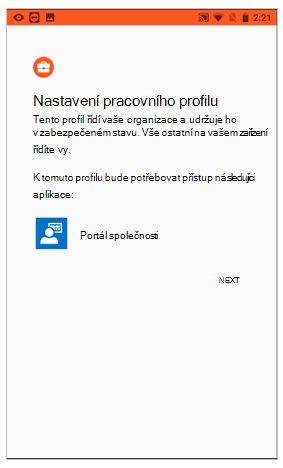
Pokud se během procesu registrace zobrazí výzva k vytvoření pracovního profilu, přečtěte si článek Vytvoření pracovního profilu a registrace zařízení v aplikaci Intune . V opačném případě postupujte podle pokynů v článku Registrace zařízení s Androidem v aplikaci Intune a zaregistrujte svůj telefon nebo tablet s Androidem.
Poznámka
V případě, že budete vyzváni k vícefaktorovému ověření, přečtěte si prosím přehled bezpečnostních údajů.
Otevřete aplikaci Outlook pro Android. Pokud budete vyzváni k vytvoření pracovního profilu, použijte k přidání svého účtu instanci pracovního profilu Outlooku.

Poznámka
Po registraci zařízení může být provedena instalace spravovaných aplikací (včetně Outlooku), a to několika různými způsoby:
- Nainstalování aplikace z aplikace Portál společnosti
- Automatické nainstalování aplikace vaší firmou během procesu registrace
- Nainstalování aplikace ze spravovaného obchodu Google Play
Klepněte na Začínáme.
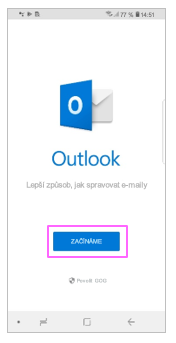
Pokud se váš účet najde, klepněte na Pokračovat.
Poznámka
Pokud se automaticky nenajde, zadejte svoji firemní e-mailovou adresu, klepněte na Přidat účet a pak, až budete vyzváni, zadejte heslo.
Zadejte heslo ke svému e-mailovému účtu a klepněte na Přihlásit se.
Vaše společnost mohla také implementovat kontroly, které budou vyžadovat, abyste se nejdříve zaregistrovali, než budete moct pokračovat. Registrací ověřujete svoji identitu, aby mohla vaše organizace zařízení ověřit. Pokud se zobrazí výzva k registraci vašeho zařízení, klepněte na Zaregistrovat.
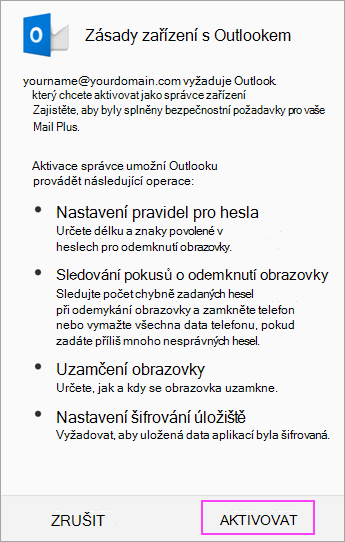
Pokud správce IT nastavil další zásady, možná budete muset klepnout na Aktivovat a znovu aktivovat .
Poznámka
Po otevření Outlooku je jeho prostředí určováno různými faktory, včetně nastavení zásad vaší společnosti nebo toho, jestli jste v minulosti se svým zařízením přistupovali k firemním prostředkům. Postupujte podle pokynů, které se za daných okolností zobrazí na vašem zařízení.
Teď jste připravení začít používat Outlook pro Android. Využijte Outlook naplno:
Optimalizace mobilní aplikace Outlook pro telefon nebo tablet
Outlook pro Android – stručná nápověda
Pokud vaše společnost používá zásady ochrany aplikací Intune
Zásady ochrany aplikací Intune můžete nakonfigurovat a implementovat bez registrace zařízení. Pro zařízení s Androidem je ale i nadále potřeba nainstalovat si aplikaci Portál společnosti Intune, aby se zásady ochrany aplikace daly vynutit.
Otevřete Google Play Store. Najděte a stáhněte si aplikaci Portál společnosti Intune.
Pokud jste to ještě neudělali, nainstalujte si aplikaci Outlook pro Android z obchodu Google Play nebo klikněte sem , zadejte své telefonní číslo a obdržíte odkaz ke stažení.
Otevřete aplikaci Outlook pro Android.
Klepněte na Začínáme.
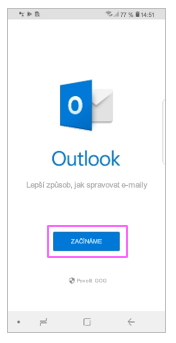
Zadejte vaši firemní e-mailovou adresu a klepněte na Pokračovat.
Pokud k tomu budete vyzváni, zadejte heslo k vašemu e-mailovému účtu a potom klepněte na Přihlásit se.
Poznámka
- Prostředí se může lišit v závislosti na požadavcích vaší společnosti. Můžete být například vyzváni k ověření pomocí aplikace Microsoft Authenticator, případně pomocí textové zprávy nebo telefonu. Podrobnosti najdete v tématu Přehled bezpečnostních údajů.
- Vaše společnost mohla také implementovat kontroly, které budou vyžadovat, abyste se nejdříve zaregistrovali, než budete moct pokračovat. Registrací ověřujete svoji identitu, aby mohla vaše organizace zařízení ověřit. Pokud se zobrazí výzva k registraci vašeho zařízení, klepněte na Zaregistrovat.
Pokud budete vyzváni k přidání dalšího účtu, klepněte na Možná později.
Klepněte na Přeskočit nebo si potažením prstem projděte obrazovky funkcí.
Zobrazí se zpráva: Vaše organizace teď chrání svoje data v této aplikaci. Pokud chcete pokračovat, musíte aplikaci restartovat. Klepněte na OK.
Až se zobrazí výzva, restartujte Outlook pro Android a nastavte si osobní identifikační číslo (PIN kód).
Teď jste připravení začít používat Outlook pro Android. Využijte Outlook naplno:
Optimalizace mobilní aplikace Outlook pro telefon nebo tablet
Outlook pro Android – stručná nápověda
Pokud se připojujete k místnímu serveru Exchange
Pokud jste to ještě neudělali, nainstalujte si aplikaci Outlook pro Android z obchodu Google Play nebo klikněte sem , zadejte své telefonní číslo a obdržíte odkaz ke stažení.
Otevřete Outlook pro Android. Pokud je to poprvé a jste vyzváni k přidání zjištěných účtů, klepněte na Začínáme a Přeskočit. V opačném případě otevřete
nabídku>Nastavení> Nastavení Přidat účet> Přidat Email Účet.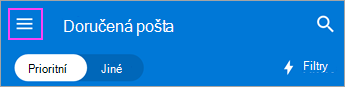
 .
.
Zadejte vaši firemní e-mailovou adresu a klepněte na Pokračovat.
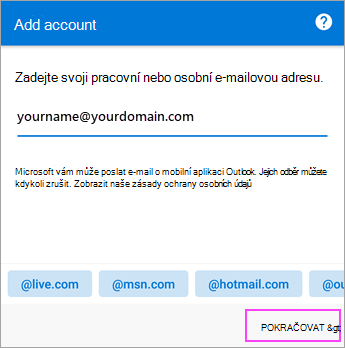
Klepněte na Exchange.
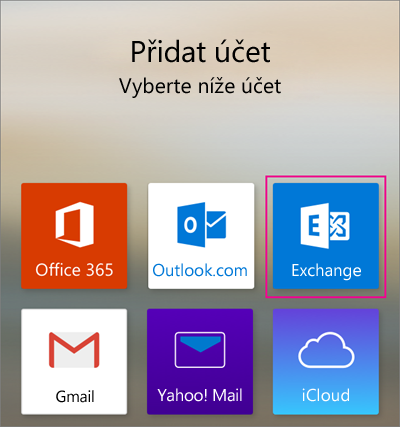
Pro automatickou konfiguraci vašeho účtu zadejte firemní e-mailovou adresu a heslo. Klepněte na Přihlásit se.
Poznámka
Pokud se automatická konfigurace nezdaří, klepněte na Pokračovat a zadejte ručně následující nastavení:
- Název serveru: Toto je obvykle stejný název, jako ten který zadáváte při kontrole e-mailu na webu.
- Doména: Obvykle není povinná. Pokud si nejste jisti, obraťte se na správce IT.
- Uživatelské jméno: Toto je vaše firemní e-mailová adresa.
- Heslo: Heslo k vašemu firemnímu e-mailovému účtu.
Po dokončení klepněte na Další a potáhnutím prstem projděte funkce.
Teď jste připravení začít používat Outlook pro Android. Využijte Outlook naplno:
Optimalizace mobilní aplikace Outlook pro telefon nebo tablet
Outlook pro Android – stručná nápověda
Obecný postup ručního nastavení pracovního nebo školního účtu Exchange nebo Microsoft 365
V Outlooku pro Android přejděte na Nastavení
>Nastavení Přidat účet>Přidat Email Účet.Zadejte e-mailovou adresu. Klepněte na Pokračovat.
Klepněte na Ruční nastavení účtu, pokud je tato možnost dostupná, a pak na stránce poskytovatele e-mailu zvolte Exchange a přepněte na Upřesňující nastavení.
Zadejte podrobnosti nastavení vašeho serveru, pokud jsou dostupné, a pak klepněte na ikonu zaškrtnutí.
Nastavení serveru příchozí pošty
Doména\Uživatelské jméno:
Zadejte svou úplnou e-mailovou adresu, například yourname@contoso.com.Heslo
Použijte heslo, které používáte pro přístup k e-mailu.Server
Účty Exchange – přečtěte si část Zjištění nastavení serveru poštovní schránky serveru Exchange nebo požádejte o informace o serveru svého správce IT.
Pracovní nebo školní účty Microsoft 365 – použijte outlook.office365.com.
Port
Použijte 443 nebo 993.Typ zabezpečení
Vyberte SSL/TLS nebo zkontrolujte, že je zaškrtnuté políčko Použít zabezpečené připojení (SSL), a pak klepněte na Další.
Nastavení serveru odchozí pošty (SMTP)
Server SMTP
Účty Exchange – požádejte o informace o serveru svého správce IT.
Pracovní nebo školní účty Microsoft 365 – použijte smtp.office365.com.
Typ zabezpečení
Zvolte TLS.Číslo portu
Zadejte 587. Klepněte na Další.
Můžete být vyzváni k opětovnému zadání hesla k e-mailovému účtu nebo k souhlasu/aktivaci potřebných oprávnění.
Potřebujete pomoc s nastavením Outlooku pro Android?
Pokud s nastavením e-mailu v Outlooku pro Android stále potřebujete pomoct, otevřete lístek podpory v aplikaci Outlook nebo nám podrobně popište svůj dotaz do pole pro komentář, abychom ho mohli v budoucnu řešit.
Chci nastavit účet IMAP nebo POP pro Outlook pro Android.
Pokud chcete nastavit e-mailový účet IMAP nebo POP pro Outlook pro Android nebo nemáte e-mailový protokol protokol Exchange ActiveSync, postupujte podle těchto pokynů. Když e-mailový účet nastavíte pomocí protokolu IMAP nebo POP, bude se vám synchronizovat jenom e-mail, ale ne kalendář ani kontakty. Co je to IMAP a POP?
Nastavení účtu POP nebo IMAP v Outlooku pro Android
- V Outlooku pro Android přejděte do Nastavení>Přidat účet>Přidat Email Účet.
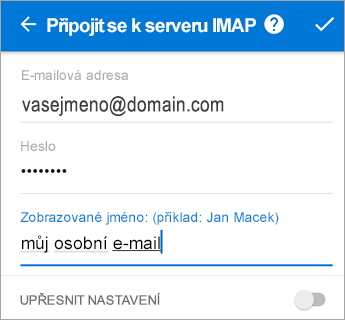
- Zadejte e-mailovou adresu. Klepněte na Pokračovat. Po zobrazení výzvy k výběru poskytovatele e-mailu zvolte IMAP nebo POP3.
- Přepněte na Upřesňující nastavení a zadejte heslo a nastavení serveru.
Poznámka
Pokud tyto údaje neznáte, zeptejte se svého poskytovatele e-mailu nebo správce. Seznam běžných nastavení serveru a referenční nápovědu najdete v článku Nastavení serveru, která budete potřebovat od svého poskytovatele e-mailu.
- Dokončete nastavení klepnutím na ikonu zaškrtnutí.
Chci si změnit heslo.
Pokud si chcete změnit heslo, musíte přejít na web svého poskytovatele e-mailu a změnit si heslo tam.
- Přejděte na web svého poskytovatele e-mailu.
Pokud například používáte e-mailový @hotmail.com účet, přihlásíte se k outlook.com nebo pokud používáte Gmail, přejděte na Gmail.com. - Přejděte na nastavení svého účtu nebo profilu.
- Změňte si heslo.
- Outlook pro Android zjistí chybu synchronizace a požádá vás o zadání hesla znovu.
Pokud máte potíže se synchronizací Outlooku pro Android s novým heslem, odstraňte svůj e-mailový účet a znovu ho přidejte.
Poznámka
Když změníte heslo pro e-mailový účet, který je také vaším účtem Microsoft, budete se muset znovu přihlásit také k jiným aplikacím a webům Microsoftu.
V aplikaci Outlook mám problémy s nastavením nebo synchronizací nebo jiný problém
Všechno hezky popořádku. Pokud používáte e-mailový účet Outlook.com (včetně účtů hotmail.com, msn.com, live.com atd.), zkontrolujte stav serveru služby Outlook.com. Pak zvolte z možností níže:
- Outlook mám nastavený, ale potřebuji v aplikaci s něčím pomoct – přečtěte si článek Otevření lístku podpory v aplikaci Outlook a kliknutím na Kontaktovat podporu zobrazte postup chatování s agenty v aplikaci.
- Potřebuji pomoc při řešení problémů s nastavením e-mailu – přečtěte si článekŘešení problémů s nastavením e-mailu na mobilním zařízení.
- Nastavuji e-mail poprvé a kalendář ani kontakty se mi nesynchronizují – přečtěte si článek Synchronizace kalendáře s telefonem nebo tabletem.
- Používám e-mailovou adresu Outlook.com (jako je hotmail.com nebo live.com) a dříve se synchronizovala, ale teď už ne – přečtěte si článek, který řeší problémy se synchronizací e-mailů na Outlook.com.
Využijte Outlook naplno
Optimalizace mobilní aplikace Outlook pro telefon nebo tablet