
Pokud chcete uspořádat zprávy v aplikaci Outlook na webu, můžete vytvořit nové složky nebo přejmenovat, přesunout nebo odstranit existující složky. Můžete taky nastavit pravidla tak, aby aplikace Outlook na webu automaticky přesunula zprávy do složek v závislosti na zadaných podmínkách.
Poznámka
Pokud pokyny neodpovídají tomu, co vidíte, je možné, že používáte starší verzi aplikace Outlook na webu. Přečtěte si pokyny pro klasickou verzi Outlooku na webu.
Výchozí složky
Ve výchozím nastavení váš účet má následující složky:
- Doručená pošta Do této složky se ukládají příchozí zprávy, pokud jste nevytvořili pravidlo, které je přesměruje do jiné složky, a pokud nejsou identifikované jako nevyžádaná pošta. Přečtěte si další informace o správě e-mailových zpráv pomocí pravidel v Outlooku.
- Nevyžádaná Email Do této složky se automaticky přesouvají zprávy, které mají charakteristické znaky nevyžádané pošty, ale nezablokuje je spamový filtr, než dorazí do vaší poštovní schránky. Přečtěte si další informace o filtrování nevyžádané pošty a spamu v Outlooku na webu .
- Koncepty Když začnete psát zprávu, ale nedokončíte ji, automaticky se uloží do složky Koncepty. Můžete se k ní později vrátit a pokračovat v úpravách, a až bude hotová, můžete ji odeslat.
- Odeslaná pošta: Do téhle složky se ve výchozím nastavení uloží každá zpráva, kterou odešlete.
- Odstraněná pošta: Když nějakou zprávu odstraníte, přesune se do složky Odstraněná pošta.
Místní nabídky pro složky
Většinu akcí, které se dají se složkou provádět, najdete v místní (kontextové) nabídce, která se zobrazí, když složku vyberete a kliknete pravým tlačítkem myši.
- Vytvořit novou podsložku Slouží k vytvoření podsložky ve složce, na kterou jste klikli pravým tlačítkem.
- Odstranit složku Složka a její obsah se přesunou do složky Odstraněná pošta.
- Odstranit všechny Přesune všechny položky ve vybrané složce do složky Odstraněná pošta.
- Označit vše jako přečtené Označí všechny položky ve vybrané složce jako přečtené.
- Přejmenovat Pojmenujte složku jinak. Výchozí složky, jako je třeba složka Doručená pošta, se nedají přejmenovat.
Vytvoření složky
Abyste si mohli zprávy uspořádat podle svého, můžete vytvářet nové složky. Můžete si například vytvořit složku pro určitý projekt, pro všechny zprávy, které vám poslala určitá osoba, nebo třeba pro všechny zprávy zaslané distribuční skupině, které jste členem.
Vytvořit novou složku
- V dolní části seznamu složek vyberte Nová složka.
- Do pole pro novou složku zadejte název složky a poté stiskněte Enter.
Vytvoření nové podsložky
- V levém podokně klikněte pravým tlačítkem na složku, do které chcete přidat podsložku.
- Klikněte na Vytvořit novou podsložku.
- Do pole pro novou složku zadejte název složky a stiskněte Enter.
Přejmenovat složku
Poznámka
Nemůžete přejmenovávat výchozí složky, jako je například Doručená pošta, Koncepty nebo Odstraněná pošta.
- V podokně složek klikněte pravým tlačítkem myši na složku, kterou chcete přejmenovat.
- Vyberte Přejmenovat.
- Zadejte název složky a stiskněte Enter.
Odstranit složku
Poznámka
Výchozí složky, jako je Doručená pošta a Odeslaná pošta, nejde odstranit.
- V podokně složek klikněte pravým tlačítkem na složku nebo podsložku, kterou chcete odstranit.
- Zaškrtněte políčko Odstranit složku.
- Vyberte OK.
Oblíbené
V Outlook na webu složka Oblíbené automaticky obsahuje tyto složky: Doručená pošta, Odeslaná pošta a Odstraněná pošta. Do složky Oblíbené můžete přidávat složky, které jsou pro vás nejdůležitější, abyste je mohli snadněji sledovat. Při přidání složky k oblíbeným položkám se složka nepřesune, ale vytvoří se odkaz na ni. Složka se pak bude nacházet ve složce Oblíbené i ve vaší osobní složce.
- Chcete-li přidat složku k oblíbeným položkám, klikněte pravým tlačítkem myši v osobní složce a vyberte Přidat k oblíbeným položkám.
- Chcete-li reorganizovat složky ve složce Oblíbené, vyberte složku a přetáhněte ji do nové pozice v hierarchii složek. Můžete také kliknout pravým tlačítkem myši na složku a pak vybrat příkaz Přesunout v seznamu nahoru nebo Přesunout v seznamu dolů.
- Odebrání složky: Zvolte složku, kterou chcete odebrat ze složky Oblíbené, klikněte pravým tlačítkem myši a zvolte Odebrat z oblíbených. Tato akce odebere jenom odkaz na složku, samotná složka zůstává dál v osobní složce.
V závislosti na zásadách vaší organizace můžete mít oprávnění přidat veřejnou složku do složky Oblíbené. Informace o tom, jak vytvořit veřejnou složku v aplikaci Outlook na webu a přidat ji do vaší složky Oblíbené, najdete v tématu Vytvoření a sdílení veřejné složky.
Přiřazení zásad uchovávání informací a archivace
Poznámka
Zásady řídí správce vaší organizace. Nemusí být pro váš účet k dispozici.
Pomocí zásad uchovávání informací a zásad archivace je možné automaticky přesunovat nebo odstraňovat zprávy, které už jsou v poštovní schránce určitou dobu. Další informace o těchto zásadách a jejich přiřazování najdete v tématu Zásady uchovávání informací a archivace v aplikaci Outlook na webu.
Složka Odstraněná pošta
Když odstraníte zprávu nebo složku, přesune se do složky Odstraněná pošta. Tam můžete zprávy odstranit ručně nebo můžete nastavit Outlook na webu tak, aby složku Odstraněná pošta vyprazdňoval automaticky při odhlášení.
Poznámka
Obsah odstraněných složek je viditelný jenom, když po rozbalíte složku Odstraněná pošta:
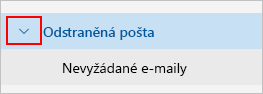
Po odhlášení vyprázdněte složku Odstraněná pošta
- V horní části obrazovky klikněte na Nastavení
 Nastavení .
 - Vyberte Zpracování poštovních>zpráv.
- V nabídce Možnosti zprávy zaškrtněte políčko vedle Vyprázdnit složku Odstraněná pošta.
- Klikněte na Uložit.
Informace o tom, jak obnovit odstraněné zprávy, najdete v tématu Obnovení a obnovení odstraněných položek v Outlooku.
Zpracování zpráv
Pomocí příkazů na panelu příkazů aplikace Outlook na webu nebo nastavením pravidla v aplikaci Outlook na webu automaticky přesune zprávy do složek po jejich přijetí.
Použití příkazů pro automatické zpracování zpráv
Příkazy jako Uklidit a Přesunout umožňují automaticky odstranit nebo přesunout zprávy od určitého odesílatele. Když vyberete zprávu ve složce Doručená pošta, zobrazí se příkazy na panelu příkazů aplikace Outlook na webu.
- Příkaz Uklidit umožňuje rychle odstranit nežádoucí e-maily v doručené poště. Po výběru zprávy můžete automaticky odstranit všechny příchozí e-maily od tohoto odesílatele, zachovat jen nejnovější e-mail a odstranit zbývající nebo odstranit e-maily starší než 10 dnů.
- Příkaz Přesunout umožňuje přesunout určitou zprávu do jiné složky.
Nastavení pravidla pro automatické zpracování zpráv
Použijte pravidla pro automatické přesouvání zpráv do složek po jejich přijetí.
- Ve složce Doručená pošta vyberte zprávu, ke které chcete přiřadit pravidlo, a na panelu příkazů vyberte
 .
. - Klikněte na Vytvořit pravidlo. Otevře se dialogové okno Vytvořit pravidlo.
- Vyberte složku, do které chcete přesunout zprávy od tohoto odesílatele.
- Pokud chcete zvolit jiné podmínky a akce, vyberte Další možnosti.
Ve výchozím nastavení je zaškrtnuto políčko Zastavit zpracovávání více pravidel. Pokud je tato možnost vybrána, všechna následující pravidla budou ignorována, přestože budou pro zprávu platná. - Kliknutím na OK pravidlo uložíte.
Instrukce pro klasickou verzi Outlook na webu
Výchozí složky
Ve výchozím nastavení váš účet má následující složky:
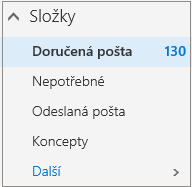
- Doručená pošta Do této složky se ukládají příchozí zprávy, pokud jste nevytvořili pravidlo doručené pošty, které je přesměruje do jiné složky, a pokud nejsou identifikované jako nevyžádaná pošta. Další informace o správě e-mailových zpráv pomocí pravidel v Outlooku
- Funkce Nepotřebné Tato složka pomáhá filtrovat poštu na základě vašeho zpracování příchozích zpráv v minulosti. Když je aktivovaná, e-mailový server sleduje informace o tom, které zprávy čtete nebo nečtete. Do složky Nepotřebné se přesunou zprávy, které nečtete.
- Odeslaná pošta: Do téhle složky se ve výchozím nastavení uloží každá zpráva, kterou odešlete.
- Odstraněná pošta: Když nějakou zprávu odstraníte, přesune se do složky Odstraněná pošta.
Když v Outlook na webu v části Složky vyberete možnost Další, uvidíte, že tyhle výchozí složky jsou uspořádané ve složce Oblíbené. Stejné výchozí složky jsou uvedené taky ve vaší osobní složce a jsou součástí delšího seznamu složek, z nichž mnohé mohl vytvořit váš správce. Mezi složky, které mohl přidat váš správce, patří třeba:
- Koncepty Když vytváříte zprávu nebo na nějakou odpovídáte, ale nemůžete jí hned dokončit, automaticky se uloží do složky Koncepty. Můžete se k ní později vrátit a pokračovat v úpravách a až bude hotová, můžete ji odeslat.
- Nevyžádaná Email Do této složky se automaticky přesouvají zprávy, které mají charakteristické znaky nevyžádané pošty, ale nezablokuje je spamový filtr, než dorazí do vaší poštovní schránky. Další informace o složce Nevyžádaná pošta najdete v článku Informace o nevyžádané poště a útocích typu phishing.
- Poznámky Tahle složka je jen pro čtení. Abyste mohli vytvářet nebo upravovat položky v této složce, musíte používat Outlook.
- Historie konverzací Ve výchozím nastavení se kopie každé konverzace vedené ve službě Skype pro firmy vloží do složky Historie konverzací.
Místní nabídky pro složky
Většinu akcí, které se dají se složkou provádět, najdete v místní (kontextové) nabídce, která se zobrazí, když složku vyberete a kliknete pravým tlačítkem myši. Obsah zobrazené místní nabídky závisí na tom, jestli jste složku vybrali ve složce Oblíbené nebo ve vaší osobní složce.
Složka Oblíbené
Ve složce Oblíbené se zobrazují hlavní poštovní složky. Místní nabídka obsahuje možnosti, které se při práci s těmito složkami používají nejčastěji.
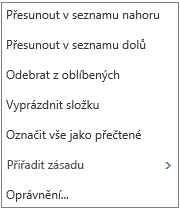
- Příkazy Přesunout v seznamu nahoru nebo Přesunout v seznamu dolů Pomocí jedné z těchto možností můžete přesunout složku v hierarchii složek výš nebo níž.
- Odebrat z oblíbených položek Odebere složku z oblíbených položek. Při odebrání složky z oblíbených položek se složka neodebere z vaší osobní složky.
- Příkaz Vyprázdnit složku odstraní celý obsah složky včetně všech podsložek.
- Příkaz Označit vše jako přečtené označí jednotlivé položky ve složce jako přečtené.
- Přiřadit zásadu Přiřaďte zprávám ve složce archiv nebo zásady uchovávání informací. Tato možnost nemusí být dostupná, pokud ji správce nepovolil.
- Příkaz Oprávnění vám dává možnost poskytnout jiným uživatelům přístup ke složkám ve vaší poštovní schránce.
Osobní složka
Vaše osobní složka je kolekce všech poštovních složek, které jsou vám dostupné. Místní (kontextová) nabídka u vaší osobní složky nabízí více možností než místní nabídka u složky Oblíbené. Ne všechny možnosti jsou ale u všech složek dostupné. Některé možnosti také nemusí být dostupné kvůli oprávněním správce.
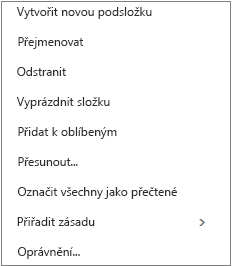 Místní nabídka u osobní složky obsahuje čtyři možnosti, které místní nabídka u složky Oblíbené neobsahuje:
Příkaz Vytvořit novou složku slouží k vytvoření podsložky ve složce, na kterou jste kliknuli pravým tlačítkem.
Přejmenovat Pojmenujte složku jinak. Výchozí složky, jako je třeba složka Doručená pošta, se nedají přejmenovat.
Příkaz Přidat k oblíbeným přidá aktuální složku k vašim oblíbeným položkám (vytvoří se odkaz).
Přesunout Otevře okno, ve kterém můžete vybranou složku přesunout do nového umístění v hierarchii složek. Můžete také vybrat a přetáhnout složku do nového umístění.
Poznámka
Při příštím přihlášení se složky, které jste vytvořili, seřadí podle abecedy.
Vytvořit složku
Abyste si mohli zprávy uspořádat podle svého, můžete vytvářet nové složky. Můžete si například vytvořit složku pro určitý projekt, pro všechny zprávy, které vám poslala určitá osoba, nebo třeba pro všechny zprávy zaslané distribuční skupině, které jste členem.
Vytvořit novou složku
V nabídce Složky vyberte Další.
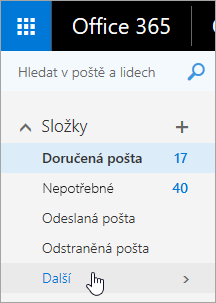
Udělejte jednu z těchto věcí:
- Vedle oblíbených položek nebo názvu vaší osobní složky klikněte na tlačítko Vytvořit novou složku .

- Vyberte svoji osobní složku, klikněte pravým tlačítkem a pak zvolte Vytvořit novou složku.
- Vedle oblíbených položek nebo názvu vaší osobní složky klikněte na tlačítko Vytvořit novou složku .
Do pole pro novou složku zadejte název složky a stiskněte Enter.
Tip:
- Každá nově vytvořená složka se automaticky zobrazí pod výchozími složkami.
- Každá nová složka, kterou vytvoříte ve složce Oblíbené, se automaticky přidá do vaší osobní složky, ale odstranit se dá jenom v osobní složce.
- Každá nová složka, kterou vytvoříte v osobní složce, se ale ve složce Oblíbené zobrazí jenom v případě, že na ni kliknete pravým tlačítkem a zvolíte Přidat k oblíbeným.
Vytvořit novou podsložku
- V nabídce Složky vyberte Další.
- Ve své osobní složce klikněte pravým tlačítkem na složku, do které chcete přidat podsložku, a vyberte Vytvořit novou podsložku.
- Do pole pro novou složku zadejte název podsložky a stiskněte Enter.
Přejmenování složky
Poznámka
Nemůžete přejmenovávat výchozí složky, jako je například Doručená pošta, Koncepty nebo Odstraněná pošta.
- V nabídce Složky vyberte Další.
- Ve své osobní složce klikněte pravým tlačítkem myši na složku, kterou chcete přejmenovat, a vyberte Přejmenovat.
- Zadejte název složky a stiskněte Enter.
Přesunutí složky
V osobní složce je možné složku přetáhnout na nové místo v hierarchii složek, nebo můžete k této akci použít v místní nabídce možnost Přesunout.
Poznámka
Při příštím přihlášení se složky, které jste vytvořili, seřadí podle abecedy.
- V nabídce Složky vyberte Další.
- Ve své osobní složce klikněte pravým tlačítkem myši na složku, kterou chcete přesunout, a vyberte Přesunout.
- V okně Přesunout složku, které se otevře, vyberte novou složku, do které se má daná složka přesunout, a pak zvolte Přesunout.
Můžete taky vytvořit novou složku, do které tu původní přesunete. Stačí kliknout pravým tlačítkem myši na nadřazenou složku, ve které chcete vytvořit, a zvolit Vytvořit novou složku. Příchozí zprávy můžete automaticky přesouvat do určitých složek na základě kritérií, která si zvolíte. Naučte se spravovat e-mailové zprávy pomocí pravidel v Outlooku
Odstranění složky
Poznámka
Výchozí složky, jako je Doručená pošta a Odeslaná pošta, nejde odstranit.
- V nabídce Složky vyberte Další.
- Klikněte pravým tlačítkem myši na složku nebo podsložku, kterou chcete odstranit, a vyberte Odstranit.
- Potvrďte své rozhodnutí kliknutím na OK.
Oblíbené
V Outlook na webu složka Oblíbené automaticky obsahuje tyto složky: Doručená pošta, Nepotřebné, Odeslaná pošta, Odstraněná pošta. Do složky Oblíbené můžete přidávat složky, které jsou pro vás nejdůležitější, abyste je mohli snadněji sledovat. Při přidání složky k oblíbeným položkám se složka nepřesune, ale vytvoří se odkaz na ni. Složka se pak bude nacházet ve složce Oblíbené i ve vaší osobní složce.
- Chcete-li přidat složku k oblíbeným položkám, klikněte pravým tlačítkem myši v osobní složce a vyberte Přidat k oblíbeným položkám.
- Změna uspořádání složek: Vyberte složku a přetáhněte ji na nové místo v hierarchii složek. Můžete také kliknout pravým tlačítkem myši na složku a pak vybrat příkaz Přesunout v seznamu nahoru nebo Přesunout v seznamu dolů.
- Odebrání složky: Zvolte složku, kterou chcete odebrat ze složky Oblíbené, klikněte pravým tlačítkem myši a zvolte Odebrat z oblíbených. Tato akce odebere jenom odkaz na složku, samotná složka zůstává dál v osobní složce.
V závislosti na zásadách vaší organizace můžete mít oprávnění přidat veřejnou složku do složky Oblíbené. Informace o tom, jak vytvořit veřejnou složku v aplikaci Outlook na webu a přidat ji do vaší složky Oblíbené, najdete v tématu Vytvoření a sdílení veřejné složky.
Přiřazení zásad uchovávání informací a archivace
Poznámka
Zásady řídí správce vaší organizace. Nemusí být pro váš účet k dispozici.
Pomocí zásad uchovávání informací a zásad archivace je možné automaticky přesunovat nebo odstraňovat zprávy, které už jsou v poštovní schránce určitou dobu. Další informace o těchto zásadách a jejich přiřazování najdete v tématu Zásady uchovávání informací a archivace v aplikaci Outlook na webu.
Složka Odstraněné položky
Když odstraníte nějakou zprávu, nejdřív se přesune do složky Odstraněná pošta. Tam můžete zprávy odstranit ručně nebo můžete nastavit Outlook na webu tak, aby složku Odstraněná pošta vyprazdňoval automaticky při odhlášení. Správce může zároveň nastavit zásadu, která zajistí, aby se položky z uvedené složky smazaly po určitém počtu dnů.
Po odhlášení vyprázdněte složku Odstraněná pošta
- V horní části obrazovky klikněte na
 nastavení .
 - V Nastavení vašich aplikací vyberte Pošta.
- Vyberte možnost Automatické zpracování>Možnosti> zprávyKdyž se odhlásím, vyprázdnit složku Odstraněná pošta.
- Klikněte na Uložit
 .
.
Informace o tom, jak obnovit odstraněné zprávy, najdete v tématu Obnovení a obnovení odstraněných položek v Outlooku.
Zpracování zpráv
Pomocí příkazů na řádku nabídek aplikace Outlook na webu nebo nastavením pravidla v aplikaci Outlook na webu automaticky přesune zprávy do složek po jejich přijetí.
Použití příkazů pro automatické zpracování zpráv
Příkazy jako Uklidit a Přesunout umožňují automaticky odstranit nebo přesunout zprávy od určitého odesílatele. Při výběru zprávy ve složce Doručená pošta se příkazy zobrazí na řádku nabídek aplikace Outlook na webu.
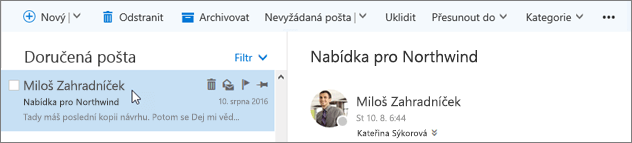
- Příkaz Uklidit umožňuje rychle odstranit nežádoucí e-maily v doručené poště. Po výběru zprávy můžete automaticky odstranit všechny příchozí e-maily od tohoto odesílatele, zachovat jen nejnovější e-mail a odstranit zbývající nebo odstranit e-maily starší než 10 dnů.
- Příkaz Přesunout umožňuje přesunout určitou zprávu nebo automaticky přesunout všechny zprávy od daného odesílatele do jiné složky.
Nastavení pravidla pro automatické zpracování zpráv
Použijte pravidla pro automatické přesouvání zpráv do složek po jejich přijetí.
V doručené poště vyberte zprávu, ke které chcete přiřadit pravidlo, a klikněte na
 na řádku nabídek aplikace Outlook na webu.
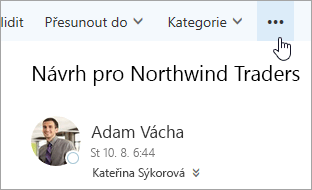
Klikněte na příkaz Vytvořit pravidlo. Otevře se dialogové okno (formulář) Nové pravidlo doručené pošty.
- Název Zobrazí název odesílatele.
- Když zpráva přijde a vyhovuje všem těmto podmínkám Ve výchozím nastavení jsou pro přijatou zprávu nastaveny tři podmínky. Výběrem šipek zvolte další podmínky. Pokud chcete použít další podmínky, klikněte na příkaz Přidat podmínku.
- Proveďte všechny následující akce Jako výchozí se nastaví jedna ze tří předdefinovaných akcí. Pokud chcete zvolit další akce, vyberte šipku. Jestliže chcete přidat další akci, zvolte možnost Přidat akci.
- Kromě případů, kdy splňuje některou z těchto podmínek: Ve výchozím nastavení nejsou nastavené žádné výjimky. Výběrem šipky můžete nastavit výjimku z výše uvedených podmínek. Pokud chcete použít více než jednu výjimku, vyberte možnost Přidat výjimku.
- Zastavit zpracování dalších pravidel: Ve výchozím nastavení je políčko zaškrtnuté. Pokud je tato možnost vybrána, následující pravidla budou ignorována, i když budou pro zprávy relevantní.
Volbou možnosti OK pravidlo uložíte. V závislosti na struktuře vašeho účtu je možné, že dostanete upozornění o změně pravidel. V případě potřeby se obraťte na správce.
Poznámka
Pokud potřebujete zprávy přesunout mimo svoji poštovní schránku, ale chcete si je uložit, můžete je v Outlooku uložit do souboru .pst. Zprávy budou dostupné jenom v případě, že používáte Outlook a máte přístup k souboru .pst. Další informace najdete v tématu Úvod k datovým souborům Outlooku (.pst a .ost) a Vytvoření datového souboru Outlooku (.pst) pro ukládání informací.