
Získáte zdarma 15 GB úložiště Outlook.com e-mailů, které je oddělené od vašeho cloudového úložiště Microsoftu. Máte 5 GB bezplatného cloudového úložiště se svým účtem Microsoft, které se sdílí mezi vaše soubory a fotky na OneDrivu, přílohy v Outlook.com a aplikace Microsoft 365. Předplatitelé Microsoftu 365 získají 100 GB prostoru.
Zobrazuje se zpráva "Překročena kvóta" nebo "Poštovní schránka plná"
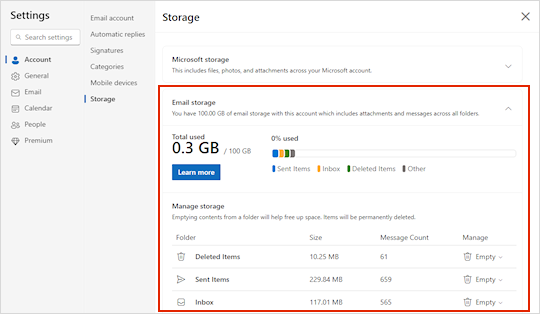
Pokud chcete zjistit, kolik úložiště poštovní schránky jste využili, a rychle uvolnit místo, otevřete  Nastavení a vyhledejte Úložiště.
Jak vyčistit poštovní schránku
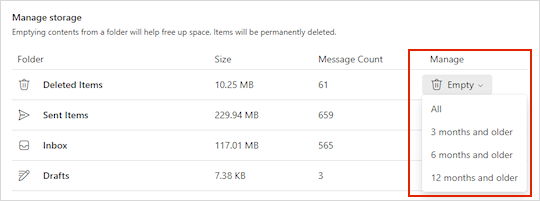
Na stránceÚložiště v Nastavení> byste měli vidět, kolik místa zabírají jednotlivé složky ve vaší poštovní schránce. Níže byste měli vidět seznam složek uvedených v rozpisu s možností trvale odstranit všechny položky (nebo položky starší 3, 6 nebo 12 měsíců) v těchto složkách a uvolnit tak místo.
Pokud nejste předplatitelem Microsoft 365, máte také možnost upgradovat a získat 100 GB prostoru a další prémiové funkce Outlooku a Office.
Jak trvale odstranit e-mail
Při odstraňování položek ze složky Doručená pošta nebo jiných složek se položky standardně odesílají do složky Odstraněná pošta . Složka Odstraněná pošta se do kvóty úložiště poštovní schránky započítává , dokud ji ručně nevyprázdníte nebo dokud se e-maily po 30 dnech automaticky neodstraní, podle toho, co nastane dřív.
Poznámka
Položky ve složce Nevyžádaná pošta se automaticky odstraňují po 10 dnech.
Pokud chcete jednu nebo více zpráv trvale odstranit, vyberte nebo zvýrazněte požadované zprávy stisknutím kláves Shift a DEL na klávesnici.
Pokud se zobrazí zpráva "Microsoft Unified Storage je plné"
Tato zpráva znamená, že jste překročili kvótu cloudového úložiště.
Pokud přeplníte své úložiště Microsoft:
- Nové soubory (například Z fotoaparátu) nebudete moct nahrávat, upravovat ani synchronizovat do OneDrivu. Stávající soubory zůstanou, ale budou jen pro čtení.
- Ve Outlook.com nebudete moct odesílat ani přijímat e-maily, a to ani v případě, že jste nepřekročili kvótu úložiště e-mailů.
- Nebudete moct odesílat ani přijímat žádné Microsoft Teams zprávy, které obsahují přílohy.
- Po uplynutí 6 měsíců můžeme váš OneDrive a všechny soubory v něm odstranit.
Pokud přeplníte úložiště e-mailů:
V Outlook.com nebudete moct odesílat ani přijímat e-maily.
Poznámka
Všechny e-maily, které vám někdo pošle, se vrátí odesílateli. Jakmile se dostanete zpět pod kvótu úložiště, odesílatel bude muset e-mail poslat znovu.
Obnovení kvóty úložiště:
- Pokud jste bezplatný uživatel, můžete zakoupením předplatného zvýšit kvótu poštovní schránky nebo uvolnit prostor úložiště.
- Pokud už jste předplatitelem Microsoft 365, limity poštovních schránek uživatelů jsou omezené na 100 GB. Pokud se chcete vrátit pod kvótu úložiště, musíte uvolnit prostor úložiště. Pokud potřebujete poštovní schránku větší než 100 GB, podívejte se na naše plány Enterprise.
Přečtěte si další informace o tom, jak funguje úložiště Microsoftu.
Další způsoby, jak zmenšit úložiště
Pokud chcete udělat místo v poštovní schránce, vyzkoušejte následující řešení.
Ukliďte ve složce Doručená pošta e-maily, které nepotřebujete.
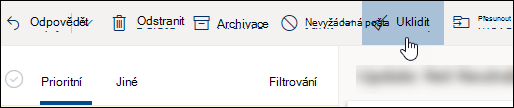
Pomocí tlačítka Uklidit můžete ze složky Doručená pošta nebo složky archivu rychle odebrat e-maily, které nepotřebujete. Funkce Uklidit vám umožní automaticky odstranit všechny příchozí zprávy od určitého odesílatele, zachovat pouze nejnovější zprávy od tohoto odesílatele nebo odstranit e-maily starší než 10 dnů.
Pokud chcete uklidit doručenou poštu, zvolte zprávu, kterou chcete uklidit, a vyberte Uklidit.
Další informace o nástroji Uklidit najdete v tématu Uspořádání složky Doručená pošta pomocí Archive, Uklidit a dalších nástrojů v Outlook.com.
Důležité
Položky odstraněné pomocí nástroje Uklidit se do zmenšení kvóty úložiště nezapočítávají, dokud nebudou odstraněné také ze složky Odstraněná pošta .
Další užitečný způsob, jak udělat místo ve složce s doručenou poštou, je uložit přílohy na OneDrive
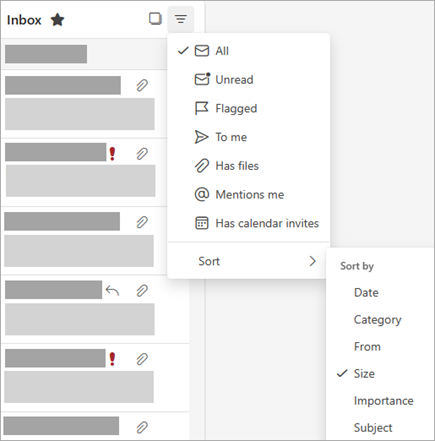
V horní části seznamu zpráv vyberte Filtrovat>Řadit podle>velikosti.
Poznámka
Pokud je seznam zpráv seřazený shora od nejmenších zpráv, klikněte znovu na Filtrovat>řazení podle>velikosti , aby nahoře byly největší zprávy.
Vyberte zprávu obsahující přílohy, které chcete nahrát na OneDrive.
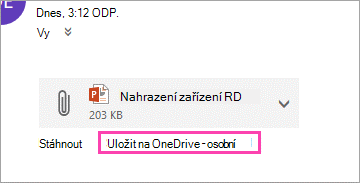
Pod přílohou vyberte Uložit na OneDrive.
Trvale odstraňte původní e-mail, který obsahoval přílohu. Stiskněte Shift a DEL na klávesnici.
Odstranění e-mailových zpráv, které obsahují soubory nebo fotky
Pokud chcete odstranit soubor nebo obrázek, musíte odstranit zprávu, ke které je připojen:
- V případě všech obrázků najděte v poštovní schránce příslušnou zprávu a odstraňte ji.
- V případě odeslaných obrázků přejděte do Outlook.com Odeslaná pošta, najděte odpovídající zprávu a odstraňte ji.
- Po odstranění zprávy je také třeba zprávu odstranit ze složky Odstraněná pošta . Přejděte na Odstraněné položky, vyberte položku nebo položky, které chcete odstranit, a pak vyberte Odstranit.
Jak ještě můžu zvýšit limity úložiště?
Limity úložiště můžete zvýšit upgradem Outlook.com účtu s předplatným Microsoft 365. Získáte tak:
Pokročilé zabezpečení e-mailu
Doručená pošta bez reklam
Poštovní schránka o velikosti 100 GB na osobu
Poznámka
100 GB není k dispozici pro předplatitele zkušební verze Microsoftu 365. Větší úložiště bude k dispozici až krátce po začátku placeného předplatného.
Větší úložiště OneDrive, instalovatelné aplikace Office a mnohem, mnohem víc!
Příbuzná témata
Limity odesílání v Outlook.com
Jak funguje úložiště Microsoftu?
Potřebujete další pomoc?

|
Pokud chcete získat podporu v Outlook.com, klepněte nebo klikněte sem nebo vyberte Nápověda na řádku nabídek a zadejte svůj dotaz. Pokud samoobslužná nápověda váš problém nevyřeší, posuňte se dolů na Stále potřebujete pomoc? a vyberte Ano. Pokud výše uvedené kroky nefungují nebo se nemůžete přihlásit, klepněte nebo klikněte sem. |
|---|---|

|
Další pomoc s účtem Microsoft a předplatnými najdete v nápovědě k účtu & fakturaci. |

|
Pokud chcete získat nápovědu a řešit potíže s jinými produkty a službami Microsoftu, zadejte svůj problém sem. |

|
Posílejte otázky, sledujte diskuze a sdílejte své znalosti v komunitě Outlook.com. |