
Agenta můžete upravit tak, aby byl přizpůsobený potřebám vašeho týmu, takto:
- Přizpůsobení brandingu a účelu.
- Přidání nebo odebrání webů, stránek, seznamů a souborů, které by měl agent zahrnout jako zdroje znalostí nad rámec aktuálního sharepointového webu.
- Zpřesnění chování agenta napsáním přizpůsobených výzev přizpůsobených účelu a rozsahu agenta.
Co potřebujete
Agenta můžete upravit, pokud:
- Máte přiřazenou licenci na Microsoft 365 Copilot nebo má vaše organizace pro agenty SharePointu povolenou službu průběžných plateb.
- A mít oprávnění k úpravám sharepointového webu a souboru agenta.
Poznámka
- Agent odpovídá na vaše otázky pouze pomocí informací z webů, stránek a souborů, ke kterým už máte přístup a které jste zahrnuli jako zdroje agenta. Pokud chcete získat informace ze všech zdrojů, které má agent používat, možná budete muset aktualizovat oprávnění pro sebe nebo pro lidi, se kterými chcete agenta sdílet.
- Můžete upravovat jenom agenty vytvořené na zakázku. Hotového agenta webu nejde upravovat.
Kde upravit agenta
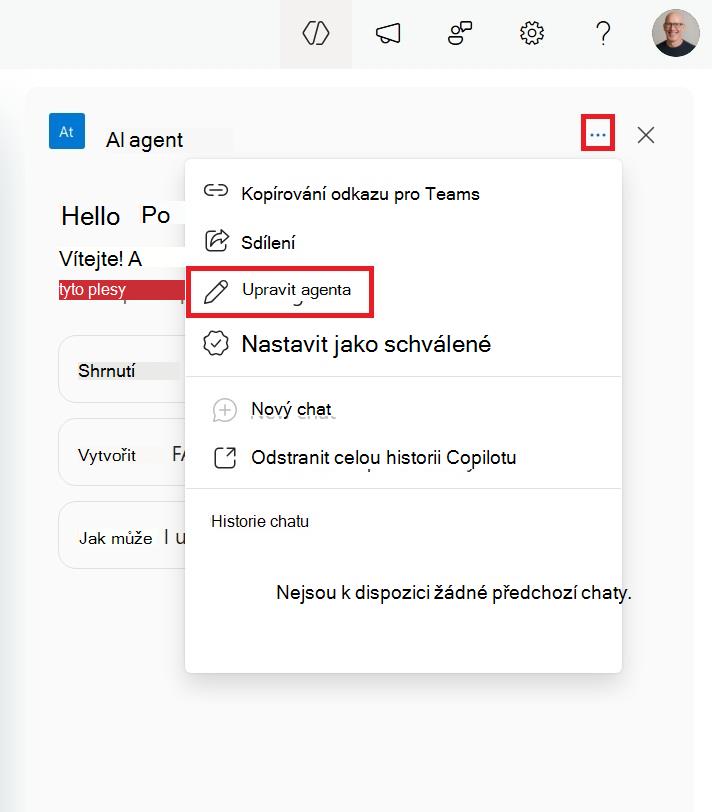
Pokud chcete agenta upravit, jednoduše ho vyberte v podokně chatu s agentem a pak klikněte na tři tečky vedle něj. V nabídce zvolte Upravit agenta.
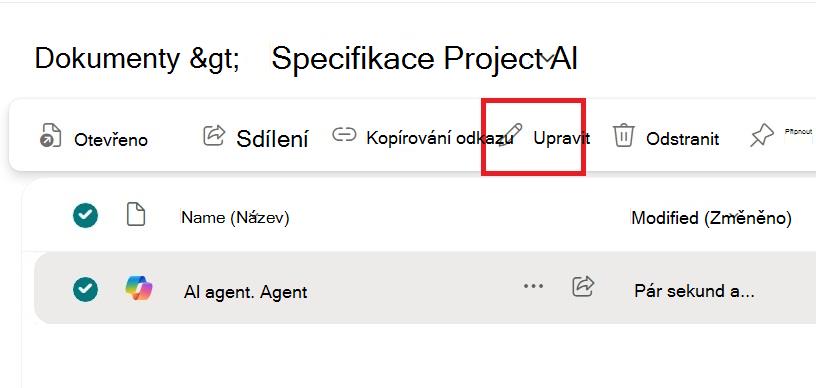
Agenta můžete přímo upravit z možností místní nabídky v souboru agenta. Dostanete se k němu také z akcí po kliknutí pravým tlačítkem.
Podobně můžete také začít upravovat agenta, když se používá ve službě Copilot Chat nebo Teams.
Úprava agenta: přizpůsobení jeho identity
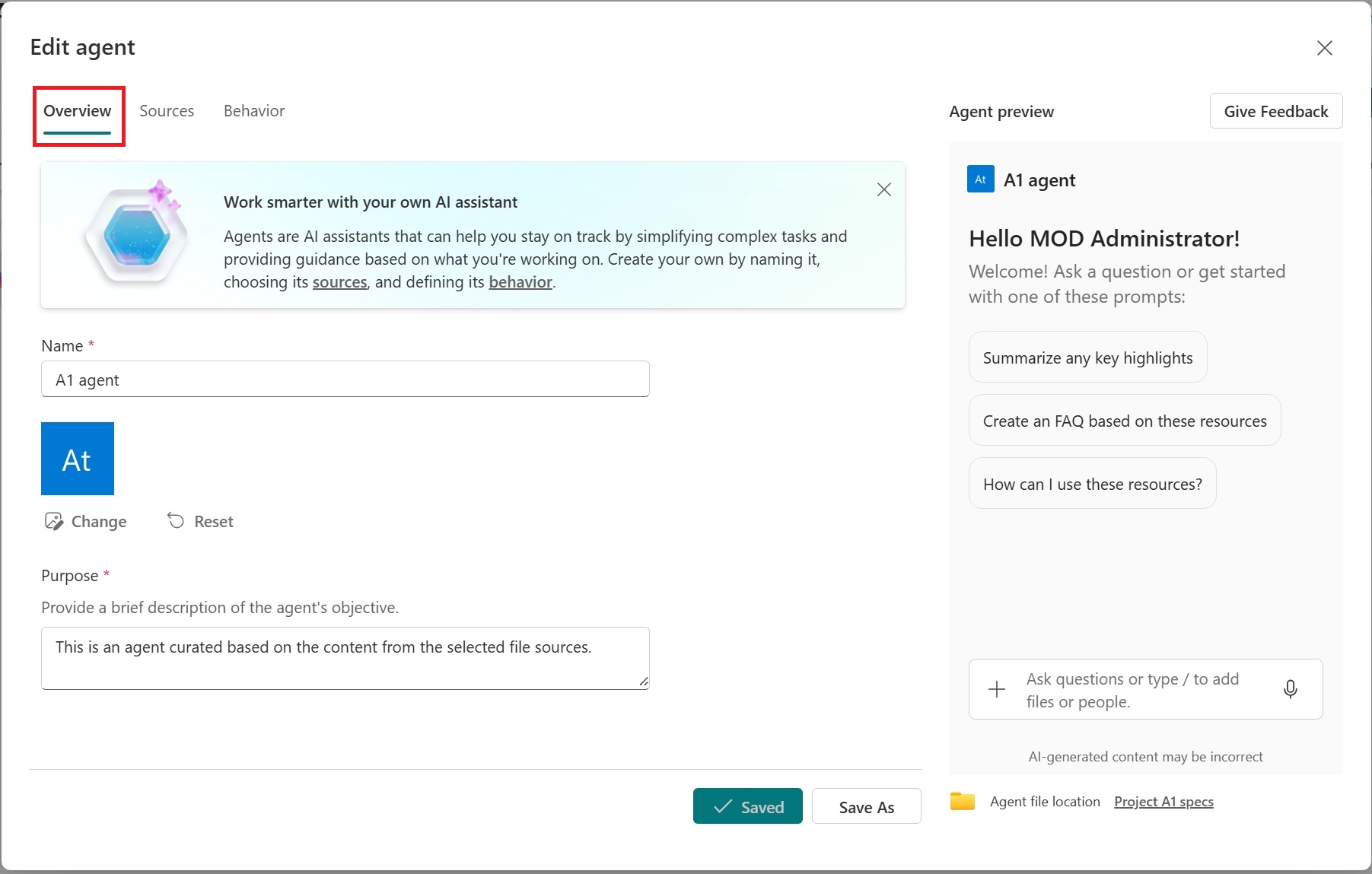
Identitu agenta můžete přizpůsobit nastavením jeho brandingu a účelu. V části Přehled aktualizujte název agenta, zvolte novou ikonu a zadejte popis účelu agenta a způsobu jeho použití.
Úprava agenta: Určete jeho zdroje znalostí
Můžete zadat zdroje znalostí agenta mimo aktuální web SharePointu. V části Zdroje můžete přidat nebo odebrat sharepointové weby, knihovny dokumentů a soubory.
Přidání nebo odebrání sharepointových webů, knihoven dokumentů, seznamů a souborů
Hledejte podle dlaždice sharepointového webu nebo zadejte adresu URL a zahrňte další weby, knihovny dokumentů nebo soubory, které jsou mimo váš aktuální sharepointový web jako zdroje pro vašeho agenta. Je důležité si uvědomit, že uživatelé, kteří komunikují s agentem, budou dostávat informace jenom ze zdrojů, ke kterým už mají přístup.
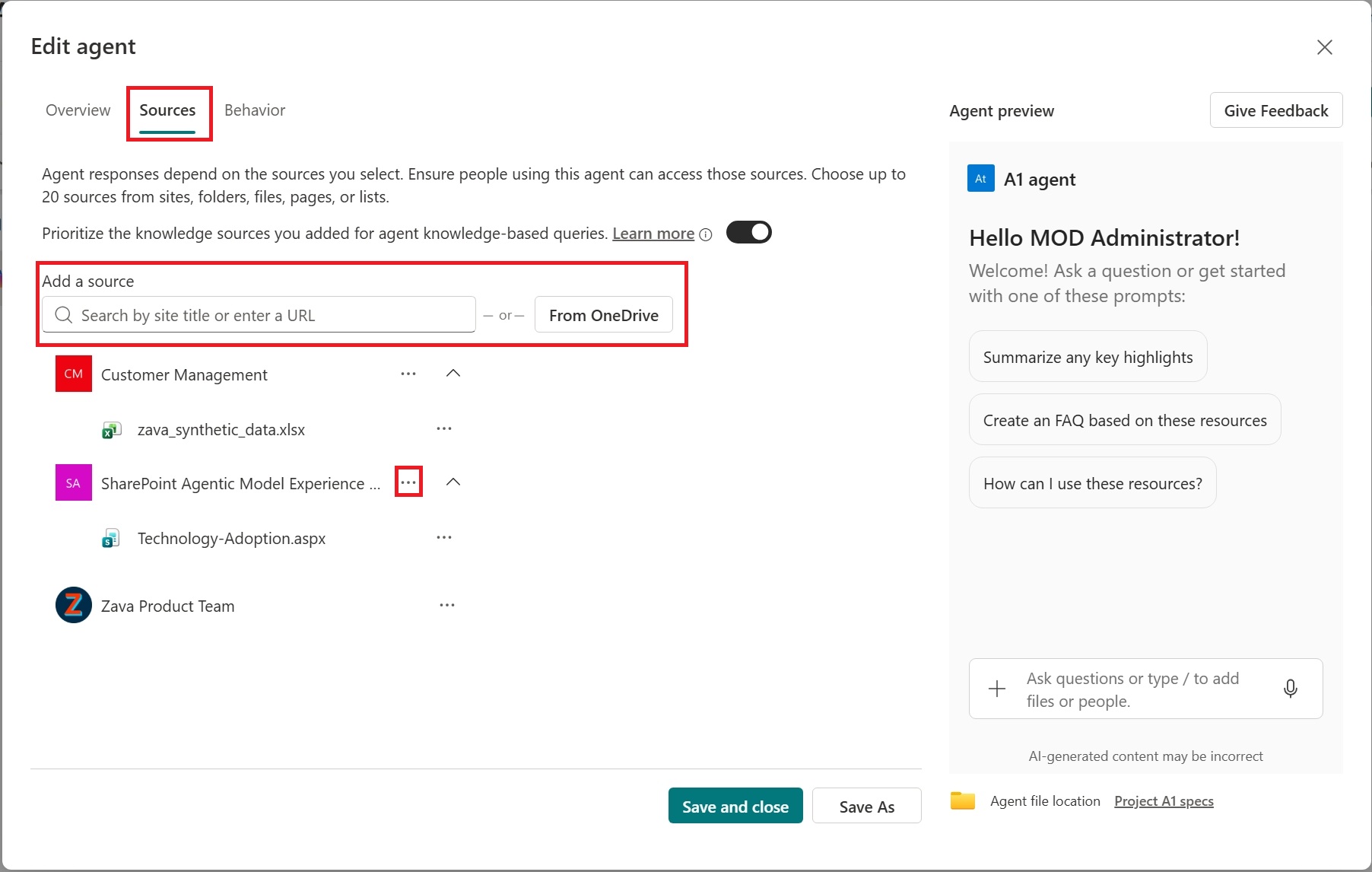
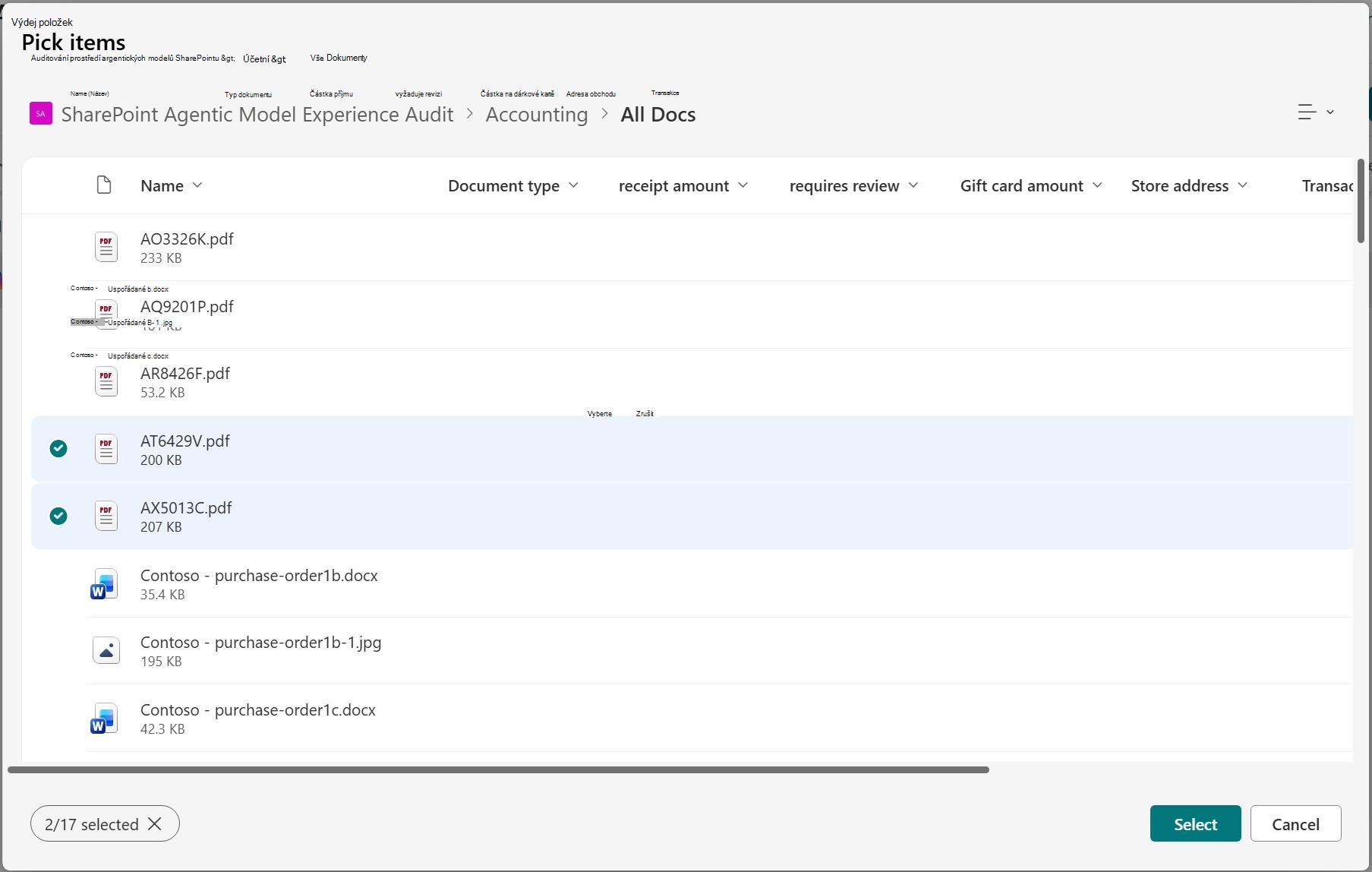
Váš agent začne vyhledávat informace ve vámi vybraných zdrojích, ale může se odkázat na své širší znalosti, aby poskytl úplné a konzistentní odpovědi. Pomocí přepínače může agent v takových případech upřednostňovat vybrané zdroje znalostí.
Úprava agenta: Upřesnění jeho chování
V části Chování vytvořte uvítací zprávu pro uživatele vašeho agenta a pak agentovi poskytněte několik úvodních výzev a pokynů, které má následovat. Pomocí testovacího panelu na pravé straně můžete kopilot vyzkoušet a upravit pokyny a úvodní výzvy.
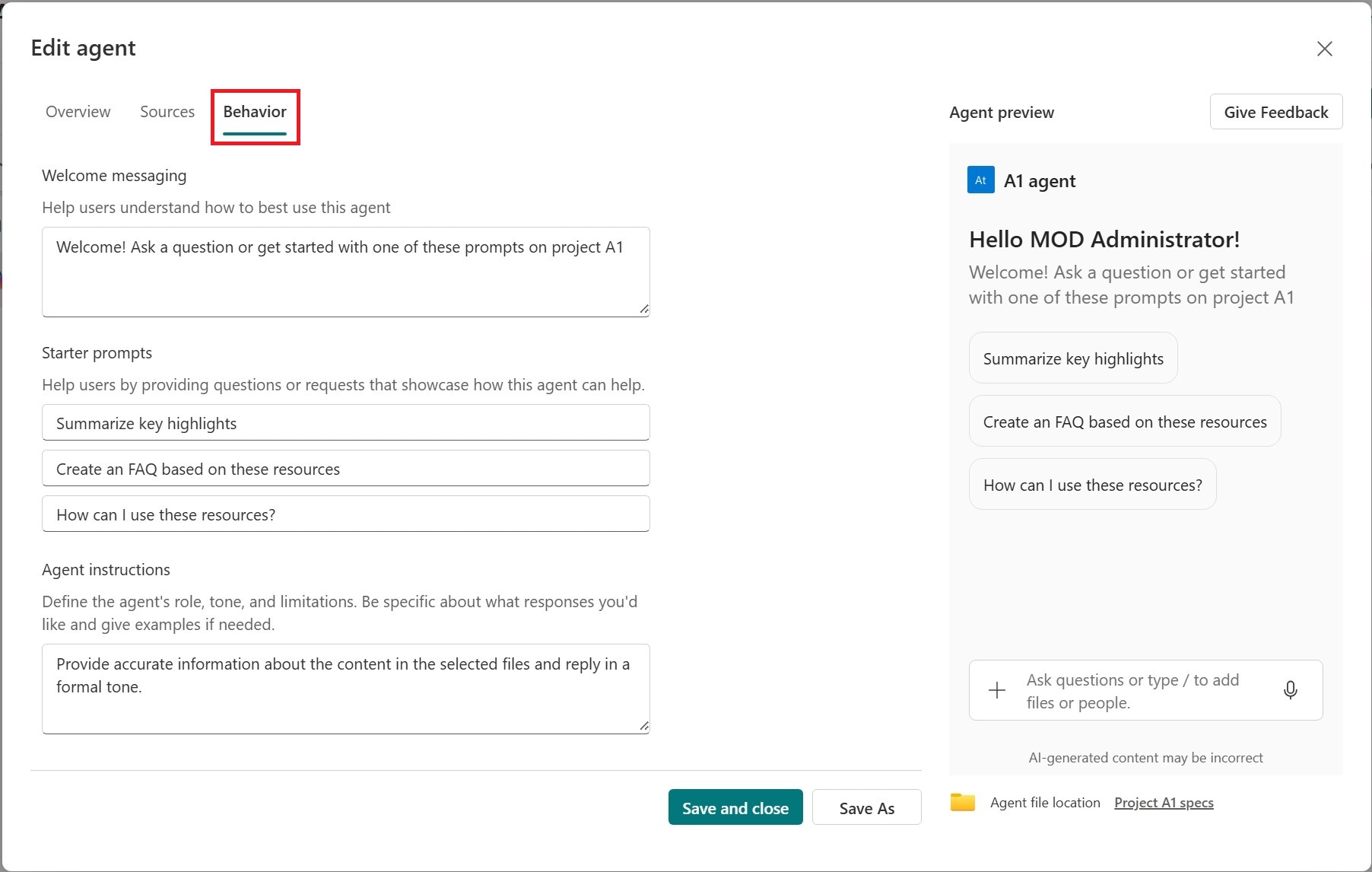
- Uložte agenta a používejte ho napříč aplikacemi. Váš agent je teď k dispozici pro vaše pozdější použití a můžete ho sdílet s ostatními.
Poznámka
- Hotového agenta nemůžete upravovat ani sdílet.
- Když je jako zdroj pro agenta zahrnutý sharepointový centrální web, automaticky se zahrnou i jeho přidružené weby. Váš agent bude k odpovědi používat informace z centrálního webu i z přidružených webů.
- Když sdílíte agenta s ostatními, ujistěte se, že mají přístup ke zdrojům, aby měli optimální možnosti.
Nejčastější dotazy a zpracování dat
Další informace o zástupcích na SharePointu najdete v tématu Nejčastější dotazy.
Další informace o tom, jak funguje Microsoft 365 Copilot, najdete v tématu Data, ochrana osobních údajů a zabezpečení pro Microsoft 365 Copilot.