
|
Důležité V příští verzi SharePointu se odeberou služby Access Services 2010 a Access Services 2013. Doporučujeme, abyste nevytvářeli nové webové aplikace a migrovali existující aplikace na alternativní platformu, jako je třeba Microsoft Power Apps. Přístupová data můžete sdílet s Dataverse, což je cloudová databáze, na které můžete vytvářet aplikace Power Platform, automatizovat pracovní postupy, virtuální agenty a provádět další akce pro web, telefon nebo tablet. Další informace najdete v tématu Začínáme: Migrace přístupových dat do služby Dataverse. |
|---|
Uspořádání dat pomocí aplikace pro Access je rychlé, a ještě rychlejší bude v případě, kdy v začátcích využijete šablonu. Když zvolíte vytvoření aplikace ze šablony, Access sestaví aplikaci obsahující tabulky, které byste do ní pravděpodobně přidali sami, pokud byste aplikaci vytvářeli od začátku ručně.
Poznámka
Vytvořenou aplikaci si vždy můžete přizpůsobit nezávisle na tom, jestli byla vytvořená na základě šablony nebo kliknutím na tlačítko Vlastní webová aplikace na úvodní obrazovce..
Na úvodní obrazovce Accessu 2013 se posuňte dolů, kde jsou uvedené vybrané šablony. V seznamu se na prvním místě zobrazují nejoblíbenější aplikace, například Správa projektu, Sledování majetku a Kontakty.

Poznámka
Šablony, jejichž názvy začínají slovem "Desktop", vytvoří klientskou desktopovou databázi, která není kompatibilní se službami Access Services. Hledejte ikonu aplikace, abyste měli jistotu, že jde o šablonu aplikace pro Access.
Klikněte na šablonu a do pole Název aplikace zadejte název.
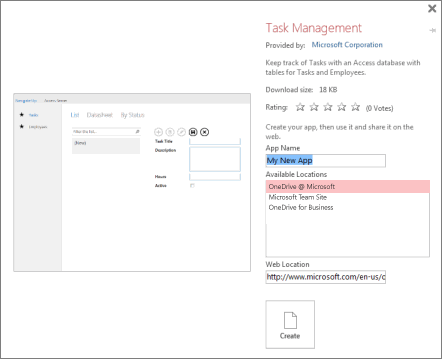
Vyberte umístění nové aplikace v seznamu nebo ho zapište do pole Webové umístění. Ve vybraném umístění musí být spuštěné služby Access Services, například web Microsoft 365 nebo server se spuštěným Microsoft SharePoint Serverem.
Klikněte na Vytvořit. Access vytvoří aplikaci a zobrazí ji. Pokud ji chcete začít používat okamžitě v prohlížeči , klikněte na>Home Launch App.
Co dál?
Začněte v aplikaci otevřené v prohlížeči zadávat data. Do každé položky vložte pár řádků a poté vyzkoušejte, jak vypadají různá zobrazení. Vybírejte hodnoty v rozvíracích seznamech nebo nechte proběhnout automatické dokončení hodnot v ovládacích prvcích a sledujte, jak rychle se dá proklikat k souvisejícím datům bez nutnosti přidávat nové ovládací prvky nebo makra.
Pokud už data v tabulce máte, můžete je zkopírovat a vložit do některého ze zobrazení Datový list v nové aplikaci. Podmínkou je, aby sloupce tabulky byly uspořádané ve stejném pořadí jako sloupce datového listu aplikace, a aby byly kompatibilní datové typy jednotlivých sloupců s datovými typy v aplikaci. Některé sloupce v datovém listu aplikace můžou vyžadovat, aby do nich byla zadaná hodnota, jinak je možné položku uložit. To může znamenat dodatečné vyčištění tabulky, ale jakmile budete mít všechno nastavené, data by se měla do aplikace vložit.
Můžete taky importovat data z accessové databáze do accessové webové aplikace. Tím vytvoříte novou tabulku, která není automaticky integrovaná s ostatními tabulkami v aplikaci, ale relace mezi tabulkami můžete snadno vytvořit přidáním vyhledávacích polí. Když třeba vytvoříte tabulku Zaměstnanci importem dat do aplikace, ve které už je tabulka Úkoly, přidejte vyhledávací pole do tabulky Úkoly, abyste mohli přiřadit úkoly k lidem v nové tabulce Zaměstnanci.