|
Důležité V příští verzi SharePointu se odeberou služby Access Services 2010 a Access Services 2013. Doporučujeme, abyste nevytvářeli nové webové aplikace a migrovali existující aplikace na alternativní platformu, jako je třeba Microsoft Power Apps. Přístupová data můžete sdílet s Dataverse, což je cloudová databáze, na které můžete vytvářet aplikace Power Platform, automatizovat pracovní postupy, virtuální agenty a provádět další akce pro web, telefon nebo tablet. Další informace najdete v tématu Začínáme: Migrace přístupových dat do služby Dataverse. |
|---|
Když vytvoříte aplikaci pro Access pomocí šablony nebo jen importováním tabulek, s aplikací můžete hned začít pracovat. To ale neznamená, že je ideální pro úlohu, kterou chcete provést. Pravděpodobně bude vhodné v aplikaci něco změnit, třeba přidat ovládací prvky nebo přesunout ovládací prvky na jiná místa.
Poznámka
Tento článek se nevztahuje na desktopové databáze Accessu. Další informace o vytváření formulářů v desktopových databázích najdete v tématu Vytvoření formuláře Accessu.
Při používání aplikace v prohlížeči si poznačte, jaké změny byste chtěli vidět v jednotlivých zobrazeních. Potom:
V pravém horním rohu okna prohlížeče kliknětev Accessu na Upravitnastavení>.
Poznámka
Pokud v Accessu možnost Přizpůsobit nevidíte, nemáte oprávnění k přizpůsobení aplikace nebo je aplikace uzamčená.

Až vás prohlížeč vyzve, klikněte na Otevřít.
Pokud máte nainstalovaný Access, otevře se a zobrazí návrhové prostředí.V levé části obrazovky klikněte v oblasti pro výběr tabulky na název tabulky, u které chcete změnit zobrazení, a potom klikněte na zobrazení, které je potřeba změnit.
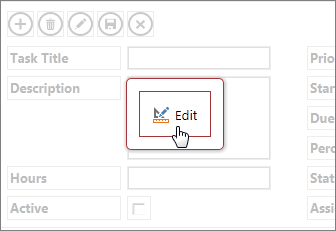
V prostřední části zobrazení klikněte na Upravit.
Teď můžete začít měnit návrh zobrazení. Můžete například:
- Přesunout ovládací prvky, změnit jejich velikost nebo je odstranit. (Odstraněním ovládacího prvku zobrazení nesmažete zadaná data - ta jen v tomto zobrazení nebudou vidět).
-
Přidat ovládací prvky z pásu karet: Klikněte na ovládací prvek v galerii Ovládací prvky a Access umístí nový ovládací prvek do zobrazení.
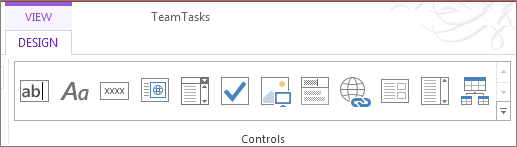
- Přidat ovládací prvky ze seznamu polí: Poklikejte na pole nebo ho přetáhněte do zobrazení.
- Změnit vlastnosti ovládacího prvku tím, že ho vyberete a kliknete na tlačítko Data nebo Formátování, které se objeví vedle ovládacího prvku.

- Přidat k ovládacímu prvku makro tím, že ho vyberete a kliknete na tlačítko Akce, které se objeví.
-
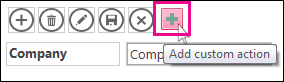
Přidat vlastní tlačítka akcí na panel akcí v horní části zobrazení.
Až budete hotovi s prováděním změn, klikněte na Uložit a potom na HomeLaunch App (Spustit z domovské> stránky), aby se změny návrhu zobrazily ve vašem prohlížeči.
Změny na úrovni aplikace
- Zobrazení můžete přejmenovat, duplikovat nebo odstranit, když ve výběru zobrazení kliknete na jeho název a potom na tlačítko Nastavení/akce, které se objeví:
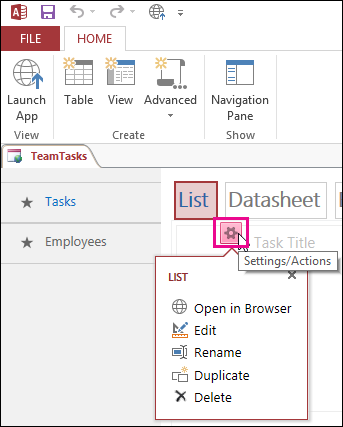
- Nové zobrazení přidáte kliknutím na tlačítko Přidat (+) napravo od výběru zobrazení.

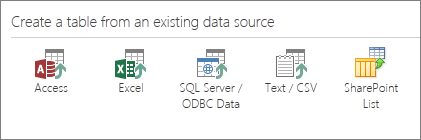
- Data z accessové databáze můžete importovat do accessové webové aplikace : Klikněte na Domů>Tabulka a potom v části Vytvořit tabulku z existujícího zdroje dat klikněte na typ dat, který chcete importovat.