
Když chcete dočasně nebo trvale přesunout část dat z Accessu na sharepointový web, můžete je na něj exportovat z accessové databáze. Při exportu dat Access vytvoří kopii vybrané databázové tabulky nebo dotazu a uloží ji jako seznam. Pamatujte si, že do exportovaného seznamu se nepromítnou změny zdrojové tabulky nebo dotazu provedené po exportu.
V tomto článku
- Běžné scénáře exportu dat na sharepointový web
- Export tabulky nebo dotazu na sharepointový web
- Co ještě potřebuji vědět o exportech?
- Mapování datových typů služby Windows SharePoint Services na datové typy Accessu
Běžné scénáře exportu dat na sharepointový web
Příklady různých důvodů exportu tabulky nebo dotazu na sharepointový web:
- Začínáte používat služby Windows SharePoint Services a zjišťujete, že bude pro všechny jednodušší, když budou některé databázové tabulky existovat také jako sharepointové seznamy. Pokud chcete sdílet data se svým týmem, bude práce se sharepointovými seznamy jednoduší než práce s databází. Seznamy jsou také jednodušší pro nové uživatele, pokud je budou chtít procházet a upravovat. Navíc můžete využít různé sharepointové funkce, jako jsou příchozí oznámení o změně seznamu, přiřazování a koordinace úkolů spojených se seznamem a práce offline.
- Chcete průběžně sdílet data mezi Accessem a sharepointovým webem, ale data jsou aktuálně uložená v Accessu. Pokud chcete k prohlížení a úpravám nejnovějších dat používat Access nebo sharepointový web, měli byste je napřed exportovat do seznamu a pak se k nim připojit z accessové databáze.
- V accessové databázi použijete dotazy ke generování denních nebo týdenních zpráv a výsledky potom budete v pravidelných intervalech publikovat na některém ze svých webů.
V tomto tématu jsou popsané kroky při exportu dat do sharepointového seznamu. Nápovědu k propojení sharepointového seznamu do Accessu najdete v článku Import ze seznamu SharePointu nebo propojení dat se seznamem SharePointu.
Export tabulky nebo dotazu na sharepointový web
Nejjednodušší způsob, jak exportovat data na sharepointový web, je spustit Průvodce exportem – sharepointový web. Po spuštění průvodce můžete uložit nastavení – informace, které jste zadali při spuštění průvodce – jako specifikaci exportu. Pak můžete operaci exportu spustit znovu, aniž byste museli znovu zadat vstup. Postup v této části vysvětluje, jak se připravit na export, exportovat data a uložit nastavení jako specifikaci.
Příprava operace
Najděte databázi s tabulkou nebo dotazem, které chcete exportovat.
Při exportu dotazu se řádky a sloupce výsledků dotazu exportují jako položky a sloupce seznamu. Do SharePointu se nedá exportovat formulář ani sestava.Poznámka
Exportovat můžete vždycky jen jeden objekt.
Zadejte sharepointový web, kde chcete vytvořit seznam.
Platná adresa lokality začíná http:// nebo https:// za ním název serveru a končí cestou ke konkrétní lokalitě na serveru. Příklad platné adresy:
https://contoso/AnalysisTeamOvěřte, že máte oprávnění potřebná k vytvoření seznamu na sharepointovém webu. Pokud si nejste s oprávněními jisti, obraťte se na správce serveru.
Operace exportu vytvoří nový seznam se stejným názvem jako zdrojový objekt z Accessu. Pokud na sharepointovém webu seznam s tímto názvem už existuje, budete vyzváni, abyste zadali jiný název nového seznamu.Poznámka
Data stávajícího seznamu nemůžete přepsat ani je do něj nemůžete přidat.
Zkontrolujte pole ve zdrojové tabulce nebo dotazu.
Následující tabulka vysvětluje export určitých prvků. Popisuje také další akce, které je potřeba v některých případech provést.Prvek Řešení Pole a záznamy Exportují se všechna pole a záznamy v tabulce, včetně polí, která jsou na datovém listu skrytá. Nastavení filtrů se při exportu ignoruje. Přílohy Pokud zdrojový objekt obsahuje více sloupců přílohy, musíte je odebrat a nechat jenom jeden sloupec s přílohou. SharePoint totiž podporuje jenom jeden sloupec s přílohou. Pokud zdrojový objekt obsahuje více takových sloupců, zobrazí Access před začátkem importu zprávu, abyste odebrali všechny sloupce s přílohou až na jeden. Alternativní řešení spočívá ve zkopírování dalších sloupců s přílohou do jiných accessových objektů a v jejich následném exportu do jiných sharepointových seznamů. Vyhledávací pole s jedinečnými nebo opakovanými hodnotami Hodnoty zobrazené ve vyhledávacích polích s jedinečnou hodnotou se do sharepointového seznamu exportují jako pole s rozevírací nabídkou voleb. Pokud zdrojové pole podporuje opakované hodnoty, vytvoří se v sharepointovém seznamu pole s volbami, které umožňuje vícenásobný výběr.
Poznámka: Pole Volba v sharepointovém seznamu může obsahovat maximálně jeden sloupec. Pokud se zdrojové vyhledávací pole skládá z více sloupců, zkombinují se hodnoty ve všech sloupcích do jediného sloupce.Pole s výpočtem dotazu Výsledky ve vypočtených sloupcích se zkopírují do pole, jehož datový typ závisí na datovém typu vypočteného výsledku. Výraz, ze kterého výsledek vychází, se nezkopíruje. Pole objektů OLE Pole objektů OLE se při exportu ignorují. Pokud není zdrojová accessová databáze otevřená, otevřete ji a přejděte k další skupině kroků.
Export dat
- Na kartě Externí data ve skupině Exportovat kliknutím na tlačítko Další zobrazte seznam možností a potom klikněte na Seznam SharePointu.
- Otevře se průvodce exportem na sharepointový web.
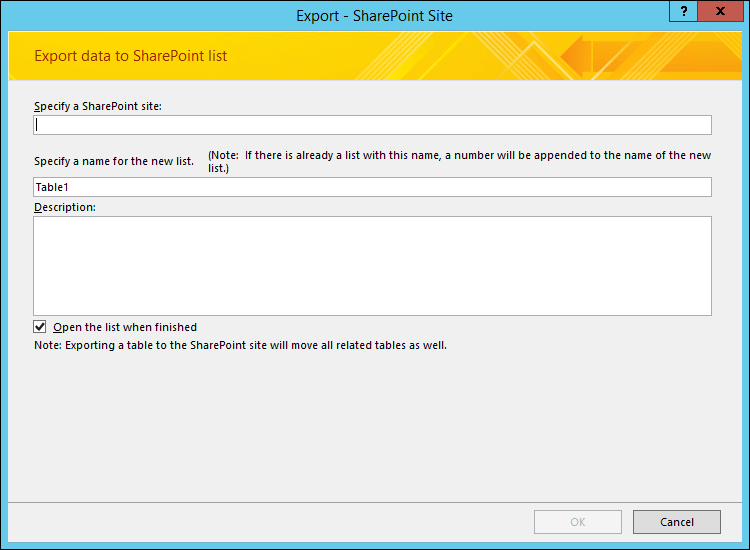
- Do pole Zadejte web služby SharePoint zadejte adresu cílového webu.
- Do pole Zadejte název pro nový seznam zadejte název nového seznamu.
Pokud se zdrojový objekt v databázi jmenuje stejně jako seznam sharepointového webu, zadejte jiný název. - Do pole Popis můžete zadat popis nového seznamu a pak zaškrtněte políčko Otevřít seznam při dokončení.
- Klikněte na OK a spusťte export.
- Access na sharepointovém webu vytvoří seznam a na poslední stránce průvodce zobrazí stav operace. Po dokončení exportu můžete průvodce zavřít nebo můžete kroky exportu uložit jako specifikaci.
Při této operaci SharePoint vybere pro každý sloupec správný datový typ, který odpovídá zdrojovému poli. Pokud se chcete při exportu dat podívat na seznam mapování datových typů Accessu na služby Windows SharePoint Services a zjistit, jaké nastavení pole se pro každý datový typ exportuje, přečtěte si následující část Mapování datových typů Windows SharePoint Services na datové typy Accessu tohoto článku.
Co ještě potřebuji vědět o exportech?
- Informace o tom, jak uložit podrobnosti exportu do specifikace, kterou můžete později znova použít, najdete v článku Uložení podrobností o operaci importu nebo exportu jako specifikace.
- Informace o tom, jak uložené specifikace exportu spustit, najdete v článku Spuštění uložené operace importu nebo exportu.
- Informace o tom, jak naplánovat spuštění specifikací v konkrétních časech, najdete v článku Plánování operace importu nebo export.
- Informace o tom, jak změnit název specifikace, odstranit specifikaci nebo v ní aktualizovat názvy zdrojových souborů, najdete v článku Úlohy správy dat.
Mapování datových typů Windows SharePoint Services na datové typy Accessu
Následující tabulka ukazuje, jak Access při exportu tabulky nebo dotazu určí datový typ sloupců v exportovaném seznamu.
| Datový typ Accessu | Datový typ Windows SharePoint Services | Výchozí nastavení vlastností pole | Poznámky |
|---|---|---|---|
| Text | Jeden řádek textu |
Název sloupce Zrcadlí nastavení Název pole v Accessu. Popis Zrcadlí nastavení Popis v Accessu. Požadované Zrcadlí nastavení Povinné v Accessu. Maximální počet znaků Zrcadlí nastavení Velikost pole v Accessu. Výchozí hodnota Zrcadlí nastavení Výchozí hodnota v Accessu, pokud se nejedná o výraz. V opačném případě použijte prázdnou hodnotu. Přidat do výchozího zobrazení Ano |
|
| Memo / Dlouhý text | Více řádků textu |
Název sloupce Zrcadlí nastavení Název pole v Accessu. Popis Zrcadlí nastavení Popis v Accessu. Požadované Zrcadlí nastavení Povinné v Accessu. Počet zobrazených řádků 5 Přidat do výchozího zobrazení Ano |
|
| Číslo | Číslo |
Název sloupce Zrcadlí nastavení Název pole v Accessu. Popis Zrcadlí nastavení Popis v Accessu. Požadované Zrcadlí nastavení Povinné v Accessu. Min Prázdné Max Prázdné Následující tabulka ukazuje, jak nastavit vlastnost Počet desetinných míst, aby v Accessu odpovídala nastavení Počet desetinných míst. Nastavení přístupuWindows SharePoint Services nastavení AutoAutomatic0-50-56-155 Výchozí hodnota zrcadlí nastavení Výchozí hodnota v Accessu, pokud se nejedná o výraz. V opačném případě použijte prázdnou hodnotu. Přidat do výchozího zobrazení Ano Zobrazit jako procento Ano, pokud je vlastnost Formátnastavená na Procento. |
|
| Datum a čas | Datum nebo Čas |
Název sloupce Zrcadlí nastavení Název pole v Accessu. Popis Zrcadlí nastavení Popis v Accessu. Požadované Zrcadlí nastavení Požadované v Accessu. Formát data a času Nastavte na Pouze datum , pokud je vlastnost Formátnastavená na Krátké datum. Jinak se nastaví Datum a čas. Calendar Typ nastavit na Hidžra, pokud je zaškrtnutá možnost Použít hidžra. Jinak se nastaví Gregoriánský. Následující tabulka ukazuje, jak nastavit vlastnost Výchozí hodnota, aby v Accessu odpovídala nastavení Výchozí hodnota. Access settingWindows SharePoint Services setting=Date()Today's DateField set to a specific dateField set to a specific dateField set to a specific date Add to Default View Yes |
|
| Měna | Měna |
Název sloupce Zrcadlí nastavení Název pole v Accessu. Popis Zrcadlí nastavení Popis v Accessu. Požadované Zrcadlí nastavení Povinné v Accessu. Min Prázdné Max Prázdné Následující tabulka ukazuje, jak nastavit vlastnost Počet desetinných míst, aby v Accessu odpovídala nastavení Počet desetinných míst. Nastavení přístupuWindows SharePoint Services nastavení AutoAutomatic0-50-56-155 Výchozí hodnota zrcadlí nastavení Výchozí hodnota v Accessu, pokud se nejedná o výraz. V opačném případě použijte prázdnou hodnotu. Přidat do výchozího zobrazení Ano Typ měny Zrcadlí nastavení Formát v Accessu. |
|
| Automatické číslo | Číslo |
Název sloupce Zrcadlí nastavení Název pole v Accessu. Popis Zrcadlí nastavení Popis v Accessu. Požadované Zrcadlí nastavení Povinné v Accessu. Min Prázdné Max Prázdné Počet desetinných míst Automatické Přidat do výchozího zobrazení Ano |
|
| Automatické číslo, pokud je vlastnost Velikost pole nastavena na Replikační identifikátor | Jeden řádek textu |
Název sloupce Zrcadlí nastavení Název pole v Accessu. Popis Zrcadlí nastavení Popis v Accessu. Požadované Zrcadlí nastavení Povinné v Accessu. Maximální počet znaků 38 Výchozí hodnota Prázdné Přidat do výchozího zobrazení Ano |
|
| Ano/Ne | Ano/Ne |
Název sloupce Zrcadlí nastavení Název pole v Accessu. Popis Zrcadlí nastavení Popis v Accessu. Výchozí hodnota Zrcadlí nastavení Výchozí hodnota v Accessu, pokud se nejedná o výraz. V opačném případě použijte prázdnou hodnotu. Přidat do výchozího zobrazení Ano |
|
| Objekt OLE | Nepodporované pole | ||
| Hypertextový odkaz | Hypertextový odkaz |
Název sloupce Zrcadlí nastavení Název pole v Accessu. Popis Zrcadlí nastavení Popis v Accessu. Požadované Zrcadlí nastavení Povinné v Accessu. Formátovat adresu URL jako Hypertextový odkaz Přidat do výchozího zobrazení Ano |
|
| Příloha | Příloha |
Název sloupce Zrcadlí nastavení Název pole v Accessu. Popis Zrcadlí nastavení Popis v Accessu. Požadované Zrcadlí nastavení Povinné v Accessu. Přidat do výchozího zobrazení Ano |
|
| Pole s více hodnotami | Volba |
Název sloupce Zrcadlí nastavení Název pole v Accessu. Popis Zrcadlí nastavení Popis v Accessu. Požadované Zrcadlí nastavení Povinné v Accessu. Přidat do výchozího zobrazení Ano |