

Chcete zkombinovat a vylepšit Access i SharePoint? K tomu je možné data mezi nimi importovat, propojit nebo přesunout. Importem se vytvoří kopie seznamu SharePointu v databázi Accessu. Propojení se připojuje k datům v jiné aplikaci, takže je možné zobrazit a upravit nejnovější data v SharePointu i Accessu. Při přesouvání se na sharepointovém webu vytvoří seznamy, které zůstanou propojené s tabulkami ve vaší databázi a zachovávají se vzájemné relace.
Varování
Soubor databáze Accessu sice můžete uložit na OneDrive nebo do knihovny dokumentů SharePointu, ale doporučujeme se z těchto umístění databázi Accessu neotvírat. Soubor si můžete stáhnout místně pro úpravy a po uložení změn do SharePointu pak znova nahrát. Pokud databázi Accessu ze SharePointu otevírá více lidí, může se vytvořit více kopií databáze a může docházet k neočekávaným chováním. Toto doporučení platí pro všechny typy souborů Accessu, včetně jedné databáze, rozdělené databáze a formátů souborů .accdb, .accdc, .accde a .accdr. Další informace o nasazení Accessu najdete v tématu Nasazení accessové aplikace.
V tomto článku
- Import seznamu SharePointu
- Propojení se seznamem SharePointu
- Přesunutí dat na SharePoint
- Výhody propojení dat mezi Accessem a SharePointem
Import seznamu SharePointu
Při importu dat Access vytvoří tabulku a zkopíruje do ní sloupce a položky ze zdrojového seznamu (nebo zobrazení) jako pole a záznamy. Během importu můžete určit, které seznamy chcete kopírovat, a jestli chcete importovat celý seznam nebo pouze určité zobrazení. Na konci operace importu lze zvolit, zda chcete uložit podrobnosti operace importu jako specifikaci. Pomocí specifikace importu můžete operaci později zopakovat, aniž byste museli pokaždé procházet všemi kroky Průvodce importem.
Tady jsou běžné důvody pro import seznamu SharePointu do accessové databáze:
- Trvalé přesunutí dat, například seznamu kontaktů, do databáze Accessu, protože už tyto informace na svém sharepointovém webu nepotřebujete. Seznam můžete naimportovat do Accessu a potom ho z sharepointového webu odstranit.
- Vaše oddělení nebo pracovní skupina používá aplikaci Access, ale občas jste odkázáni na seznam služby SharePoint obsahující další data, která je nutné sloučit do jedné z vašich databází.
Před importem seznamu proveďte následující kroky
Vyhledejte sharepointový web se seznamy, které chcete zkopírovat, a poznamenejte si jeho adresu.
Platná adresa webu začíná řetězcem http:// nebo https:// , za kterým následuje název serveru a cesta ke konkrétnímu webu na serveru.Určete, které seznamy chcete zkopírovat do databáze, a zda mají být importovány celé seznamy nebo pouze určitá zobrazení. Během jedné operace lze importovat více seznamů, ale z každého seznamu lze vždy importovat pouze jedno zobrazení. V případě potřeby vytvořte zobrazení, které bude obsahovat pouze požadované sloupce a položky.
Ve zdrojovém seznamu nebo zobrazení si prohlédněte sloupce.
Následující tabulka uvádí některé aspekty, které je nutné brát v úvahu při importu různých prvků:Prvek Aspekty Sloupce Access importuje jenom prvních 256 sloupců, protože podporuje jenom 256 polí v tabulce. Aby k tomuto problému nedocházelo, vytvořte zobrazení seznamu v SharePointu a přidejte do něj pouze požadované sloupce s tím, že celkový počet sloupců nesmí překročit 256. Potom pomocí akce makra ImportSharePointList určete zamýšlené ID zobrazení. Složky Z jednotlivých složek v seznamu SharePointu se stanou záznamy v tabulce Accessu. Položky ve složce jsou zobrazeny jako záznamy umístěné přímo pod záznamem, který odpovídá dané složce. Vyhledávací sloupce Pokud zdrojový sloupec vyhledává hodnoty v jiném seznamu, Access importuje zobrazené hodnoty jako součást samotného pole. Access vyhledanou tabulku neimportuje. Pokud chcete znovu vytvořit vyhledávání v jiné tabulce, podívejte se na článek Propojení se seznamem SharePointu a Přesunutí dat na SharePoint. Výpočtové sloupce Výsledky ve výpočtovém sloupci jsou zkopírovány do pole, jehož datový typ závisí na datovém typu vypočítaných výsledků. Výraz provádějící výpočet zkopírován není. Přílohy Sloupec příloh v seznamu je zkopírován do pole s názvem Přílohy. Vícehodnotové sloupce Sloupce typu Vyhledat nebo Volba mohou obsahovat více hodnot. Při importu sloupce, který podporuje více hodnot, Access vytvoří sloupec podporující více hodnot. Plně formátovaný text Sloupce obsahující plně formátovaný text se do Accessu importují jako pole typu Dlouhý text. Vlastnost Formát textu pole Dlouhý text je nastavena na hodnotu RTF a formátování je zachováno. Relace Access na konci operace importu nevytváří automaticky relace mezi souvisejícími tabulkami. Relace mezi různými novými a stávajícími tabulkami je nutné vytvořit ručně pomocí možností na kartě Relace . Kartu Relace zobrazíte tak, že na kartě Databázové nástroje kliknete ve skupině Relace na Relace. Určete databázi, kam chcete seznamy importovat.
Zkontrolujte, že máte potřebná oprávnění k přidávání dat do databáze. Pokud data nechcete uložit do žádné z existujících databází, vytvořte prázdnou databázi.Prohlédněte si vytvořené tabulky v databázi.
Operace importu vytvoří tabulku se stejným názvem, jako má seznam SharePointu. Pokud se tento název už používá, Access k novému názvu tabulky připojí číslici 1 – například pro Kontakty1, pokud se už název Kontakty1 používá, Access vytvoří tabulku Kontakty2 atd.
Import seznamu
Otevřete accessovou databázi, kam chcete data uložit. Pokud nechcete data uložit do žádné ze stávajících databází, vytvořte prázdnou databázi.
Umístění průvodce importem textu nebo jeho propojením se mírně liší podle toho, jakou verzi Accessu používáte. Použijte postup, který odpovídá vaší verzi Accessu:
- Pokud používáte Microsoft 365, Access 2021 nebo Access 2019, klikněte na kartě Externí data ve skupině Import & propojení na Nový zdroj> dat zeseznamu onlineslužeb> SharePoint.
- Pokud používáte Access 2016, kliknutím na tlačítko Další na kartě Externí data ve skupině Import & propojení rozevřete seznam možností a klikněte na Seznam SharePointu.
Access otevře dialogové okno Načíst externí data – Web služby SharePoint.
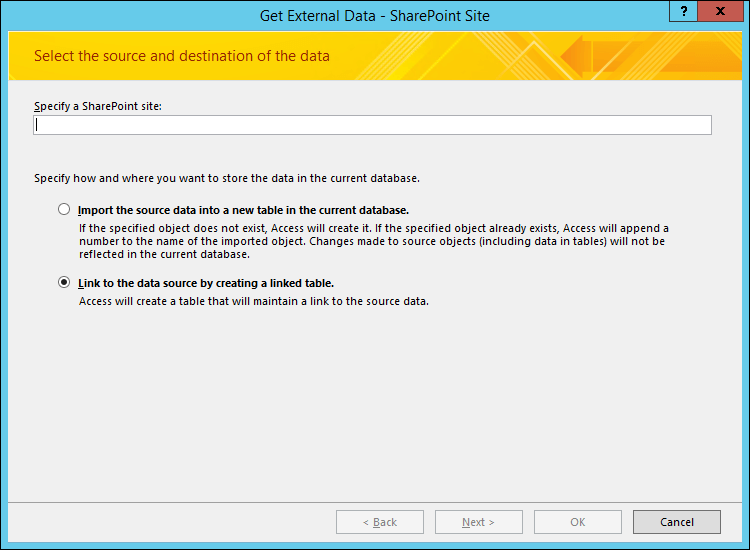
Zadejte v průvodci adresu zdrojového webu.
Vyberte možnost Importovat zdrojová data do nové tabulky v aktuální databázi a klikněte na tlačítko Další.
V zobrazeném seznamu vyberte seznamy, které chcete importovat.
Poznámka Můžete odkazovat na sharepointové knihovny, ale dokumenty můžete přidávat jenom v SharePointu.Ve sloupci Položky k importu vyberte požadovaná zobrazení pro jednotlivé vybrané seznamy.
Zaškrtávací políčko Importovat zobrazené hodnoty namísto ID pro pole, která vyhledávají hodnoty uložené v jiném seznamu určuje, která data budou importována pro vyhledávací sloupce ve vybraných seznamech. Proveďte následující:
- Pokud chcete zobrazené hodnoty importovat jako součást samotného pole, zaškrtněte toto políčko. V tomto případě pole nebude vyhledávat hodnoty v jiné tabulce.
- Pokud chcete, aby toto cílové pole vyhledávalo hodnoty v jiné tabulce, zrušte zaškrtnutí tohoto políčka. Do cílového pole budou zkopírovány identifikátory ID z řádku se zobrazenou hodnotou. Tato ID jsou potřebná k definování vyhledávacího pole v Accessu.
Při importu ID je nutné importovat seznamy, které aktuálně poskytují hodnoty pro vyhledávací sloupce (pokud cílová databáze dosud neobsahuje tabulky, které by bylo možné použít jako vyhledávací tabulky).
Operace importu vkládá ID do odpovídajícího pole, ale nenastavuje všechny vlastnosti potřebné k tomu, aby bylo pole možné používat jako vyhledávací pole. Další informace o tom, jak nastavit vlastnosti vyhledávání takového pole, najdete v tématu Vytvoření nebo odstranění vyhledávacího pole.Klikněte na OK.
Access naimportuje seznamy a na poslední stránce průvodce zobrazí stav operace. Pokud máte v úmyslu operaci importu později opakovat, můžete si údaje o ní uložit jako specifikace importu. Access nepřepíše tabulku v databázi jako součást operace importu ani nemůžete ke stávající tabulce připojit obsah seznamu nebo zobrazení.
Co jiného potřebuji vědět o importech?
- Informace o tom, jak uložit podrobnosti importu do specifikace, kterou můžete později znova použít, najdete v článku Uložení podrobností o operaci importu nebo exportu jako specifikace.
- Informace o tom, jak uložené specifikace importu spustit, najdete v článku Spuštění uložené operace importu nebo exportu.
- Informace o tom, jak naplánovat spuštění specifikací v konkrétních časech, najdete v článku Plánování operace importu nebo export.
- Informace o tom, jak změnit název specifikace, odstranit specifikaci nebo v ní aktualizovat názvy zdrojových souborů, najdete v článku Úlohy správy dat.
Úlohy související s importem
Po dokončení operace importu se nabízí několik dalších akcí:
Ověření datových typů Access vybere příslušný datový typ pro každé pole odpovídající zdrojovému sloupci. Zkontrolujte nastavení a ověřte, že jsou všechna pole nastavena tak, jak chcete.
Ověření dalších polí V závislosti na typu seznamu, na kterém je založena, může tabulka obsahovat některá pole navíc (například Název, Změněno nebo Vytvořil). Pokud tato pole v databázi Accessu nepotřebujete, můžete je bez obav odstranit.
Propojení se seznamem SharePointu
Při propojení se seznamem služby SharePoint je v aplikaci Access vytvořena nová tabulka (často označovaná jako propojená tabulka), která odpovídá struktuře a obsahu zdrojového seznamu. Na rozdíl od importu se při propojení vytvoří odkaz na určité zobrazení seznamu, ale na celý seznam.
Propojení je výhodnější než import ze dvou důvodů:
- Přidání a aktualizace dat Data můžete změnit tak, že přejdete na sharepointový web nebo v Accessu budete pracovat v zobrazení Datový list nebo Formulář. Změny, které uděláte na jednom místě, se projeví i na druhém místě. Pokud ale chcete provést změny struktury, například odebrat nebo změnit sloupec, musíte to udělat otevřením seznamu na sharepointovém webu. Při práci v Accessu není možné přidávat, odstraňovat ani upravovat pole v propojené tabulce.
- Vyhledávací tabulky: Při propojení se seznamem služby SharePoint jsou v aplikaci Access automaticky vytvořeny propojené tabulky pro všechny vyhledávací seznamy (pokud již nejsou vyhledávací seznamy propojeny s databází). Pokud vyhledávací seznamy obsahují sloupce, které vyhledávají hodnoty v jiných seznamech, jsou při propojení zahrnuty také tyto seznamy, aby pro vyhledávací seznam každé propojené tabulky existovala odpovídající propojená tabulka v databázi. Access taky vytváří mezi propojenými tabulkami relace.
Obvyklé scénáře propojení se seznamem SharePointu
Obvykle propojujete seznam SharePointu z databáze aplikace Access z těchto důvodů:
- Ve vašem oddělení nebo pracovní skupině používáte Access k vytváření sestav a zadávání dotazů a SharePoint k týmové spolupráci a komunikaci. Jednotlivé týmy vytvářejí seznamy určené ke sledování různých údajů (například kontaktů nebo problémů), ale často je nutné data ze seznamu přenést do databáze za účelem agregace a vytváření sestav. K těmto účelům je vhodné použít propojení, protože umožňuje přidávat a aktualizovat data uživatelům sharepointového webu i uživatelům databáze a zajišťuje aktuálnost dat.
- Jste uživatelem Accessu, který teprve nedávno začal používat SharePoint. Po migraci několika databází na sharepointový web tvoří většinu tabulek v těchto databázích propojené tabulky. Od této chvíle nebudete vytvářet místní tabulky, ale seznamy SharePointu, které potom propojíte s databázemi.
- Nadále chcete ukládat seznamy na sharepointových webech, ale chcete také pracovat s nejnovějšími daty v Accessu a spouštět dotazy a tisknout sestavy.
Příprava na propojení seznamu SharePointu
Vyhledejte sharepointový web se seznamy, ke kterým chcete vytvořit propojení, a poznamenejte si adresu webu.
Platná adresa webu začíná řetězcem http:// nebo https:// , za kterým následuje název serveru a cesta ke konkrétnímu webu na serveru.Určete seznamy, ke kterým chcete vytvořit propojení. Během jedné operace lze vytvořit propojení k více seznamům, ale nikoli k průzkumům, diskusím nebo určitému zobrazení seznamu.
Prohlédněte si sloupce ve zdrojovém seznamu. Následující tabulka shrnuje některé aspekty, které je při propojování s různými prvky dobré vzít v úvahu.
Prvek Aspekty Sloupce Access propojí pouze prvních 256 sloupců, protože podporuje pouze 256 polí v tabulce. Aby k tomuto problému nedocházelo, vytvořte zobrazení seznamu v SharePointu a přidejte do něj pouze požadované sloupce s tím, že celkový počet sloupců nesmí překročit 256. Potom pomocí akce makra ImportSharePointList vytvořte propojenou tabulku s určením zamýšleného ID zobrazení. Složky Každá složka v seznamu SharePointu se zobrazí jako záznam v tabulce Accessu. Položky ve složce jsou zobrazeny jako záznamy umístěné přímo pod záznamem, který odpovídá dané složce. Vyhledávací sloupce Pokud zdrojový sloupec vyhledává hodnoty v jiném seznamu a související seznam se dosud v databázi nenachází, Access automaticky vytvoří propojené tabulky pro související seznamy.
Poznámka Access taky vytvoří tabulku UserInfo , která odpovídá seznamu informací o uživateli SharePointu. SharePoint ho používá k vyhledávání informací o uživatelském účtu, třeba e-mail, obrázek, uživatelské jméno, a hledá v něm sloupce jako Vytvořil, Změnil nebo Osoba nebo Skupina. Tento seznam informací o uživatelích SharePointu je viditelný jenom pro správce webu.Výpočtové sloupce Výsledky v počítaném sloupci se zobrazí v odpovídajícím poli, ale vzorec nelze zobrazit ani upravit v aplikaci Access. Přílohy Sloupce s přílohami ze seznamu jsou zobrazeny jako pole Příloha. Sloupce jen pro čtení Sloupce, které jsou v seznamu SharePointu určené jen pro čtení, budou nadále určené jen pro čtení i v Accessu. V Accessu navíc pravděpodobně nebude možné přidávat, odstraňovat nebo měnit sloupce. Vícehodnotové sloupce Sloupce typu Vyhledat nebo Volba mohou obsahovat více hodnot. Pro tyto sloupce jsou během operace propojení vytvořena pole podporující více hodnot. Pokud je zdrojový sloupec typu Vyhledat, jsou v propojené tabulce vytvořeny vícehodnotové vyhledávací sloupce. Určete databázi, ve které chcete vytvořit propojené tabulky. Ujistěte se, že máte potřebná oprávnění k přidávání dat do databáze. Pokud nechcete data ukládat do žádné ze stávajících databází, vytvořte novou prázdnou databázi.
Prohlédněte si vytvořené tabulky v databázi. Tabulka vytvořená při propojování se seznamem SharePointu bude mít stejný název jako zdrojový seznam. Pokud se tento název už používá, Access k novému názvu tabulky připojí číslici 1 – například Kontakty1. (Pokud se už používá i název Kontakty1, Access vytvoří tabulku Kontakty2 atd.) Stejná pravidla platí pro související seznamy.
Propojení s daty
Otevřete cílovou databázi.
Umístění průvodce importem textu nebo jeho propojením se mírně liší podle toho, jakou verzi Accessu používáte. Použijte postup, který odpovídá vaší verzi Accessu:
- Pokud používáte Microsoft 365, Access 2021 nebo Access 2019, klikněte na kartě Externí data ve skupině Import & propojení na Nový zdroj> dat zeseznamu onlineslužeb> SharePoint.
- Pokud používáte Access 2016, kliknutím na tlačítko Další na kartě Externí data ve skupině Import & propojení rozevřete seznam možností a klikněte na Seznam SharePointu.
Access otevře dialogové okno Načíst externí data – Web služby SharePoint.
Zadejte v průvodci adresu zdrojového webu.
Klikněte na přepínač Vytvořit odkaz na zdroj dat vytvořením propojené tabulky a potom klikněte na tlačítko Další.
Průvodce zobrazí seznamy, ke kterým lze vytvořit propojení.Vyberte seznamy, které chcete propojit, a klikněte na tlačítko OK.
Poznámka
Pokud jsou již některé seznamy propojeny s aktuální databází, budou zaškrtnuta příslušná políčka. Pokud chcete některá propojení odebrat, zrušte zaškrtnutí políček u propojení, která chcete odebrat.
Aplikace Access se pokusí vytvořit propojené tabulky, a to jak pro seznamy vybrané při této operaci, tak i pro každý ze souvisejících seznamů. Access se rovněž pokusí o aktualizaci propojených tabulek odpovídajících seznamům vybraným v průvodci. Access taky mezi tabulkami vytvoří relace. Na rozdíl od importu je při operaci propojení zachováno nastavení vlastností vyhledávání mezi vyhledávacím polem a související tabulkou. Vlastnosti vyhledávacího pole v návrhovém zobrazení tabulky není nutné nastavovat ručně.
Zkontrolujte nově propojené tabulky v zobrazení datového listu. Ověřte, zda jsou všechna pole a záznamy zobrazeny správně.
Access pro jednotlivá pole vybere správný datový typ, který odpovídá zdrojovému sloupci. Při každém otevření propojené tabulky nebo zdrojového seznamu se zobrazí aktuální data. Změny struktury provedené v seznamu se ale v propojené tabulce automaticky neprojeví. Pokud chcete propojenou tabulku aktualizovat pomocí nejnovější struktury seznamu, klikněte pravým tlačítkem myši na tabulku v navigačním podokně, přejděte na Další možnosti a klikněte na Aktualizovat seznam.
Poznámka
Access při operaci propojení nikdy nepřepíše tabulku v databázi. Nemůžete ani ke stávající tabulce připojit obsah seznamu SharePointu.
Přesunutí dat na SharePoint
Přesunutí dat na SharePoint je způsob, jak efektivně vytvořit back-end databázi, ale v tomto případě jsou data obsažena v seznamech SharePointu. Front-end je pořád accessová databáze a můžete ji nasadit podobným způsobem jako rozdělenou databázi. Pokud je to možné, průvodce exportem tabulek na sharepoint přesune data do seznamů založených na šablonách na sharepointovém webu, jako je třeba seznam kontaktů . Pokud se tabulka neshoduje s žádnou dostupnou šablonou seznamu, stane se z ní vlastní seznam na sharepointovém webu. V závislosti na velikosti databáze, počtu objektů v ní a výkonu systému může operace nějakou dobu trvat. Pokud si to během procesu rozmyslíte, můžete ho zrušit kliknutím na Zastavit .
Průvodce vytvoří v počítači záložní kopii databáze. V Accessu průvodce vytvoří z tabulek propojení se seznamy, což pak při práci v Accessu umožní data snadno vyhledat na sharepointovém webu. Pokud se vyskytnou problémy, Průvodce exportem tabulek na SharePoint je nahlásí a uloží do accessové databáze jako tabulku protokolu, kterou můžete použít při řešení problémů.
Tip:
Zvažte vytvoření samostatného sharepointového webu, který bude seznamy uchovávat v samostatném umístění.
Použití Průvodce exportem tabulek na web služby SharePoint
- Na kartě Databázové nástroje ve skupině Přesunout data klikněte na položku SharePoint. Tato možnost je k dispozici pouze v případě, že je databáze uložena ve formátu souboru ACCDB.
- Postupujte podle pokynů Průvodce exportem tabulek na web služby SharePoint a zadejte přitom umístění webu služby SharePoint.
Pokud chcete tento proces zrušit, klikněte na Zastavit. - Na poslední stránce průvodce můžete zaškrtnutím políčka Zobrazit podrobnosti zobrazit další podrobné informace o migraci.
Tato stránka průvodce popisuje, které tabulky byly propojeny se seznamy a poskytuje informace o umístění zálohy a adrese URL databáze. Obsahuje rovněž upozornění na problémy během migrace a poskytuje umístění tabulky protokolu s dalšími informacemi o těchto problémech. - Jakmile průvodce dokončí svou činnost, klikněte na tlačítko Dokončit.
Pokud průvodce zobrazí upozornění, zkontrolujte tabulku protokolu a proveďte potřebné kroky, aby se migrace dat správně dokončila. Je možné, že se třeba některá pole nepřesunula nebo se nepřevedla na jiný datový typ kompatibilní se seznamem SharePointu.
Poznámka
Access taky vytvoří tabulku UserInfo , která odpovídá seznamu informací o uživateli SharePointu. SharePoint ho používá k vyhledávání informací o uživatelském účtu, třeba e-mail, obrázek, uživatelské jméno, a hledá v něm sloupce jako Vytvořil, Změnil nebo Osoba nebo Skupina. Tento seznam informací o uživatelích SharePointu je viditelný jenom pro správce webu.
Omezení, se kterými se můžete setkat
Po dokončení průvodce exportem tabulek na SharePoint se v případě, že se v Accessu vyskytly problémy s daty, zobrazí zpráva. Access vytvoří tabulku protokolu s názvem Problémy s přesunutím na web služby SharePoint a přidá ji do databáze. Tabulka Problémy s přesunutím na web služby SharePoint se uloží do databáze, ale nepublikuje se jako seznam na sharepointovém webu.
Následující tabulka uvádí omezení při migraci dat, obvykle když Access a SharePoint nemají stejnou funkci nebo v některých případech nesdílejí stejný datový typ. Pokud například accessová tabulka podporuje referenční integritu, bude vynucena v seznamu na sharepointovém webu. Informace v následující tabulce vám můžou pomoct při rozhodování, jestli máte migrovat data, a můžou být užitečné i při prohlížení problémů nahlášených v tabulce Problémy při přesunutí na web SharePointu .
| Typ dat nebo problém | Emise: | Výsledek |
|---|---|---|
| Datový typ Objekt COM | Sharepointové weby nepodporují datový typ Objekt COM. | Pole se nepřesune. |
| Datový typ Binární | Sharepointové weby nepodporují datový typ Binární. | Pole se nepřesune. |
| Datum | Sharepointové weby nepodporují data před rokem 1900. | Pole s kalendářními daty před rokem 1900 se nepřesunou. |
| Znaky nového řádku v textových polích | Sharepointové weby nepodporují znak nového řádku v polích typu Jeden řádek textu. | Pole se převede na typ Více řádků textu nebo Memo. |
| Datový typ Desetinné číslo | Sharepointové weby nepodporují datový typ Desetinné číslo. | Místo něj se použije pole typu Číslo nebo Double Integer. |
| Datový typ Replikační identifikátor | Sharepointové weby nepodporují datový typ Replikační identifikátor. | V závislosti na typu dat se místo něj použije datový typ Jeden řádek textu. |
| Výchozí hodnoty, které nejsou v seznamech SharePointu podporované | Sharepointové weby přijímají výchozí hodnoty, které jsou statické, například text nebo čísla, a také standardní data. Dynamické výchozí hodnoty z Accessu se nepřenesou. | Nepřenesou se také některé vlastnosti výchozích hodnot. |
| Pole s jedinečným indexem | Na sharepointových webech se používá jedno pole s jedinečným indexem pro sloupec ID v seznamu. | Další pole nebo sady polí s jedinečným indexem se nepřesunou. |
| Pole, která automaticky zobrazí výčet (kromě pole ID) | Sharepointové weby podporují automatické číslování jenom u pole pro sloupec ID v seznamu. | U jiných sloupců než sloupec ID se automatické číslování nepoužije. |
| Relace, ve kterých se nedá vytvořit vyhledávání | Některé relace nejsou na sharepointových webech podporovány, třeba v případě, že se primární klíč nevztahuje ke sloupci ID nebo není celočíselný. | Relace se nepřesune. |
Výhody propojení dat mezi Accessem a SharePointem
Po vytvoření propojených sharepointových seznamů s nimi uživatelé můžou pracovat na sharepointovém webu nebo v propojených tabulkách v Accessu. Data můžete zadat pomocí tabulky nebo formuláře v Accessu, případně úpravou seznamu na sharepointovém webu. Následující pokyny a tipy vám můžou pomoct využít propojené seznamy mezi Accessem a SharePointem a využít jejich kombinaci.
Issue Tracking (Sledování problémů): Access obsahuje šablonu pro sledování problémů, která přímo spolupracuje se seznamem sledování problémů na sharepointovém webu. Schémata jsou stejná a řešení v Accessu je možné použít jako front-end – například s formuláři a dotazy – proti datům ze sharepointového webu.
Načtení dat z koše Pomocí koše na sharepointovém webu můžete snadno zobrazit odstraněné záznamy a obnovit informace, které byly omylem odstraněné.
Panel Snadné spuštění Seznamy na webu služby SharePoint zobrazíte kliknutím na možnost Zobrazit veškerý obsah webu na panelu Snadné spuštění. Pravděpodobně bude nutné aktualizovat stránku ve webovém prohlížeči. Pokud chcete, aby seznamy byly uvedeny na panelu Snadné spuštění na sharepointovém webu, můžete změnit nastavení seznamu na sharepointovém webu. Další informace naleznete v tématu Přizpůsobení navigace na webu služby SharePoint.
Sledování historie změn V Accessu můžete u pole typu Dlouhý text nastavit vlastnost Přidat na Ano, aby Access zachoval historii změn daného pole. Podobně v SharePointu můžete zobrazit historii verzí sloupce. Můžete například obnovit předchozí verzi sloupce nebo stopy, kdy ke změně došlo. Pokud propojíte seznam SharePointu s povolenou historií verzí, Access vytvoří pole typu Dlouhý text s vlastností Připojit nastavenou na Ano. Pokud přesunete accessovou tabulku s polem Dlouhý text s vlastností Připojit nastavenou na Ano, vytvoří se sharepointový seznam s historií verzí.
Abychom to shrnuli, Access může zobrazit historické změny provedené v SharePointu a SharePoint může zobrazit historické změny provedené v Accessu. Další informace najdete v tématech Vytvoření nebo odstranění pole typu Dlouhý text a Zobrazení historie verzí položky nebo souboru v seznamu nebo knihovně.
Práce offline Access slouží k práci offline s daty, která jsou propojená se seznamy SharePointu. To může být užitečné, když potřebujete pokračovat v práci, když není SharePoint k dispozici. Jakmile bude SharePoint dostupný, můžete synchronizovat změny a snadno vyřešit případné konflikty. Další informace najdete v tématu Práce offline s tabulkami, které jsou propojené se sharepointovými seznamy.
Přihlásit se k odběru upozornění Můžete se přihlásit k odběru upozornění, abyste se dověděli o provedených změnách položek seznamu. Upozornění můžete dostávat z e-mailu nebo textových (SMS). Další informace najdete v článku Vytvoření upozornění, abyste dostávali oznámení při změně souboru nebo složky na SharePointu.
Správa oprávnění seznamu SharePointu U propojených seznamů je vhodné zkontrolovat oprávnění SharePointu, abyste nechtěně neumožnili přístup k důvěrným nebo soukromým datům. V SharePointu můžete přiřadit různé úrovně oprávnění a můžete selektivně povolit nebo odepřít přístup určitým uživatelům. Pokud potřebujete omezit přístup jenom k několika málo citlivým položkám v databázi, můžete dokonce nastavit oprávnění ke konkrétním položkám seznamu na sharepointovém webu. Další informace naleznete v tématu Přizpůsobení oprávnění pro seznam nebo knihovnu služby SharePoint.
Hromadné úpravy Někdy je potřeba udělat v datech seznamu hodně změn, třeba dohnat zmeškaná pole stavu, přidat spoustu komentářů a aktualizovat data. Říkáme tomu hromadné úpravy a obvykle je pro vás efektivnější použít k těmto změnám Access.
Distribuce sestav Pokud chcete používat Access k vytváření sestav z dat propojených seznamů, můžete tyto sestavy obecně distribuovat jako soubory PDF tím, že je exportujete do sharepointové knihovny. Tato knihovna může efektivně fungovat jako centrum sestav, protože soubory PDF se otevírají v aplikaci Adobe Acrobat Reader pro snadné čtení, stránkování a vyhledávání. Vždy je vhodné označit sestavu časovým razítkem, aby lidé pochopili, kdy byla data zachycena.
Vytvoření tabulky aplikace Access pomocí služby SharePoint Accessovou tabulku můžete vytvořit na základě sharepointového seznamu. Může se vám zdát pohodlný a rychlý způsob, jak vytvořit tabulku s podobným účelem a poli jako seznamy Kontakty, Úkoly, Problémy a Události. Access také vytvoří odpovídající tabulku UserInfo . Další informace najdete v části "Vytvoření tabulky pomocí sharepointového webu" v tématu Vytvoření tabulky a přidání polí.
Microsoft Power Platform Existuje několik způsobů, jak můžete využívat funkce v Microsoft Power Platform pomocí propojeného sharepointového seznamu v Accessu k prezentaci informací na mnoha zařízeních:
- Nastavte aplikaci Microsoft Power Automate v SharePointu Online, například schválením žádosti nebo odesláním oznámení. Další informace naleznete v tématu Vytvoření toku pro seznam nebo knihovnu v SharePointu Online.
- Pomocí Microsoft PowerApps můžete přizpůsobit formulář seznamu a vytvářet obchodní aplikace, jako jsou obchodní portály a řídicí panely Business Intelligence. Další informace najdete v tématu Vytvoření PowerApp pro seznam v SharePointu Online.
Mobilní aplikace S daty Accessu propojenými se seznamy SharePointu můžete pracovat pomocí mobilního zařízení. Můžete zobrazit položky seznamu a provádět nenáročné úpravy. Další informace najdete v tématech Mobilní aplikace SharePoint pro Android a Mobilní aplikace SharePoint pro iOS.
Viz také
Exportovat tabulky nebo dotazy na sharepointový web
Způsoby sdílení databáze aplikace Access pro klientské počítače