
V accessovém formuláři můžete zadat aktuální datum pomocí ovládacího prvku Výběr data. Když kliknete do pole, které je typu Datum a čas, objeví se ikona Výběr data. Klikněte na ikonu a potom klikněte pod kalendářem na tlačítko Dnes.
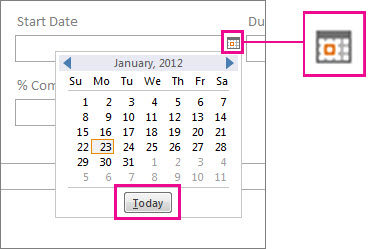
Klávesová zkratka V desktopové databázi Accessu stiskněte současně klávesu Ctrl a středník (;) a vyplňte vybrané pole aktuálním datem.
Další informace o tom, jak do tabulky přidat pole data a času, najdete v tématu Vytvoření pole pro uložení data a času. Další informace o formulářích najdete v článku Vytvoření formuláře v Accessu.
Jako výchozí hodnota nové položky
Většina polí a ovládacích prvků v Accessu má vlastnost Výchozí hodnota, kam můžete zadat funkci, která vloží aktuální datum a čas pokaždé, když vytvoříte novou položku. V desktopových databázích i webových aplikacích pro Access se vkládá aktuální datum a čas pomocí funkce Now(). Pokud chcete vložit jenom datum, v desktopové databázi použijte funkci Date() a ve webové aplikaci pro Access použijte funkci Today().
Kde mám tu funkci zadat?
Vyberte požadovaný postup na základě toho, jaký typ objektu chcete změnit. Všimněte si, že pokud nastavíte výchozí hodnotu v tabulce, bude nastavení výchozí hodnoty platit pro všechny formuláře nebo zobrazení, které jsou založené na této tabulce, takže je to často upřednostňovaná metoda.
V tabulce
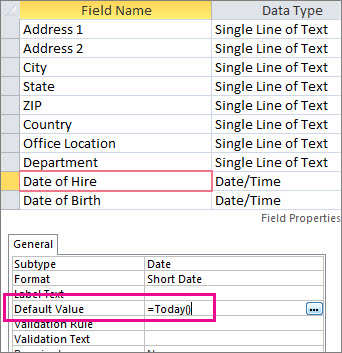
V tabulce v desktopové databázi nebo webové aplikaci pro Access najdete vlastnost Výchozí hodnota takto:
- Stisknutím klávesy F11 otevřete navigační podokno, pokud ještě není otevřené.
- V navigačním podokně klikněte na tabulku pravým tlačítkem myši a potom klikněte na Návrhové zobrazení.
- Klikněte na pole, u kterého chcete nastavit výchozí hodnotu, a do pole vlastnosti Výchozí hodnota zadejte výraz =Date(), =Today(), nebo =Now().
Ve formuláři (u počítačových databází)
Stisknutím klávesy F11 otevřete navigační podokno, pokud ještě není otevřené.
V navigačním podokně klikněte pravým tlačítkem myši na formulář a potom klikněte na Zobrazení rozložení.
Klikněte na pole, do kterého chcete vložit dnešní datum.
Stisknutím klávesy F4 otevřete seznam vlastností, pokud ještě není otevřený.
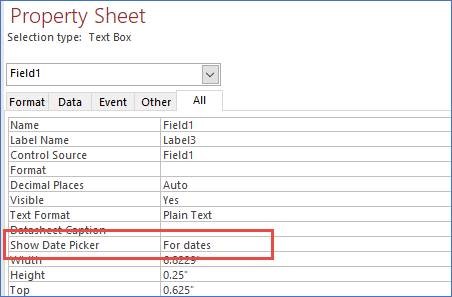
Na kartě Vše v seznamu vlastností se ujistěte, že je vlastnost Zobrazit výběr data nastavená na hodnotu Pro kalendářní data.
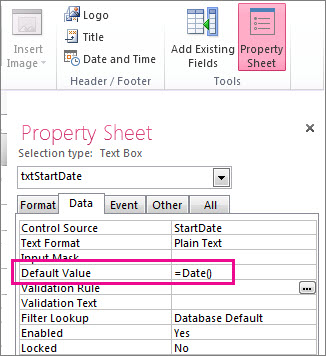
V seznamu vlastností na kartě Datové zadejte =Date() do vlastnosti Výchozí hodnota.
Poznámka
Pokud chcete, aby se vkládalo nejen dnešní datum, ale taky aktuální čas, použijte místo funkce Date() funkci Now(). Aby se zobrazil i čas, budete u pole možná muset taky upravit vlastnost Formát (v Seznamu vlastností na kartě Formátové).
V horní části sestavy
Pokud chcete zobrazit aktuální datum v záhlaví sestavy (pouze desktopové databáze), otevřete sestavu v zobrazení rozložení a potom klikněte naDatum a časnávrhu>.
Další informace o vytváření sestav najdete v tématu Úvod k sestavám v Accessu.
V SQL
V desktopové databázi Accessu můžete pomocí aktualizačního dotazu změnit pole data na aktuální datum. Příklad:
UPDATE TASKS SET StartDate = Date() WHERE ID=1;
Další informace o aktualizačních dotazech najdete v tématu Vytvoření a spuštění aktualizačního dotazu.
Když chcete vložit nový záznam s aktuálním datem, použijte přidávací dotaz. Příklad:
INSERT INTO ÚKOLY ( NázevÚkolu, DatumZahájení ) VALUES ("Úkol2", Date());
Další informace o přidávacích dotazech najdete v tématu Přidání záznamů do tabulky pomocí přidávacího dotazu.
Poznámka
Pokud chcete, aby se vkládalo nejen dnešní datum, ale také aktuální čas, použijte místo funkce Date() funkci Now().