
Funkce přirozeného hlasu Předčítání je k dispozici ve Windows 11 verze 22H2 a novějších. Další informace o nových funkcích ve Windows 11 verze 22H2 a o tom, jak aktualizaci získat, najdete v tématu Co je nového v nejnovějších aktualizacích Windows. Nejste si jistí, kterou verzi Windows používáte? Viz Vyhledání verze Windows.
Zobrazuje se vám při pokusu o nastavení přirozených hlasů Předčítání následující chybová zpráva: "Zkontrolujte prosím připojení k internetu a zkuste to znovu." nebo "Něco se nepovedlo a nový přirozený hlas teď nemůžeme nainstalovat. Zkuste to prosím znovu později."
To může znamenat, že během instalace nebudete mít přístup ke katalogu aplikací Microsoft Store v cloudu. Pokud se zobrazí tato chybová zpráva, postupujte takto:
Zkontrolujte připojení:
- Ověřte, že jste na zařízení, kde se zobrazuje tato chyba, připojení k internetu.
- Pokud se připojení k internetu netýká, zkontrolujte, jestli máte přístup k aplikaci Microsoft Store a jestli můžete stahovat aplikace.
Pokud můžete stahovat aplikace prostřednictvím aplikace Microsoft Store, odešlete zpětnou vazbu pomocí aplikace Centrum Feedback, abychom mohli problém prozkoumat.
Poznámka
Pokud nemůžete stahovat aplikace prostřednictvím aplikace Microsoft Store a pracujete v podnikovém prostředí, je možné, že správce sítě zakázal přístup k aplikaci Microsoft Store.
Balíček Store nainstalujete jedním z následujících způsobů:
- Pokud jste podnik s podporou správce IT, obraťte se na správce IT a požádejte ho o stažení a nasazení příslušného balíčku ze Storu do vašeho zařízení.
- Stáhněte a nainstalujte příslušný balíček obchodu Store sami a pak postupujte podle pokynů v tématu Instalace balíčku ze Storu.
Balíčky z obchodu
| Jazyk | Typ systému | Balíček obchodu Store |
|---|---|---|
| English (USA) | AMD x64 | Voice.en-US.cab |
Instalace balíčku ze Storu
Stáhněte si balíček ze Storu z výše uvedené tabulky, který odpovídá vašim jazykovým požadavkům.
- Pokud chcete zjistit typ systému, přejděte na Start>Všechny aplikace>Nastavení>Systém O>systému. Typ vašeho systému je uvedený v části Specifikace zařízení v části Typ systému.
Ve složce Stažené soubory poklikejte na soubor CAB (CAB), který chcete otevřít.
Poklikejte na soubor ZIP obsažený v souboru CAB a poté vyberte, kam chcete soubor extrahovat.
Přejděte do složky, do které jste extrahovali soubor, a poklikejte na komprimovanou složku.
Uvnitř extrahované složky budou k dispozici adresáře pojmenované podle hlasů, které obsahují.
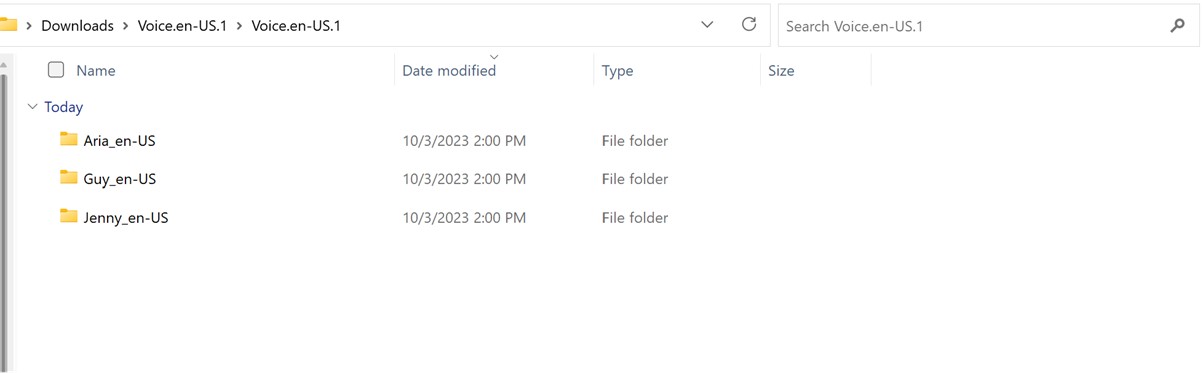
Poklikejte na požadovanou složku hlasů.
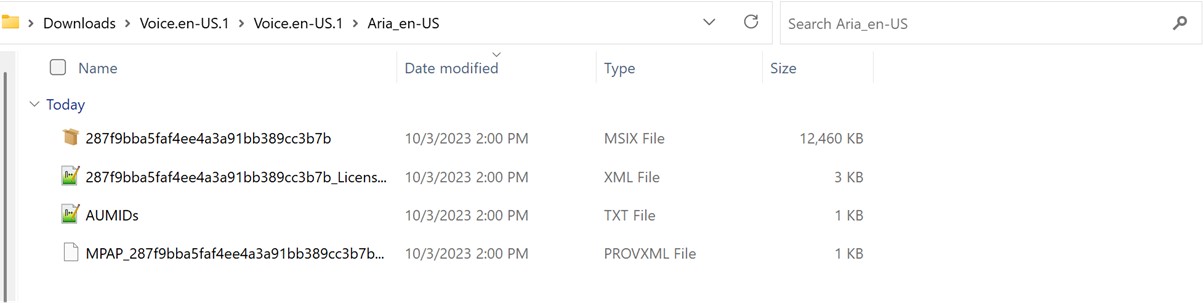
Poklikáním na soubor MSIX spusťte instalační program.
Poznámka
Pokud se vám teď zobrazí chyba "Žádné takové rozhraní není podporováno" nebo vás systém Windows vyzve k výběru aplikace pro otevření souboru MSIX, chybí vám aplikace vyžadovaná k instalaci balíčku. Tento problém vyřešíte tak, že soubor ZIP extrahujete do složky, pomocí aplikace pro Windows PowerShell přejdete do rozbalené složky a spustíte rutinu Add-AppxPackage, ve které se název souboru MSIX musí shodovat s tím, co je ve složce. Například: Add-AppPackage -path 287f9bba5faf4ee4a3a91bb389cc3b7b.msix.
V okně instalačního programu vyberte Instalovat a spusťte instalaci.
Po dokončení instalace vyberte Zavřít.
Teď jste připravení tuto funkci (Předčítání) používat.Poznámka
Pokud instalace nebyla úspěšná nebo funkce po instalaci nefunguje, odešlete zpětnou vazbu pomocí aplikace Centrum Feedback, abychom mohli problém prozkoumat.
Další: Příloha H: Seznam opravených problémů a chyb
Zpátky na obsah