
Předčítání je aplikace pro čtení obrazovky, která je součástí systému Windows 11, takže nemusíte nic stahovat ani instalovat. Tato příručka popisuje, jak používat Předčítání ve Windows, abyste mohli začít používat aplikace, procházet web atd.
Pod obsahem se nachází část o tom, co je v Předčítání nového.
Poznámka
Tento průvodce je k dispozici jako dokument aplikace Word a soubor PDF (pouze v angličtině). Dokumenty si můžete stáhnout v Kompletním průvodci Předčítáním pro Windows 11. Pokud chcete získat další jazyky nebo formáty písma, kontaktujte Answer Desk pro usnadnění přístupu.
Chcete se dozvědět, jak pomocí Předčítání pracovat v aplikacích Office, jako je Outlook a Word? Podívejte se na články na této stránce: Používání čtečky obrazovky s aplikacemi Office
Pomocí těchto odkazů se dozvíte, jak ve Windows 11 používat čtečku obrazovky:
- Používání čtečky obrazovky k prozkoumávání a procházení nabídky Start ve Windows
- Používání čtečky obrazovky k prozkoumávání a procházení Nastavení ve Windows
- Používání čtečky obrazovky k prozkoumávání a procházení Průzkumníka souborů ve Windows
- Klávesnice v Microsoft Teams 2.0 pro Windows 11
- Nastavení Teams pro osobní použití a použití v malých firmách pomocí čtečky obrazovky
Obsah
| Kapitola | Co obsahuje |
|---|---|
| Kapitola 1: Představujeme Předčítání | Přehled Předčítání, včetně toho, jak ho spustit a zastavit |
| Kapitola 2: Základy práce s Předčítáním | Jak se pohybovat po obrazovce, jak hledat a spouštět aplikace, jak změnit, co Předčítání čte, a jak upravit rychlost a hlasitost řeči. |
| Kapitola 3: Práce s režimem procházení | Jak používat režim procházení k navigaci v aplikacích, v e-mailu a na webu. |
| Kapitola 4: Čtení textu | Jak číst a získávat informace o textu, jako je písmo, barva textu a interpunkce. |
| Kapitola 5: Procházení | Návod k získání dalších informací o aplikaci nebo prohlížené stránce pomocí zobrazení Předčítání |
| Kapitola 6: Dotykové ovládání Předčítání | Jak Předčítání ovládat dotykově, včetně základních gest. |
| Kapitola 7: Přizpůsobení Předčítání | Jak změnit způsob spouštění Předčítání, jak určit rozsah zpětné vazby, kterou uslyšíte při psaní, jak změnit příkazy Předčítání a jak používat software pro převod textu na řeč od jiných výrobců. |
| Kapitola 8: Používání Předčítání s Braillovým písmem | Jak používat Předčítání s obnovitelným zobrazením Braillova písma. |
| Příloha A: Podporované jazyky a hlasy | Seznam podporovaných jazyků pro starší a přirozené hlasy v Předčítání. |
| Příloha B: Klávesové příkazy a dotyková gesta Předčítání | Seznam klávesových příkazů a dotykových gest v Předčítání |
| Příloha C: Podporované braillské řádky | Seznam braillských řádků podporovaných v Předčítání |
| Příloha D: Zvuky Předčítání | Seznam zvuků, které Předčítání používá, a informace o tom, co tyto zvuky znamenají. |
| Příloha E: Předčítání v Outlooku | Jak používat Předčítání s rozšířením Outlook. |
| Příloha F: Předčítání v Excelu | Jak používat Předčítání s rozšířením Excel. |
| Příloha G: Řešení problémů s nastavením přirozených hlasů Předčítání | Jak řešit problémy s nastavením přirozených hlasů Předčítání. |
| Příloha H: Seznam opravených problémů a chyb | Seznam problémů a chyb opravených v této verzi. |
| Příloha I: Starší příkazy rozložení klávesnice | Seznam starších příkazů rozložení klávesnice. |
| Příloha J: Historie aktualizací Předčítání | Seznam historie aktualizací Předčítání. |
Co je nového v Předčítání
Verze vydaná v dubnu 2026
Vypnutá řeč v Předčítání
Předčítání vám nyní umožňuje dočasně vypnout veškerý hlasový výstup a ponechat Předčítání plně aktivní. To je užitečné v situacích, kdy se řeč Předčítání může překrývat s tím, co slyšíte, například během schůzek, při poslechu zvuku nebo videa nebo při používání aplikací pro psaní dalších slov. Pokud dáváte přednost čtení jenom s Braillovým písmem, můžete vypnout řeč a spolehnout se jenom na displej.
Stisknutím kláves Předčítání + Shift + S vypněte řeč. Veškerý mluvený výstup z Předčítání se potlačí. Opětovným stisknutím stejné zkratky funkci Řeč znovu zapnete.
Výstup v Braillově písmu funguje normálně, i když je řeč vypnutá. Váš obnovitelný displej Braillova písma se během procházení aktualizuje, takže můžete bez přerušení pokračovat ve čtení a interakci.
Verze vydaná v březnu 2026
Čtení stavového řádku
Uživatelé Předčítání teď můžou pomocí nové klávesy Předčítání\ + číst obsah stavového řádku v aplikacích, jako jsou Microsoft Word, Excel, PowerPoint atd. Například v aplikaci Microsoft Word mohou uživatelé pomocí tohoto příkazu číst počet stránek nebo slov v dokumentu. V Microsoft Excelu můžou uživatelé vybrat několik datových buněk a poslechnout si součet nebo průměr dat ve vybraných buňkách, aniž by museli měnit fokus.
Přenesení popisů obrázků využívajících Copilot do Předčítání
V loňském roce jsme v Předčítání na Copilot+ PCs zavedli bohaté popisy obrázků, které nevidomým a slabozrakým uživatelům umožňují slyšet podrobné popisy obrázků, tabulek a grafů generované umělou inteligencí.
Předčítání nyní může spolupracovat s Copilotem na všech zařízeních s Windows 11, aby lépe rozuměl obrázkům a vizuálním prvkům na obrazovce.
Můžete stisknout klávesu Předčítání +Ctrl+D a popsat obrázek, na který je zaměřena pozornost, nebo klávesu Předčítání +Ctrl+S a popsat celou obrazovku. Copilot se spustí s připraveným obrázkem, což vám umožní zadat vlastní výzvu a vygenerovat popis přizpůsobený tomu, co chcete vědět. Důležité je, že obrázek je sdílen až poté, co se rozhodnete jej popsat. Na každém kroku máte vše pod kontrolou.
Verze vydaná v lednu 2026
Přizpůsobte si, co Předčítání oznamuje
Předčítání vám nyní poskytuje větší kontrolu nad tím, jak jsou informace vyslovovány při procházení prvky uživatelského rozhraní v aplikaci. Každá aplikace se skládá z různých typů ovládacích prvků, jako jsou tlačítka, zaškrtávací políčka, odkazy, posuvníky a textová pole. Každý ovládací prvek obsahuje vlastnosti (například název, roli nebo stav) a hodnoty (například posuvník nastavený na "75 %"). Předčítání je obvykle oznamuje v pevném pořadí, ale teď si můžete vybrat, které vlastnosti budou přečteny, a změnit jejich pořadí podle svých preferencí.
Když například přejdete na tlačítko Odeslat , může Předčítání oznámit "tlačítko Odeslat". Díky individuálnímu nastavení můžete zvolit, jestli chcete nejprve slyšet popisek, roli nebo vynechat něco, co nepotřebujete. U zaškrtávacího políčka můžete rozhodnout, zda má být stav ("zaškrtnuto" nebo "nezaškrtnuto") uveden před nebo za popiskem, nebo zda chcete, aby stav nebyl oznamován vůbec.
Pokud chcete tato hlášení přizpůsobit, stiskněte Předčítání klávesu+Alt+P. Odtud můžete vybrat, zrušit výběr & změnit pořadí vlastností, které Předčítání vyslovuje pro jednotlivé typy ovládacích prvků.
Změny můžete provádět rychleji pomocí vstupního pole pro přirozený jazyk, a to výhradně na Copilot+ PCs. Jednoduše zadejte, co chcete – například: "Neoznamujte informace o výběru ani informace o pozici,"
Tyto změny se vztahují na daný typ ovládacího prvku v celé aplikaci, kterou právě používáte.
Před uložením změn si také můžete poslechnout, jak bude vaše přizpůsobené oznámení znít. Pokud se někdy budete chtít vrátit zpět, stačí zvolit Obnovit výchozí nastavení a obnovit původní vzor oznamování Předčítání.
Upravte úroveň detailů Předčítání podle svých preferencí – jasnější, předvídatelnější a přizpůsobená způsobu, jakým chcete navigovat.

Verze vydaná v listopadu 2025
Hlasy ve vysokém rozlišení v Předčítání
Předčítání nyní podporuje hlasy ve vysokém rozlišení pro angličtinu (USA), které využívají nejnovější modely převodu textu na řeč na zařízení Azure. Tyto hlasy používají generativní umělou inteligenci k úpravě tónu a tempa pro přirozenější a expresivnější řeč.
Při čtení pomocí Předčítání nebo poslechu textu v Lupě poskytují hlasy ve vysokém rozlišení jasnější zvuk a plynulejší tok. To pomáhá snížit únavu při poslechu během dlouhých relací a usnadňuje soustředění se na obsah. Zatímco přirozené hlasy jsou k dispozici v několika jazycích, hlasy ve vysokém rozlišení jsou aktuálně nabízeny v angličtině (USA). Předčítání vám umožňuje přizpůsobit si prostředí úpravou rychlosti hlasu a přepínáním mezi hlasy kdykoli.
Povolení v Předčítání:
- OtevřetePředčítánípro usnadnění>> přístupu.
- Přejděte na tlačítko Přidat přirozený hlas .
- Stáhněte si preferovaný hlas ve vysokém rozlišení.
- V nastavení Předčítání můžete kdykoli přepínat hlasy nebo upravovat rychlost.
V současné době jsou hlasy ve vysokém rozlišení dostupné v angličtině (USA), přičemž si můžete vybrat z jednoho muže (Andrew) a jednoho ženského hlasu (Ava). K dispozici jsou také hlasy ve vysokém rozlišení ve francouzštině a čínštině.
Vylepšená podpora klávesnice a Předčítání pro komentáře ve Wordu
Když se při navigaci v dokumentu nachází kurzor v textu, který obsahuje komentář, můžete se stisknutím Alt+F12 přesunout na kontextovou kartu komentáře. Jakmile se zaměříme na kartu, zavedli jsme několik vylepšení, která usnadňují spolupráci:
- Inteligentnější využití funkcí Home/End: Klávesy Home a End se teď chovají kontextově. Podle toho, kde je fokus – na kartě komentáře, vláknu komentáře nebo v textové části – vás teď použití klávesy Home nebo End přesune na začátek nebo konec daného oddílu, takže navigace bude mnohem plynulejší.
- Intuitivnější chování klávesy Esc: Stisknutím klávesy Esc se teď fokus spolehlivě přesune zpět v pracovním postupu, z vlákna na kartu a z karty na plátno – místo aby vás poslal přímo zpět na plátno – pomáhá vám udržet si orientaci.
- Upřesnění pořadí ovládacích prvků v rozbalených kartách komentářů: Zarážky tabulátoru jsou teď logicky seskupené a pro omezení vyrušování je jich méně: Napřed přejdou na komentář ve vlákně (například Komentář 2 z 5), pak na akce vlákna (jako To se mi líbí nebo Upravit komentář) a pak na @mention pole odpovědi nebo.
- Navigace napříč stránkami v kontextovém zobrazení: Nyní můžete pomocí klávesy Šipka dolů snadno procházet komentáře v kontextovém zobrazení, i když jsou rozšířené na více stránek. Stisknutí klávesy Šipka dolů se dříve zastavilo na konci stránky.
- Nová klávesová zkratka Předčítání: Pro uživatele, kteří čtou dokumenty pomocí programu Předčítání, jsme zavedli novou výkonnou klávesovou zkratku: Alt+Shift+. Tato jednoduchá klávesová zkratka umožňuje uživatelům slyšet úplný kontext komentáře, například jméno autora komentáře, přiřazený úkol a počet odpovědí (pokud je k dispozici), aniž by museli opustit plátno nebo přesunout fokus. Pokud je fokus už na kartě komentáře, stisknutím stejné zkratky přečtete oblast textu komentáře, aby uživatelé vždy věděli, na kterou část dokumentu se komentář vztahuje. Pokud k vybranému textu není žádný komentář, Předčítání to jasně oznámí a odstraní veškeré dohady.
Verze vydaná v říjnu 2025
Vylepšené použitelnosti pro použití aplikace Word
Implementovali jsme několik vylepšení, abychom zajistili, že Předčítání poskytuje plynulejší a spolehlivější prostředí při práci s dokumenty ve formátu Word. Tyto aktualizace jsou navrženy tak, aby zlepšily intuitivnost a efektivitu čtení, psaní a úprav.
Vylepšená hlasová zpětná vazba: Předčítání nyní zachovává konzistentní tón při oznamování nadpisů a gramatických nebo pravopisných chyb, což uživatelům přirozených hlasů poskytuje plynulejší a méně rušivé prostředí.
Vylepšená navigace v poznámkách pod čarou: Uživatelé nyní mohou efektivně procházet dokumenty pomocí poznámek pod čarou a zřetelně uslyší související čísla poznámek pod čarou, což zajišťuje větší srozumitelnost a orientaci při čtení nebo úpravách odkazovaných materiálů.
Konzistentní nepřetržité čtení: Funkce Předčítání nyní udržuje nepřerušovaný výkon během dlouhých pasáží textu. Nepřetržité čtení probíhá plynule od začátku do konce.
Čísla stránek a oznámení oddílů: Předčítání teď během navigace v Word poskytuje oznámení o číslech stránek a oddílech, což uživatelům pomáhá orientovat se v dlouhých nebo složitých dokumentech.
Stav nadpisu: Předčítání teď oznamuje, jestli je nadpis sbalený nebo rozbalený, což umožňuje efektivní navigaci ve struktuře dokumentu a usnadňuje rychlý pohyb mezi oddíly.
Souvislá a konzistentní oznámení pro seznamy: Předčítání teď doručuje oznámení seznamů jasněji a konzistentněji, bez ohledu na to, jak je procházíte. Oznamuje podrobnosti seznamu, jako je styl a úroveň podle vámi zvoleného nastavení podrobností, takže uživatelé vždy znají formátování a své místo v seznamu.
Kompletní četba seznamu: Předčítání nyní plně oznamuje položky seznamu, včetně obsahu, který přesahuje na další řádky, a zajišťuje přesné předávání všech informací.
Navigace v položce seznamu: Mezi položkami seznamu se teď můžete pohybovat stisknutím kláves sešipkou nahoru nebo sešipkou dolů při stisknutí klávesy Ctrl++ a dolů.
Vylepšené příkazy pro navigaci v tabulce: Předčítání teď nabízí vylepšené funkce tím, že umožňuje efektivní navigaci na první nebo poslední buňku v libovolném řádku nebo sloupci. Toto vylepšení usnadňuje uživatelům procházení tabulek. K navigaci jsou dostupné následující příkazy:
- Přechod na první buňku na řádku – Ctrl+Alt+čárka (,)
- Přechod na poslední buňku na řádku – Ctrl+Alt+tečka (.)
- Přechod na první buňku ve sloupci – Ctrl+Alt+Shift+čárka (,)
- Přesunutí na poslední buňku ve sloupci – Ctrl+Alt+Shift+tečka (.)
Jasnější pokyny na hranicích stolů: Při navigaci pomocí klávesy Tab v upravitelné tabulce teď Předčítání při přechodu na poslední buňku zobrazí oznámení. Tím se zabrání nejasnostem a nechtěnému přidání řádků
Vylepšili jsme oznamování položek u tabulek: Program Předčítání nyní při přechodu mezi buňkami oznámí "vstup do tabulky" pouze jednou, místo aby zprávu opakoval. Toto vylepšení poskytuje jasnější zpětnou vazbu a usnadňuje určení, zda zůstáváte ve stejné tabulce.
Lepší zpětná vazba při výběrech v tabulkách: Předčítání nyní poskytuje jasnou zpětnou vazbu při výběru buněk v tabulkách a oznamuje vaše výběry při zvýraznění buněk v řádcích, sloupcích nebo obojím. Také jasně ukazuje, kdy váš vybraný text zahrnuje více buněk, takže vždy znáte přesné množství obsahu, které jste vybrali.
Povědomí o nejednotných tabulkách: Předčítání teď uživatele upozorní, když tabulka není jednotná, například když v některých řádcích nebo sloupcích chybí buňky, aby jim poskytla užitečný kontext o struktuře tabulky.
Verze vydaná v září 2025
Získání Braillova písma a textového výstupu na obrazovce pomocí prohlížeče Braillova písma
Byla zavedena nová funkce, prohlížeč Braillova písma, která poskytuje textové i braillské reprezentace výstupů zobrazených na obnovitelném zařízení pro Braillovo písmo. Tento nástroj je navržený tak, aby podporoval pedagogy s normálním zrakem, školitele v oblasti technologií pro usnadnění, vývojáře a testery, kteří nečtou Braillovo písmo nebo mají omezený přístup k braillskému terminálu.
Učitelé studentů se zrakovým postižením (TVI) mohou používat prohlížeč Braillova písma, který jim pomůže zlepšit dovednosti studentů v Braillově písmu, nebo mohou sledovat prezentaci ve třídě, protože učitelé mohou vizuálně vidět text a znázornění Braillova písma na obrazovce, zatímco je student čte na připojeném braillském terminálu.

Pokud chcete otevřít prohlížeč Braillova písma, spusťte Předčítání pomocí kombinace kláves Win+Ctrl+Enter a stiskněte klávesu Předčítání+Alt+B. Otevře se nové plovoucí okno – obsah tohoto okna se aktualizuje, jak budete pokračovat v používání Předčítání.
Počet buněk Braillova písma zobrazených v prohlížeči závisí na velikosti obnovitelného displeje Braillova písma. Pokud je připojený displej s 80 buňkami, prohlížeč zobrazí 80 buněk. Pokud není připojený žádný displej, prohlížeč standardně zobrazuje 40 buněk. Velikost zobrazení a umístění prohlížeče můžete také změnit pomocí nabídky nastavení v prohlížeči.
Poznámka
Aby prohlížeč Braillova písma fungoval, musíte mít Předčítání nastavené tak, aby dávalo výstup v Braillově písmu. Pokud chcete stáhnout a nainstalovat balíček pro Braillovo písmo, přejděte do Nastavení > Usnadnění > Předčítání > Použití braillského řádku s Předčítáním.
Verze vydaná v srpnu 2025
Opona obrazovky v Předčítání
Funkce opony obrazovky v Předčítání je navržena tak, aby zlepšila soukromí a soustředění pro uživatele, kteří se spoléhají na čtení obrazovky. Když se aktivuje, opona obrazovky zcela zčerná displej a zajistí, že uživatel prostřednictvím Předčítání uslyší, co je na obrazovce, zatímco vizuální obsah zůstane skrytý. To je užitečné zejména ve veřejných prostorech nebo sdílených prostředích, což uživatelům umožňuje číst citlivé informace a pracovat s nimi, aniž by je prozradili ostatním.
Opona obrazovky se neprojeví, když nahráváte video, sdílíte obrazovku v nástrojích pro videokonference, jako je Microsoft Teams, nebo pořizujete snímek obrazovky pomocí klávesy Print Screen na klávesnici. Funkce, jako jsou popisy obrázků, fungují i v případě, že je zapnutá opona obrazovky.
Jak povolit nebo zakázat oponu obrazovky:
- Zapněte Předčítání pomocí kombinace kláves Ctrl+ klávesa s logem Windows +Enter.
- Stisknutím kláves Předčítání+Ctrl+C zapněte oponu obrazovky.
- Zkuste použít Předčítání, když je opona obrazovky zapnutá.
- Stisknutím klávesy Předčítání+Ctrl+C oponu obrazovky zakážete.
Změny a vylepšení
Představujeme plynulejší způsob, jak objevovat funkce Předčítání a seznamovat se s nimi přímo z prostředí. Ať už jste nový uživatel nebo zkoumáte hlubší funkce, Předčítání vás nyní provede svými novými funkcemi spuštěním série modálních oken, která obsahují podrobnosti o všech nových funkcích a změnách v Předčítání.
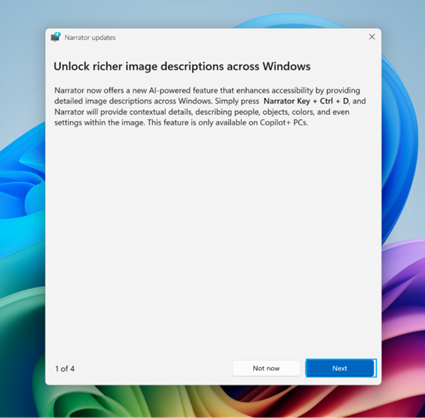
Podrobný popis obrázků pro počítače Copilot+ PC s procesory AMD a Intel®.
Začátkem tohoto roku jsme v Předčítání zavedli podrobné popisy obrázků, které vylepšují přístupnost poskytováním podrobných kontextových informací pro vizuální obsah, jako jsou obrázky, grafy a grafy. Tato funkce umožňuje Předčítání poskytovat komplexní popisy obrázků na Copilot+ PCs, včetně podrobností o lidech, objektech, barvách, textu a číselných datech. Uživatelé budou mít přístup k této funkci stisknutím kláves Předčítání+Ctrl+D.
Tato funkce, která byla dříve dostupná výhradně pro Copilot+ PCs s procesory Snapdragon, je nyní rozšířena i na zařízení vybavená procesory AMD a Intel®.
Verze vydaná v květnu 2025
Zpřístupnění vizuálního obsahu pomocí popisů obrázků v Předčítání
Digitální přístupnost vylepšujeme tím, že do Předčítání přidáváme možnost poskytovat bohaté a podrobné popisy obrázků, grafů a diagramů pomocí umělé inteligence na Copilot+ PCs. V dnešním digitálním prostředí obrázky převládají na webech, v aplikacích a dokumentech. Pro nevidomé a slabozraké uživatele však zůstává mnoho vizuálů nedostupných kvůli chybějícímu nebo nedostatečnému textu.
Díky této nové funkci bude nyní Předčítání generovat bohatší popisy obrázků na vašem počítači Copilot+ PC. Stačí stisknout klávesu Předčítání + Ctrl+D a Předčítání poskytne kontextový popis obrázku s podrobnostmi o osobách, předmětech, barvách, textu a číslech z obrázku. Na počítačích mimo Copilot+ PCs bude toto prostředí i nadále nabízet základní popisy obrázků.
Například u obrázku o výkonnosti akcií získáte následující podrobný popis: Na obrázku je graf zobrazující ceny akcií společnosti Microsoft Corporation s indexy S&P 500 a NASDAQ Computer. Graf ukazuje stálý růst ceny akcií Microsoftu v období od 18. června do 23. června.

V dolní části okna jsou také tlačítka Znovu vygenerovat, Líbí se mi, Nelíbí se mi a Kopírovat.

Tato funkce je aktuálně dostupná na Copilot+ PCs s procesory Snapdragon s podporou AMD a Intel bude brzy k dispozici. Když poprvé vyzkoušíte funkci popisů obrázků pomocí klávesy Předčítání + Ctrl+D, stáhneme potřebné modely. Zkontrolujte stav stahování prostřednictvím Nastavení> služba Windows Update. To nějakou dobu trvá, takže pokračujte v úkolech, dokud se nastavení nedokončí. Pak zkuste popis vygenerovat znovu pomocí klávesy Předčítání + Ctrl+D.
Tip:
Pomocí příkazů G nebo Shift+G v režimu skenování můžete Předčítání zaměřit na různé prvky obrázků nebo grafů na obrazovce.
Poznámka
Další informace o režimu procházení najdete v kapitole 3: Práce s režimem procházení. Máte-li jakékoli dotazy týkající se ochrany osobních údajů a dat související s touto funkcí, přečtěte si časté otázky týkající se podrobných popisů obrázků v Předčítání. Nejčastější dotazy týkající se podrobných popisů obrázků v programu Předčítání.
Verze vydaná v březnu 2025
Tato verze zavádí rekapitulaci řeči v Předčítání, která usnadňuje odkazování na mluvený obsah. Rychlý přístup k historii mluveného textu, sledování živého přepisu a kopírování poslední mluvené fráze pomocí jednoduchých zkratek.
Rekapitulace řeči

Stisknutím klávesy Předčítání + Alt+X otevřete rekapitulaci řeči a zobrazte posledních 500 mluvených řetězců. Všimněte si, že text v tomto okně aktualizujeme při každém spuštění Předčítání. Ke čtení obsahu v okně rekapitulace řeči a kopírování textu potřebného pro referenci můžete použít standardní příkazy pro čtení a klávesy se šipkami.
Potřebujete uložit nebo sdílet něco, co funkce Předčítání řekla jako poslední? Můžete ho okamžitě zkopírovat bez otevření okna rekapitulace řeči. Pomocí klávesy Předčítání + Ctrl+X zkopírujte poslední frázi, kterou funkce Předčítání řekla, do schránky.
Mezi scénáře, ve kterých můžete použít rekapitulaci řeči a související klávesové zkratky, patří odkaz na nápovědu, kterou jste slyšeli při otevírání nového okna, zkopírování kódu chyby, který byl vysloven, nebo přidání řeči Předčítání do trénovacích materiálů.
Živý přepis

Živý přepis řeči Předčítání je užitečný pro trenéry technologie pro usnadnění (AT), učitele studentů se zrakovým postižením (TSVI), kteří podporují studenty ve třídě, nebo pro odborníky, kteří mají potíže se sluchem a chtějí používat Předčítání. Pokud chcete zobrazit živý přepis zvuku z Předčítání, pomocí stejného příkazu klávesa Předčítání + Alt+X otevřete okno rekapitulace řeči a přichyťte ho k části obrazovky, kde ho chcete zobrazit. Při plnění úkolů můžete vidět přepisy řeči Předčítání v reálném čase.
Tyto klávesové zkratky mají jednoduchý vzorec, díky kterému se s nimi snadno naučíte.
| Akce | Stiskněte |
|---|---|
| Znovu si poslechněte, co funkce Předčítání naposledy řekla | Klávesa Předčítání + X |
| Kopírování poslední promluvy funkce Předčítání | Klávesa Předčítání+Control+X |
| Otevře okno rekapitulace řeči s historií a živými přepisy | Klávesa Předčítání+Alt+X |
Verze vydaná v únoru 2025
Tato verze zavádí nové klávesové zkratky v režimu kontroly, které vám umožní rychle přecházet na jiný obsah v dokumentu nebo webové stránce, spolu s několika opravami chyb při používání Předčítání ve Windows.
V režimu procházení (klávesa Předčítání + mezerník) přejděte na další položku seznamu pomocí klávesy I a na předchozí položku seznamu pomocí klávesy Shift+I. Při čtení dlouhých tabulek nebo seznamů přejděte na začátek a konec prvku pomocí znaků " (čárka)" a ". (tečka)".
Verze vydaná v listopadu 2024
Toto vydání má za cíl zlepšit celkový výkon Předčítání, přidat tři nové klávesové zkratky Předčítání a provést několik oprav chyb v Předčítání. Vyřešili jsme problémy s výkonem Předčítání po delším používání. Toto vylepšení vám umožní používat Předčítání nepřetržitě, aniž by se v průběhu času zpomalovalo.
Předčítání teď obsahuje několik nových klávesových zkratek. Pomocí klávesy Předčítání+ Ctrl+X můžete zkopírovat poslední frázi, kterou Předčítání řeklo. Tato zkopírovaná fráze může být dostupná ve schránce, abyste ji mohli vložit kamkoliv, například do Teams, Outlooku nebo do dokumentu aplikace Word.
Do režimu procházení v Předčítání byly přidány také dvě nové klávesové zkratky. Když aktivujete režim procházení, klávesová zkratka L vám umožní přejít přímo na seznamy v dokumentu, e-mailu nebo webové stránce. Další zkratka režimu procházení, "N", umožňuje přeskočit blok odkazů. To je užitečné zejména tehdy, když se snažíte dostat k hlavnímu obsahu webové stránky. Pokud chcete vyzkoušet tyto dvě klávesové zkratky, zapněte režim procházení stisknutím klávesy Předčítání + mezerník.
V této verzi jsme vyřešili problém, kdy Předčítání automaticky přidávalo oznámení "obsahuje styl" vždy, když zjistil text s atributy stylu, jako jsou odrážky a číslování, mimo jiné v aplikacích, jako jsou Microsoft Edge, Teams a Outlook.
Opravili jsme taky problém, kdy několik dialogových oken v Předčítání ve Windows nepřijalo nastavení 200% měřítka textu.
Předčítání nyní začne automaticky číst e-mail, jakmile stisknete klávesu Enter na novém Outlook Monarch, podobně jako v klasickém Outlooku, aniž byste museli přecházet do textu e-mailu a poté stisknout samostatnou zkratku pro automatické čtení.
Verze vydaná v srpnu 2024
Tato verze slouží ke zlepšení výkonu režimu kontroly v Předčítání. Psaní do polí pro úpravy, jako je adresní řádek, je teď jednodušší, protože režim procházení Předčítání se teď vypne rychleji. Toto vylepšení vám také pomůže při vyplňování polí formuláře, jako je například zadání jména a adresy do různých textových polí.
Byla přidána nová klávesová zkratka pro poslech stavu baterie a sítě. Nová klávesová zkratka je klávesa Předčítání +Shift+B. Tato položka oznámí, jestli je váš přenosný počítač připojený k elektrické síti, a dále informace o stavu baterie, názvu sítě a stavu sítě.
Několik ukázek oznámení:
- Baterie 79 %, zbývající čas 1 hodina 48 minut, vzorek k síti Wi-Fi přístup k internetu.
- Napájení ze sítě, baterie 23 %, síť Bez přístupu k internetu.
Verze vydaná v únoru 2024
Tato verze se zabývá vylepšením prostředí pro čtení obrázků pomocí Předčítání, prvními kroky v podpoře diktování s hlasovým přístupem a Předčítáním, možností náhledu všech přirozených hlasů a spoustou oprav chyb v Předčítání. Pokud chcete poskytnout zpětnou vazbu , stiskněte při spuštěném Předčítání klávesu +Alt+F .
Tip:
Klávesa Předčítání je modifikační klávesa v příkazech Předčítání. Klávesy Caps Lock i Insert slouží ve výchozím nastavení jako klávesa Předčítání. Další informace o klávese Předčítání najdete v Kapitole 2: Základy Předčítání nebo v Příloze B: Klávesové příkazy a dotyková gesta Předčítání.
Vylepšení prostředí pro používání obrázků v Předčítání
Díky Předčítání jsme zdokonalili zážitek ze sledování obrázků. Došlo ke dvěma významným změnám:
- Byl přidán nový klávesový příkaz, který umožňuje přepínat mezi grafikou a obrázky na stránce nebo obrazovce. Nyní se v režimu procházení (klávesa Předčítání+ mezerník) můžete pohybovat mezi grafikou nebo obrázky dopředu nebo dozadu stisknutím kláves G nebo Shift+G.
- Rozpoznávání textu v obrázcích je vylepšené, včetně rozpoznávání rukopisu, a celkový popis obrázků je lepší. Pokud chcete vylepšené prostředí vyzkoušet, přejděte na libovolný obrázek, a když je na něm fokus, spusťte kombinaci kláves Předčítání+Ctrl+D. Tato funkce vyžaduje aktivní připojení k internetu a v nastavení Předčítání musí být povolená možnost aktivovat popisy obrázků. Další informace najdete v popisech obrázků v Kapitole 2: Základy práce s Předčítáním.
Diktování textu pomocí hlasového přístupu
Hlasový přístup ve Windows 11 umožňuje všem, včetně osob s pohybovým postižením, ovládat svůj počítač a vytvářet text pomocí hlasu. Můžete například otevírat a přepínat mezi aplikacemi, procházet web a číst a vytvářet e-maily pomocí hlasu. Hlasový přístup používá moderní rozpoznávání řeči na zařízení k přesnému rozpoznávání řeči a funguje i bez internetu. Další informace naleznete v tématu Použití hlasového přístupu k ovládání počítače & vytváření textu hlasem.
Uživatelé Předčítání mohou začít používat hlasový přístup k diktování textu hlasem a slyšet, co se diktuje. Kromě toho můžete také použít hlasový přístup k zadávání příkazů Předčítání. Například Zapnout Předčítání, Mluvit rychleji, Přečíst výběr, Přečíst další řádek atd.
Pokud chcete znát úplný seznam příkazů Předčítání podporovaných hlasovým přístupem, klikněte na panelu hlasového přístupu na ikonu nápovědy (?), vyberte Zobrazit všechny příkazy a zvolte Příkazy Předčítání.
Upozorňujeme, že s Předčítáním nefungují žádné funkce hlasového přístupu. Další podrobnosti najdete v části níže. Hlasový přístup můžete spustit hledáním na panelu Windows Search nebo jeho připnutím na hlavní panel, jakmile je otevřený.
Co bude fungovat:
- Spusťte a nastavte hlasový přístup, který zahrnuje stažení modelu řeči.
- Přečtěte si seznam příkazů hlasového přístupu a příkazů Předčítání z nabídky pomoci hlasového přístupu.
- Změna stavu mikrofonu pro hlasový přístup.
- Diktování textu hlasem a zpětný poslech toho, co bylo diktováno.
Co nebude fungovat:
Používání hlasového průvodce se čtečkou obrazovky.
Základní funkce hlasového přístupu: Použití různých příkazů hlasového přístupu k provádění různých úkolů:
- Interakce s konkrétními položkami na obrazovce pomocí "klikacích" příkazů nebo překryvných čísel
- Použití překryvů mřížky k ovládání ukazatele myši
- Použití funkcí pro úpravu textu, jako jsou opravy a pravopis v hlasovém přístupu.
Tip:
- Stisknutím Alt+Tab můžete cyklicky procházet všemi otevřenými aplikacemi a přesunout fokus do uživatelského rozhraní hlasového přístupu.
- Pokud pro poslech čtečky obrazovky nepoužíváte sluchátka, může hlasový vstup ze čtečky obrazovky zachytávat hlasový vstup a vést k nežádoucímu chování.
Náhled přirozených hlasů v Předčítání
V rámci aktualizace Windows ze září 2023 jsme spustili přirozené hlasy v 10 nových národních prostředích. Mezi tyto přirozené hlasy patří čínština, španělština (Španělsko), španělština (Mexiko), japonština, angličtina (Velká Británie), francouzština, portugalština, angličtina (Indie), němčina a korejština. V této aktualizaci Windows si uživatelé budou moci před stažením hlasového modelu prohlédnout a poslechnout si přirozený hlas.
Po stažení hlasy přirozeného Předčítání podporují převod textu na řeč na zařízení a nevyžadují připojení k internetu. Další informace najdete v části o přirozených hlasech v Příloze A: Podporované jazyky a hlasy.
Poznámka
- V této verzi je více vylepšení a opravených chyb. Další informace naleznete v Příloze H: Seznam opravených problémů a chyb.
- Pokud se chcete podívat na historii aktualizací Předčítání, přečtěte si část Příloha I: Historie Aktualizace Předčítání.