
Tento článek je pro lidi, kteří chtějí ovládat svůj počítač a vytvářet text pomocí svého hlasu prostřednictvím Windows. Tento článek je součástí sady obsahu podpory přístupnosti pro Windows, kde najdete další informace o funkcích přístupnosti Windows. Obecnou nápovědu najdete na domovské stránce podpory Microsoftu.
U hlasového přístupu můžete použít různé způsoby ovládání myši pomocí hlasových příkazů. Pro uživatele s pohybovým postižením může být ovládání myši pomocí hlasových příkazů snazší než používání fyzické myši. Seznam příkazů hlasového přístupu naleznete v části Seznam příkazů hlasového přístupu.
Hlasový přístup je funkce ve Windows 11, která umožňuje všem ovládat svůj počítač a vytvářet text pouze pomocí hlasu a bez připojení k internetu. Můžete například otevírat a přepínat mezi aplikacemi, procházet web a číst a vytvářet e-maily pomocí hlasu. Další informace najdete v tématu Použití hlasového přístupu k ovládání počítače a psaní textu pomocí vašeho hlasu.
Hlasový přístup je k dispozici ve Windows 11 verze 22H2 a novějších. Další informace o nových funkcích systému Windows 11 22H2 a o tom, jak aktualizaci získat, najdete v tématu Co je nového v nejnovějších aktualizacích Windows. Nejste si jistí, kterou verzi Windows používáte? Viz Vyhledání verze Windows.
V tomto tématu
- Přesunutí ukazatele myši přes překryvnou mřížku
- Přesunutí ukazatele myši pomocí příkazů pro pohyb myši
- Klikání myší
- Přetažení v překryvné mřížce
Přesunutí ukazatele myši přes překryvnou mřížku
Pomocí překryvné mřížky můžete přesně přesunout ukazatel myši na libovolné místo na obrazovce.
- Pomocí příkazu "Zobrazit mřížku" aktivujte překrytí mřížky.
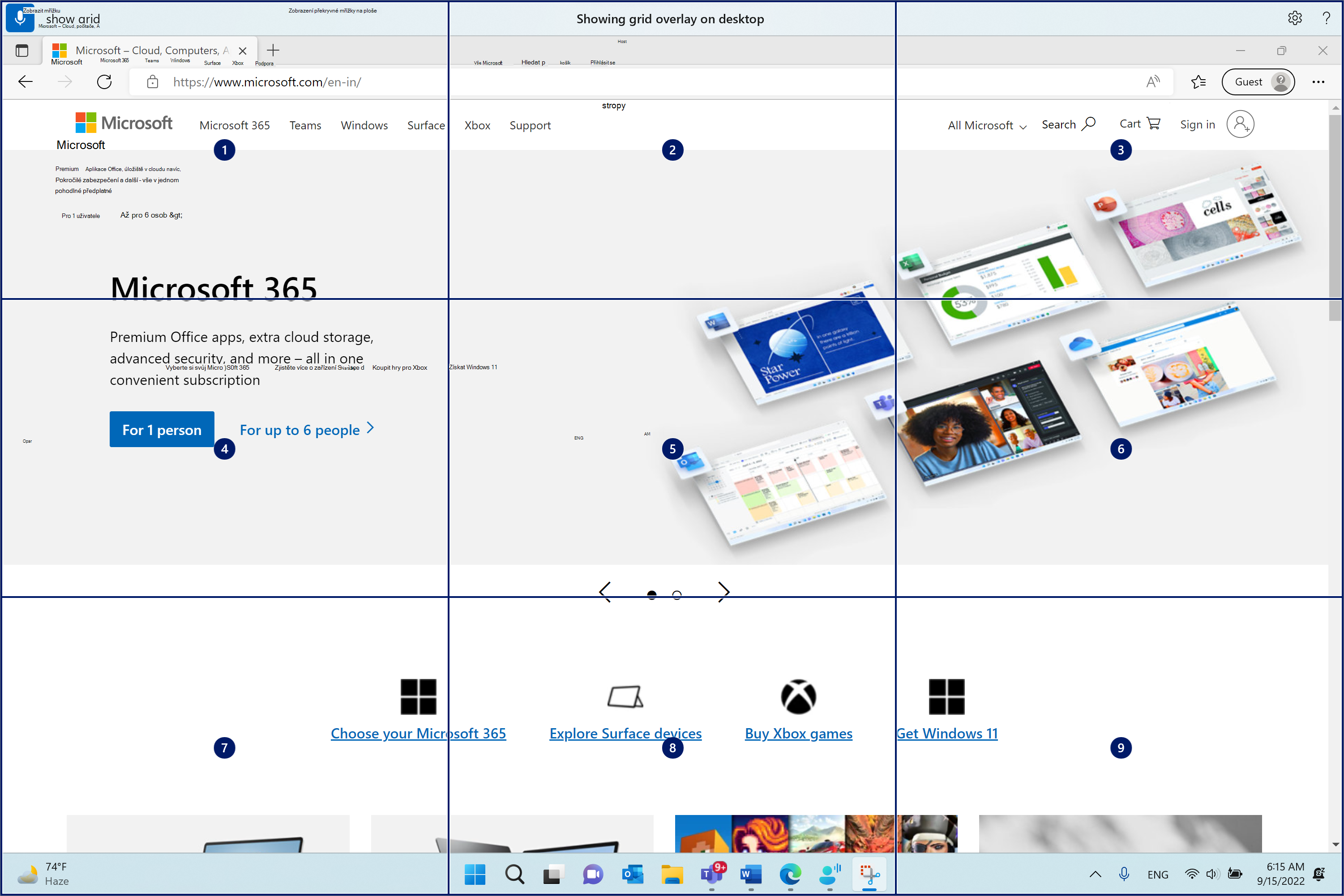
- Vyslovte číslo mezi 1 a 9 a přesuňte ukazatel myši na střed určené dlaždice. Řekněte třeba "jedna". Mřížka se pak překreslí v určené dlaždici.
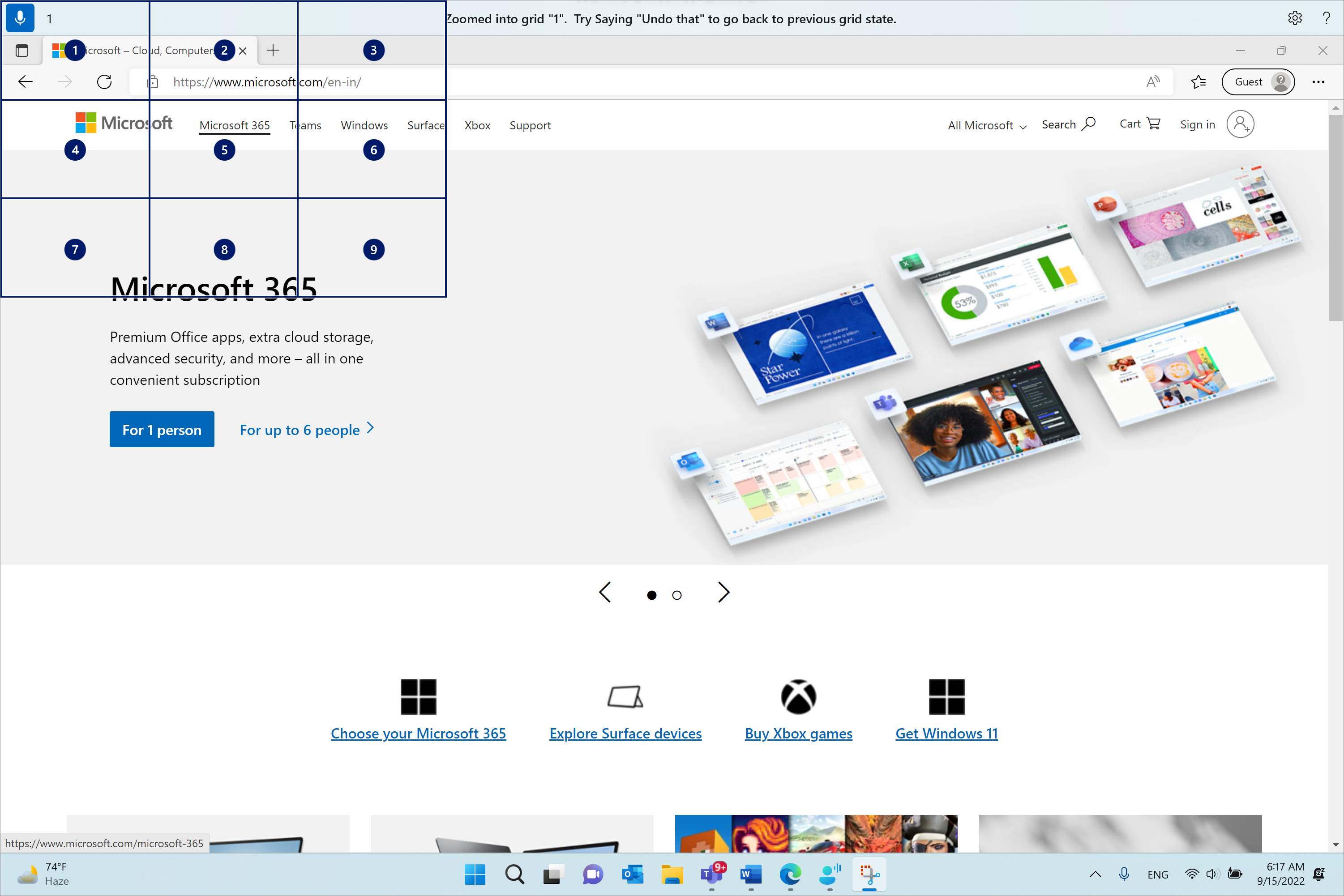
Pokud se potřebujete vrátit do předchozího stavu mřížky, použijte příkaz Zpět. Ukazatel myši se automaticky umístí doprostřed obrazovky.
| Akce | Co říct | Příklad |
|---|---|---|
| Zobrazit překryv mřížky. | "Zobrazit mřížku" | |
| Zobrazení překrytí mřížky v konkrétním okně | "Zobrazit mřížku tady" nebo "Zobrazit mřížku všude" | |
| Skrytí překryvu mřížky | "Skrýt mřížku" nebo "Zrušit" | |
| Přesuňte ukazatel myši na konkrétní dlaždici. | "<Číslo>" | "Jeden" |
| Vraťte se do předchozího stavu mřížky. | "Zpět" nebo "Vrátit zpět" |
Poznámka
Překrytí mřížky funguje nejlépe na primárním monitoru. Pokud je fokus na sekundárním monitoru, může se zobrazit chybová zpráva.
Přesunutí ukazatele myši pomocí příkazů pro pohyb myši
Pomocí následujících příkazů pohybu myši můžete ukazatelem myši pohybovat nepřetržitě nebo o pevnou vzdálenost.
Nepřetržitě: Ukazatelem myši můžete pohybovat průběžně směrem k osmi zadaným směrům. Můžete také zvýšit nebo snížit rychlost pohybu.
Akce Co říct Příklad Přesun ukazatele myši nahoru, dolů, doleva, doprava, vlevo nahoře, vpravo nahoře, vlevo dole nebo vpravo dole. "Přesunout směr> myši<" "Přesunout myš doprava dolů" Zastavit pohyb ukazatele myši. "Stop" nebo "Přestat přesouvat" Zvyšte rychlost ukazatele myši. "Přesunout rychleji" nebo "Rychleji" Snižte rychlost ukazatele myši. "Přesunout pomaleji" nebo "Pomaleji" O pevnou vzdálenost: Ukazatel myši můžete přesunout o pevnou vzdálenost v určitém směru.
Akce Co říct Příklad Pohybujte myší nahoru, dolů, doleva, doprava, vlevo nahoře, vpravo nahoře, vlevo dole nebo vpravo dole o určitou vzdálenost. "Vzdálenost směru pohybu myši<<>"> "Přesunout myš doleva pět" Přetáhněte myš nahoru, dolů, doleva, doprava, vlevo nahoře, vpravo nahoře, vlevo dole nebo vpravo dole. "Směr> přetažení myší<" "Přetáhnout myš doprava"
Klikání myší
| Akce | Řekněte |
|---|---|
| Vyberte položku. | "kliknutí" nebo "klepnutí" |
| Klikněte na položku levým nebo pravým tlačítkem myši. | Kliknutí levým tlačítkem nebo kliknutí pravým tlačítkem |
| Poklikejte nebo třikrát klikněte na položku. | Poklikání nebo Trojité kliknutí |
Přetažení v překryvné mřížce
V překryvu mřížky můžete přetahovat ukazatel myši z jednoho místa na druhé. Pomocí této funkce můžete například přetáhnout přílohu do e-mailu nebo souborů v různých aplikacích. Tuto funkci můžete také použít k výběru po sobě jdoucího textu od určitého počátečního bodu ke koncovému bodu.
Překryv mřížky aktivujete vyslovením příkazu "Zobrazit mřížku".
Pomocí příkazu "Označit" přejděte do umístění, odkud chcete začít přetahovat. Umístění se zvýrazní, až když je položka označená.
Poznámka
Pokud potřebujete změnit nebo aktualizovat označené zdrojové umístění, opakujte výše uvedené kroky.
Poté, co označíte umístění zdroje pomocí příkazu Označit, se mřížka automaticky překreslí v plné velikosti a vy můžete mřížku procházet, abyste se dostali k cílovému umístění. Pomocí příkazu "Přetáhnout" přetáhněte označenou položku do cílového umístění.
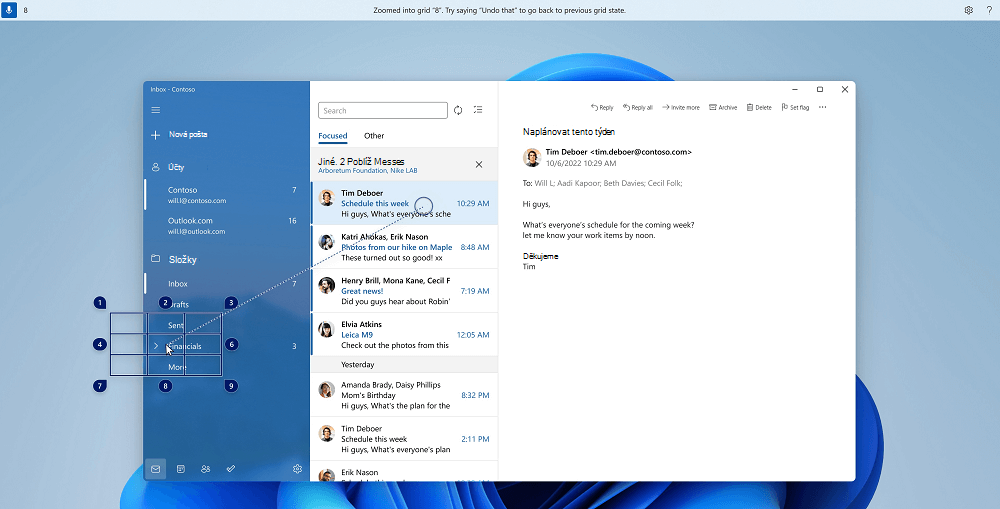
Znovu aktivujte mřížku a postupujte podle výše uvedených kroků pro případ, že byste potřebovali změnit položku nebo zdroj, ze kterého chcete přetahovat.
| Akce | Co říct | Příklad |
|---|---|---|
| Označte položku, kterou chcete přetáhnout. | "Mark" nebo "Mark <number>" | "Mark four" (Označit čtyři) |
| Přetáhněte označenou položku do umístění. | "Přetáhnout" |
Viz také
Použití hlasu k interakci s prvky na obrazovce
Použití hlasu pro práci s okny a aplikacemi
Nejčastější dotazy k hlasovému přístupu
Technická podpora pro zákazníky s postižením
Microsoft se snaží poskytovat nejlepší možnosti práce a prostředí všem svým zákazníkům. Pokud máte nějaké postižení nebo máte dotazy týkající se přístupnosti, obraťte se prosím se žádostí o technickou pomoc na Microsoft Disability Answer Desk . Tým podpory Disability Answer Desk je vyškolený v používání mnoha oblíbených technologií usnadnění a může nabídnout pomoc v angličtině, španělštině, francouzštině a americkém znakovém jazyku. Kontaktní informace pro vaši oblast najdete na webu Microsoft Disability Answer Desk.
Pokud jste uživatelem ve státní správě, komerční sféře nebo velkém podniku, obraťte se prosím na Enterprise Disability Answer Desk.