

Tento článek je pro lidi, kteří chtějí ovládat svůj počítač a vytvářet text pomocí svého hlasu prostřednictvím Windows. Tento článek je součástí sady obsahu podpory přístupnosti pro Windows, kde najdete další informace o funkcích přístupnosti Windows. Obecnou nápovědu najdete na domovské stránce podpory Microsoftu.
Pomocí hlasového přístupu můžete ovládat položky na obrazovce pomocí názvu položky nebo pomocí překryvných čísel. Pomocí hlasových příkazů můžete například kliknout nebo poklikat na položky nebo přesunout fokus na nějakou položku. Seznam příkazů hlasového přístupu naleznete v části Seznam příkazů hlasového přístupu.
Hlasový přístup je funkce ve Windows 11, která umožňuje všem ovládat svůj počítač a vytvářet text pouze pomocí hlasu a bez připojení k internetu. Můžete například otevírat a přepínat mezi aplikacemi, procházet web a číst a vytvářet e-maily pomocí hlasu. Další informace najdete v tématu Použití hlasového přístupu k ovládání počítače a psaní textu pomocí vašeho hlasu.
Hlasový přístup je k dispozici ve Windows 11 verze 22H2 a novějších. Další informace o nových funkcích systému Windows 11 22H2 a o tom, jak aktualizaci získat, najdete v tématu Co je nového v nejnovějších aktualizacích Windows. Nejste si jistí, kterou verzi Windows používáte? Viz Vyhledání verze Windows.
V tomto tématu
- Interakce s položkami uživatelského rozhraní podle názvů
- Interakce s položkami uživatelského rozhraní pomocí překryvů čísel
Interakce s položkami uživatelského rozhraní podle názvů
Pokud znáte název položky nebo ji vidíte na obrazovce, můžete název použít jako referenci pro přímou interakci s položkou.
| Akce | Co říct | Příklad |
|---|---|---|
| Vyberte položku. | "Klikněte na <název> položky" nebo "Klepněte na <název> položky" | "Klikněte na Start" nebo "Klepněte na Zrušit" |
| Poklikání na položku. | "Poklikejte na <název> položky" | "Poklikejte na koš" |
| Umístění fokusu na položku. | "Fokus na <název> položky" | "Zaostřeno na koš" |
Musím říkat celý název položky?
Hlasový přístup podporuje částečné shody. Pokud je název položky kombinací samostatných slov, můžete v příkazu zadat pouze jedno nebo více samostatných slov a hlasový přístup provede částečnou shodu.
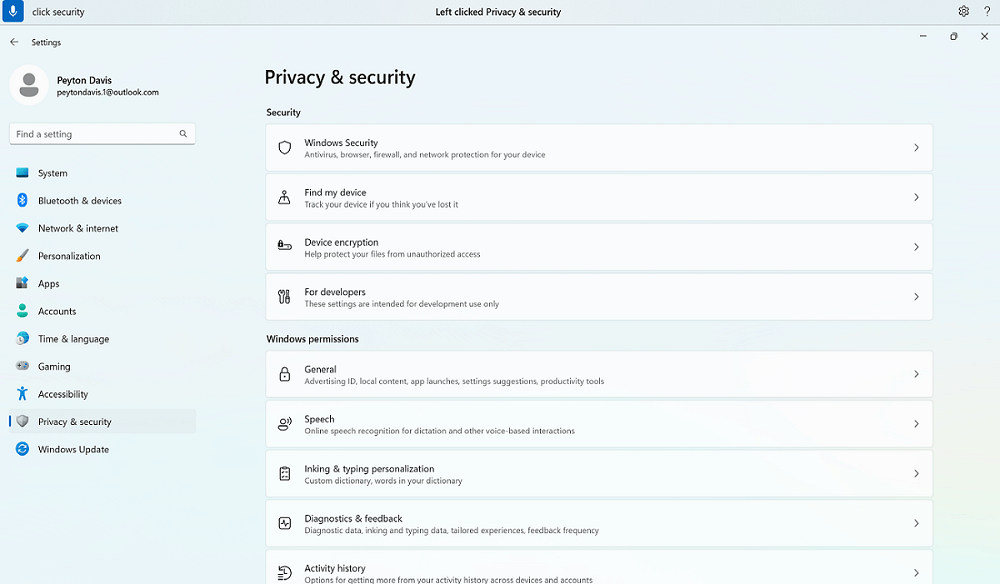
Chcete-li například v aplikaci Nastavení systému Windows vybrat možnost Soukromí & zabezpečení, můžete vyslovit příkaz "kliknout na ochranu osobních údajů" nebo "kliknout na zabezpečení" a hlasový přístup identifikuje správnou možnost. V názvu položky můžete říct jakékoli slovo, ale musí to být diskrétní slovo.
Co když název položky obsahuje speciální znaky?
Pokud název položky obsahuje speciální znaky, můžete název znaku nebo symbolu použít jako součást příkazu nebo jednoduše vyslovte název položky bez speciálního znaku.
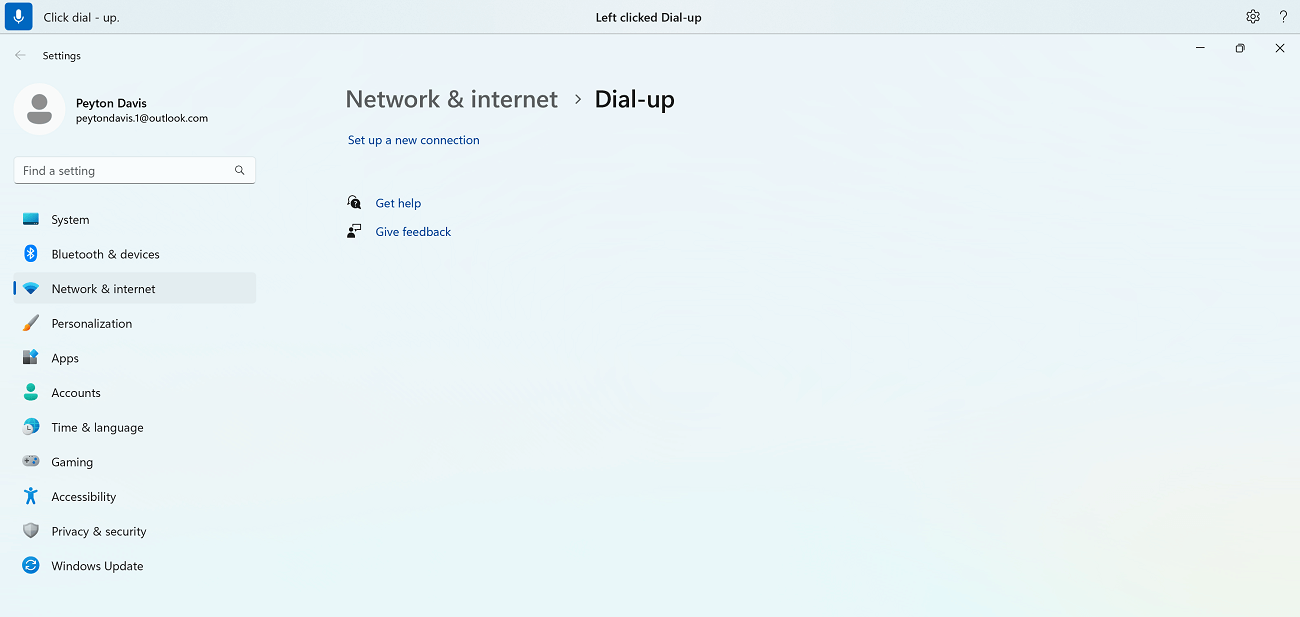
Chcete-li například nastavit telefonické připojení k internetu v nastavení Síť & internetu , vyslovte příkaz "Click dial hyphen up" (Klikněte na vytáčet spojovník nahoru) a vyberte tak nabídku Dial-up . Hlasový přístup jej bude považovat za název nabídky a najde odpovídající položku. Nebo můžete říct "Click dial up" (kliknout na vytočit).
Co když název položky obsahuje čísla?
Pokud název položky obsahuje čísla, můžete číslo použít jako součást příkazu.
Například v aplikaci Kalkulačka , pokud chcete kliknout na číslo 7, můžete říct "kliknout na sedm" a hlasový přístup najde odpovídající položku.
Poznámka
Příkaz "kliknout <na název>" můžete použít také pro položky uživatelského rozhraní, což jsou samostatná slova a nejsou oddělená mezerami. Pokud chcete například pracovat se souborem "Prezentace7", řekněte "Klikněte na prezentaci sedm".
Co když příkaz má více shod?
Pokud výsledkem vašeho příkazu je více položek, které by mohly být vhodnou shodou, hlasový přístup připojí ke každé z nich číslo a vyzve vás, abyste vybrali, se kterou z nich chcete pracovat.
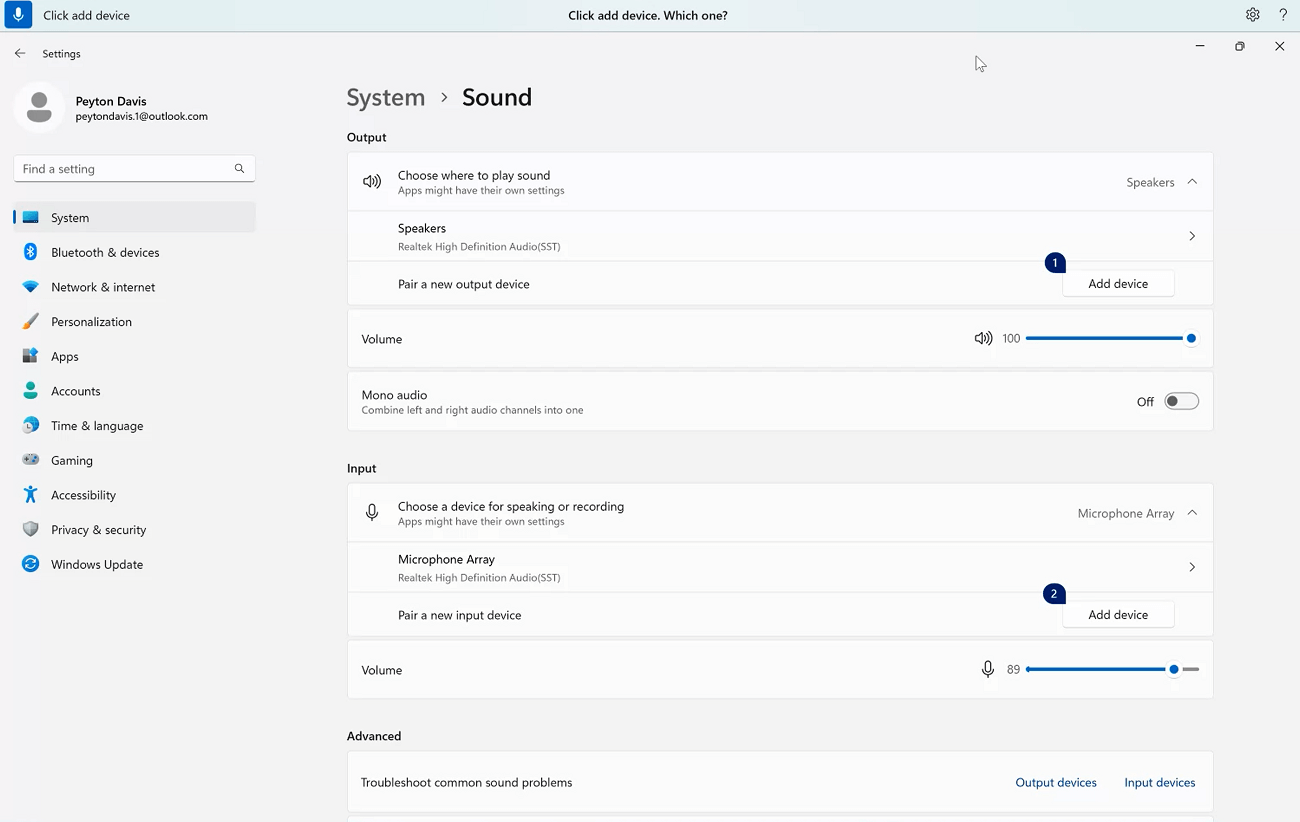
Pokud chcete například přidat nové vstupní zvukové zařízení, v nastavení zvuku Windows řekněte "Klikněte na přidat zařízení". V tomto případě hlasový přístup identifikuje dvě tlačítka Přidat zařízení na obrazovce, jedno v části Vstup a druhé v části Výstup . Hlasový přístup pak připojí číslovaný štítek na zápalky a vyzve vás, abyste vybrali číslo tlačítka, na které chcete kliknout.
Tip:
Pokud stále nemůžete pracovat s položkou uživatelského rozhraní pomocí názvu, zkuste použít překryvy čísel nebo mřížku. Další informace o překryvném mřížce naleznete v části Hlasové ovládání pomocí myši.
Návody pracovat s posuvníky?
K přesunutí posuvníku můžete použít konkrétní příkaz hlasového přístupu.
| Akce | Co říct | Příklad |
|---|---|---|
| Posunout posuvník nahoru, dolů, doleva nebo doprava o určitou vzdálenost. | "Přesunout <směr><názvu><posuvníku kolikrát>" | "Přesunout jas čtyřikrát doprava" |
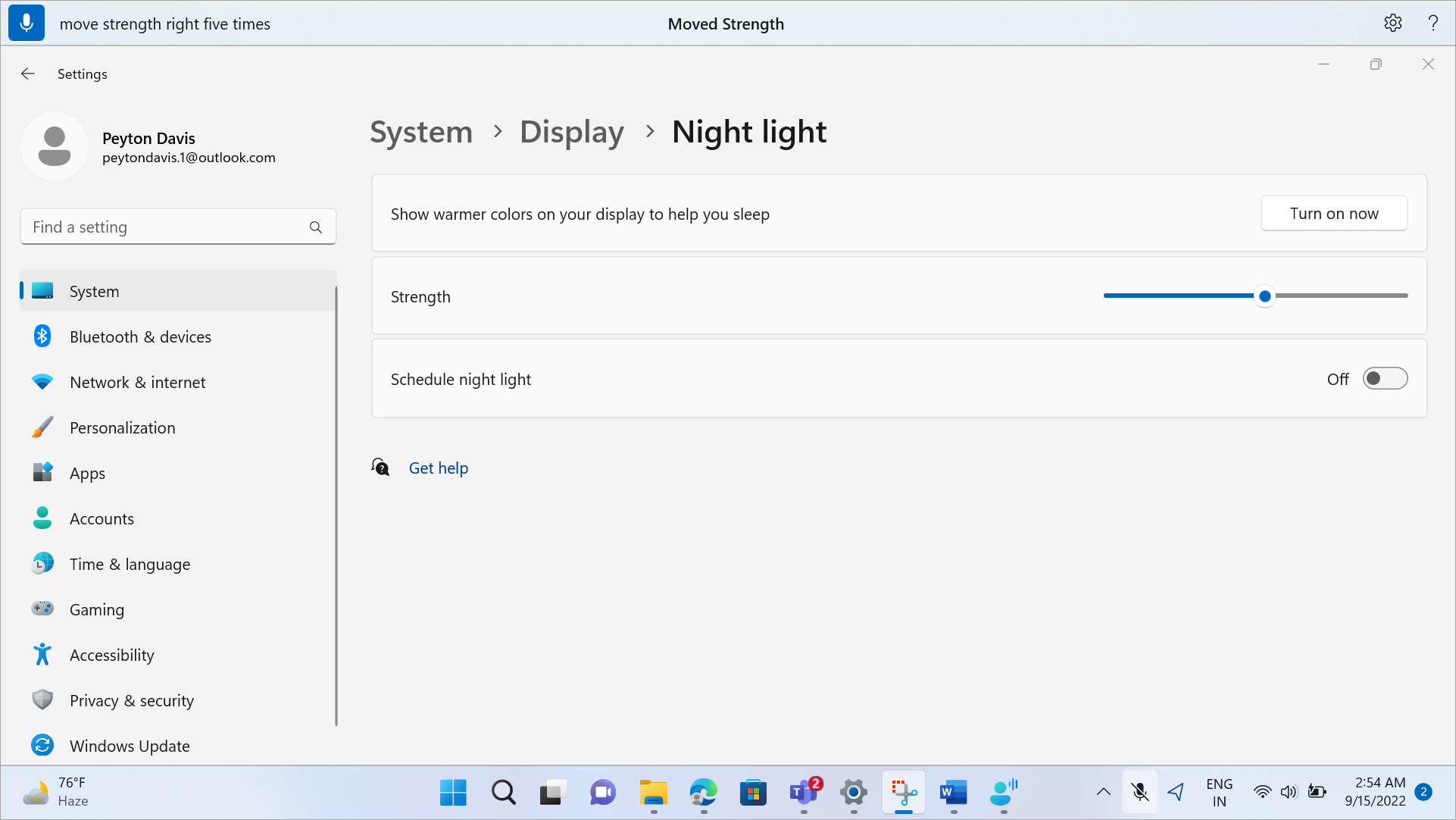
Pokud například chcete v nastavení nočního osvětlení Windows posunout posuvník Síla tak, aby se zvýšila intenzita nočního osvětlení, můžete říct "Move strength right five times" (Posunout sílu doprava pětkrát).
Tip:
Pokud nemůžete s posuvníkem pracovat podle názvu, zkuste místo toho použít překryvy čísel.
Interakce s položkami uživatelského rozhraní pomocí překryvů čísel
Pokud si nejste jistí názvem položky na obrazovce, můžete k interakci s položkou použít překryvná čísla. Když zapnete překryvy, položky na obrazovce budou označeny číslovanými popisky a pak můžete vyslovit číslo odpovídající položce, se kterou chcete pracovat.
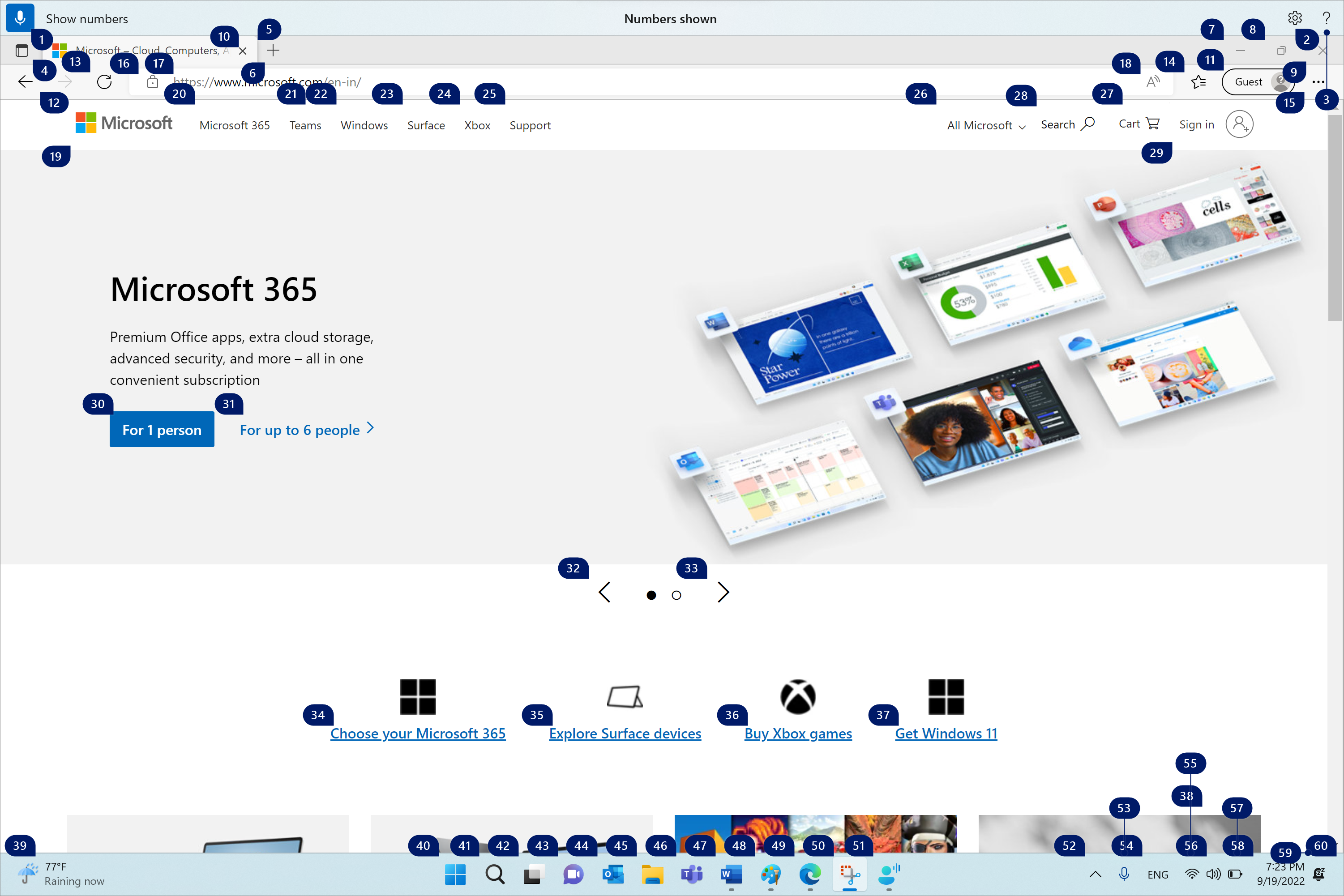
Překryvy čísel se automaticky zruší, když vyberete očíslovanou položku. Také se zavřou, pokud provedete úspěšný hlasový příkaz nebo použijete myš či klávesnici.
Pokud například pracujete v aplikaci Microsoft Edge se zapnutými překryvy čísel a pak řeknete "Přepnout do aplikace Word", hlasový přístup čísla přes Microsoft Edge zavře a otevře aplikaci Word.
Poznámka
Překryvy čísel fungují nejlépe na primárním monitoru. Pokud se pokusíte použít překrytí na sekundárním monitoru nebo na aplikaci na sekundárním monitoru, zobrazí se chybová zpráva.
| Akce | Co říct | Příklad |
|---|---|---|
| Zobrazení překryvných čísel | "Zobrazit čísla" | |
| Zobrazte překryvné čísla tady, všude, v konkrétní aplikaci nebo na hlavním panelu. | "Zobrazit rozsah> čísel<" | "Zobrazit čísla tady" "Zobrazit čísla všude" "Zobrazit čísla na hlavním panelu" "Zobrazit čísla v Poznámkovém bloku" |
| Odeberte překryvy čísel. | "Skrýt čísla" nebo "Zrušit" | |
| Výběr očíslované položky. | "Klikněte na <číslo>" nebo "<číslo>" | "Klikněte na tři" "Tři" |
Poznámka
Pokud položka uživatelského rozhraní, se kterou chcete pracovat, nemá při použití příkazu "Zobrazit čísla" očíslovaný popisek, přesuňte ukazatel myši na položku pomocí překrytí mřížky a pak použijte příkaz "Kliknout". Další informace naleznete v části Používání myši hlasem.
Viz také
Použití hlasu pro práci s okny a aplikacemi
Nejčastější dotazy k hlasovému přístupu
Technická podpora pro zákazníky s postižením
Microsoft se snaží poskytovat nejlepší možnosti práce a prostředí všem svým zákazníkům. Pokud máte nějaké postižení nebo máte dotazy týkající se přístupnosti, obraťte se prosím se žádostí o technickou pomoc na Microsoft Disability Answer Desk . Tým podpory Disability Answer Desk je vyškolený v používání mnoha oblíbených technologií usnadnění a může nabídnout pomoc v angličtině, španělštině, francouzštině a americkém znakovém jazyku. Kontaktní informace pro vaši oblast najdete na webu Microsoft Disability Answer Desk.
Pokud jste uživatelem ve státní správě, komerční sféře nebo velkém podniku, obraťte se prosím na Enterprise Disability Answer Desk.